
Kapitel 15 · 15.2
SSH-Schlüssel und Anmelden mit SSH
Mit SSH arbeiten Sie über eine Befehlszeile auf dem Server: Dateien verwalten, Composer oder WP-CLI verwenden, eine große Datenbank importieren. Bei WebOké melden Sie sich mit einem SSH-Schlüssel an, nicht mit einem Passwort. Diesen Schlüssel hinterlegen Sie in DirectAdmin unter SSH-Schlüssel.
Welche Pakete haben SSH?
SSH ist in den Paketen Power Webhost Three, Power Webhost Four, AI Wordpress Three und Power Reseller enthalten. Die anderen Pakete, wie WebHost One, WebHost Two, AI Wordpress One, AI Wordpress Two und die übrigen Wiederverkäuferpakete, haben kein SSH. Sehen Sie SSH-Schlüssel und Terminal nicht in Ihrem Menü, dann ist SSH nicht in Ihrem Paket enthalten (siehe Ich sehe eine Funktion nicht, die in dieser Anleitung steht).
Die Daten für die Verbindung
| Angabe | Wert |
|---|---|
| Server | Der Servername Ihres Pakets, zum Beispiel linux2023.webawere.nl (siehe Ihren Servernamen und DA-Benutzernamen finden) |
| Port | 1967 (nicht der Standardport 22) |
| Benutzername | Ihr DA-Benutzername |
| Anmelden | Nur mit einem SSH-Schlüssel |
Auf einem Mac, unter Linux oder im Windows Terminal verbinden Sie sich so: ssh -p 1967 benutzername@linux2023.webawere.nl
Schritt 1: Erstellen Sie ein Schlüsselpaar auf Ihrem eigenen Computer
Ein SSH-Schlüssel besteht aus zwei Teilen: einem privaten Schlüssel, der auf Ihrem eigenen Computer bleibt und den Sie nie weitergeben, und einem öffentlichen Schlüssel, den Sie auf dem Server hinterlegen. Haben Sie noch keinen Schlüssel, erstellen Sie einen:
- Öffnen Sie auf Ihrem Computer ein Terminal (unter Windows: Windows Terminal oder PowerShell).
- Geben Sie ssh-keygen -t ed25519 -C "laptop" ein und drücken Sie Enter.
- Drücken Sie Enter, um den Standardspeicherort zu verwenden. Wählen Sie bei der Abfrage nach einem Passwort (Passphrase) bevorzugt ein Passwort: Dann ist der Schlüssel wertlos, falls jemand Ihren Laptop stiehlt.
- Ihr öffentlicher Schlüssel steht nun in der Datei id_ed25519.pub im Ordner .ssh in Ihrem Benutzerordner. Öffnen Sie diese Datei und kopieren Sie die ganze Zeile. Sie beginnt mit ssh-ed25519.
Schritt 2: Hinterlegen Sie den öffentlichen Schlüssel in DirectAdmin
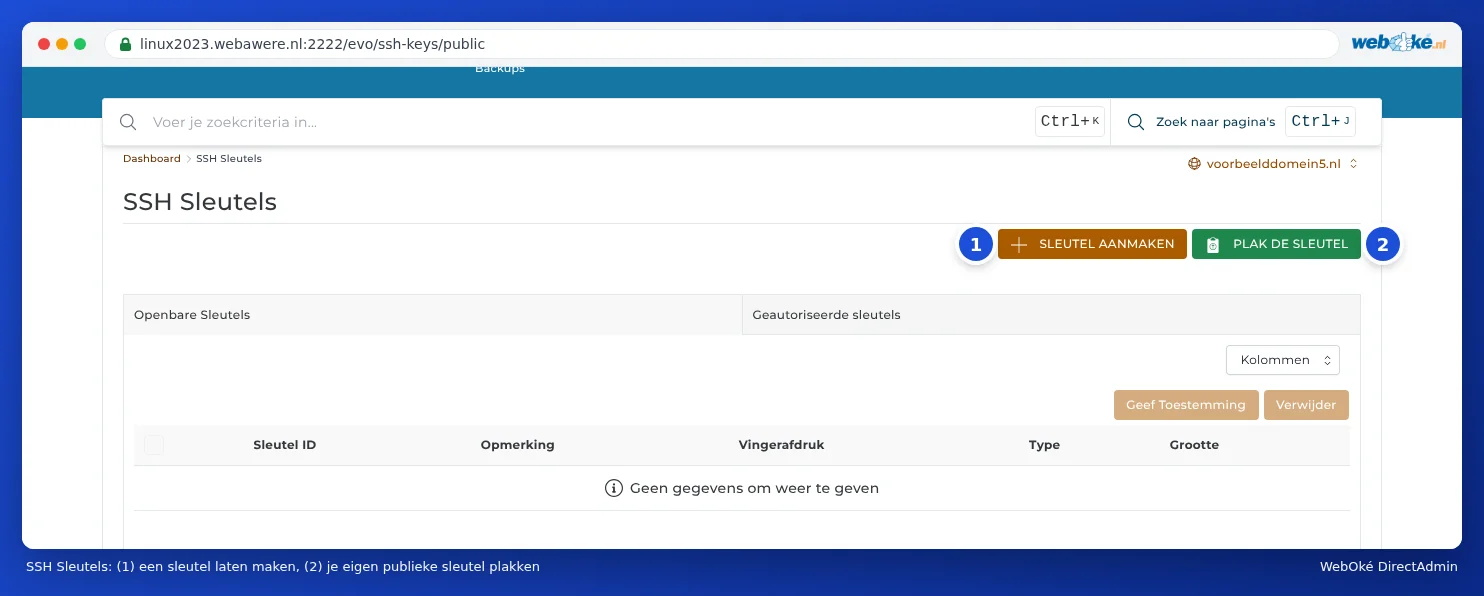
- Klicken Sie in DirectAdmin unter Erweiterte Funktionen auf SSH-Schlüssel.
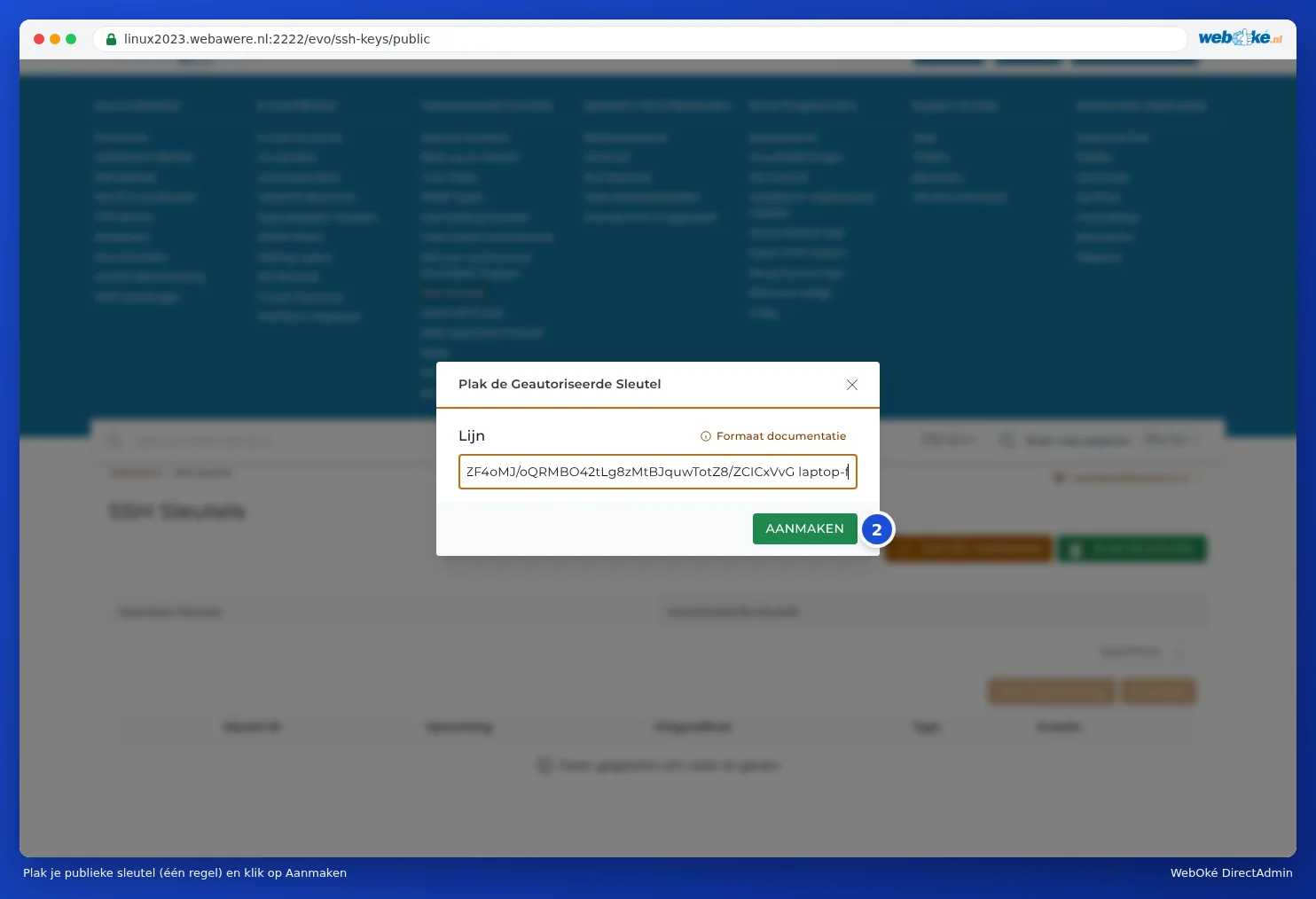
- Klicken Sie auf SCHLÜSSEL EINFÜGEN.
- Fügen Sie bei Zeile Ihren öffentlichen Schlüssel ein, als eine einzige Zeile.
- Klicken Sie auf ERSTELLEN.
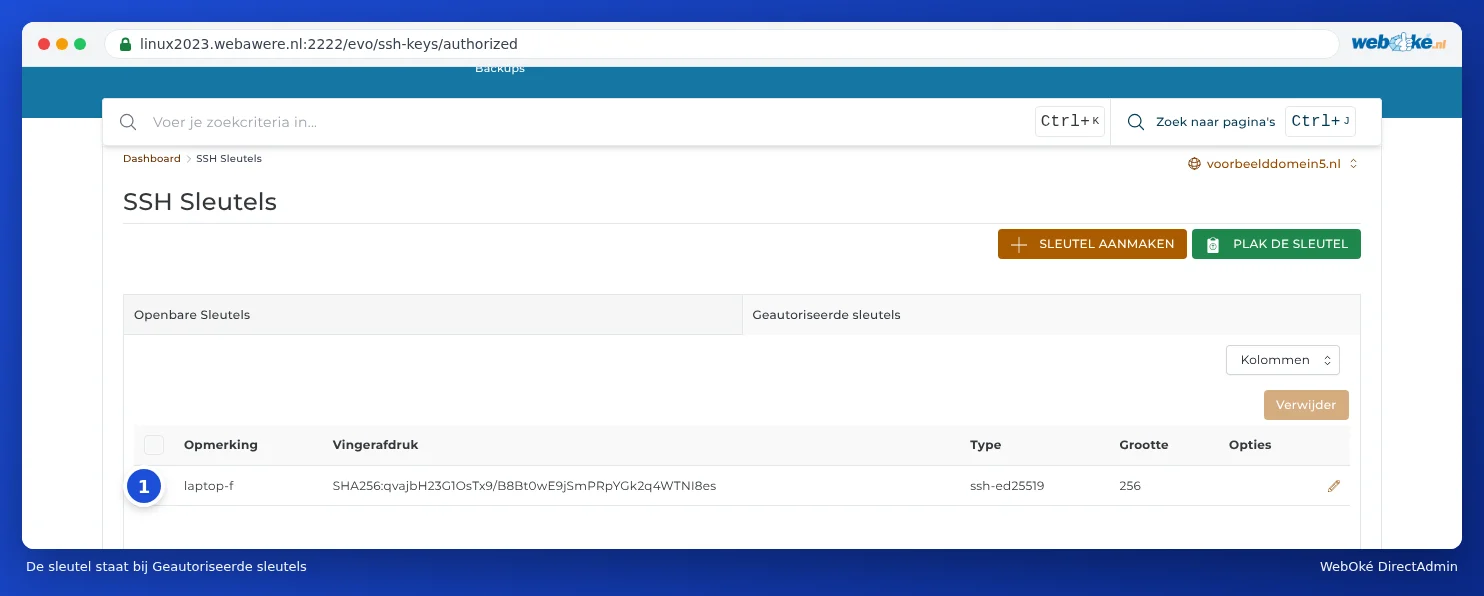
Der Schlüssel steht danach auf der Registerkarte Autorisierte Schlüssel. Nur Schlüssel in dieser Liste dürfen sich anmelden.
Schritt 3: Verbinden
Geben Sie in Ihrem Terminal ssh -p 1967 benutzername@servername ein. Beim ersten Mal fragt Ihr Computer, ob Sie dem Server vertrauen: geben Sie yes ein. Sie sind nun in Ihrem eigenen Ordner /home/benutzername angemeldet. Verwenden Sie PuTTY oder ein Programm wie FileZilla (SFTP), wählen Sie dort ebenfalls Port 1967 und Ihren privaten Schlüssel.
Einen Schlüssel von DirectAdmin erstellen lassen
Mit SCHLÜSSEL ERSTELLEN (1) erstellt DirectAdmin ein Schlüsselpaar auf dem Server. Das ist möglich, aber dann müssen Sie den privaten Schlüssel danach sicher auf Ihren eigenen Computer übertragen. Ein Schlüssel, den Sie selbst auf Ihrem Computer erstellen, ist sicherer: Der private Schlüssel verlässt dann nie Ihren Computer.
Einen Schlüssel widerrufen
Verwenden Sie einen Computer nicht mehr, oder hat ein Webentwickler seine Arbeit beendet? Haken Sie seinen Schlüssel auf der Registerkarte Autorisierte Schlüssel an und klicken Sie auf Löschen. Dieser Schlüssel kann sich dann sofort nicht mehr anmelden.
Häufig gestellte Fragen
Die Verbindung wird sofort geschlossen oder ich erhalte "Permission denied (publickey)".
Prüfen Sie, ob Sie Port 1967 verwenden, ob der richtige öffentliche Schlüssel bei Autorisierte Schlüssel hinterlegt ist und ob Ihr Programm den dazugehörigen privaten Schlüssel verwendet. Nach ein paar fehlgeschlagenen Versuchen kann Ihre IP-Adresse blockiert werden; das prüfen Sie in Mein WebOké bei Bin ich blockiert? (siehe Probleme beim Einloggen lösen).
DirectAdmin meldet, dass mein Schlüssel ungültig ist.
Fügen Sie den öffentlichen Schlüssel (die .pub-Datei) ein und nicht den privaten Schlüssel, und stellen Sie sicher, dass es eine einzige Zeile ist. Einen Schlüssel aus PuTTYgen wandeln Sie zuerst in das OpenSSH-Format um (in PuTTYgen: das Feld "Public key for pasting into OpenSSH authorized_keys file").
Kann ich Composer oder WP-CLI auch ohne SSH verwenden?
Mit dem Terminal in DirectAdmin arbeiten Sie ebenfalls auf der Befehlszeile, ohne Schlüssel (siehe Terminal im Browser). Composer und WP-CLI sind dort als composer und wp verfügbar. Auch das Terminal ist nur bei Paketen mit SSH verfügbar.