
Kapitel 11 · 11.2
Dateien hochladen und herunterladen
Sehen Sie es sich in einem kurzen Video an
Ein paar Dateien oder eine kleine Website richten Sie am schnellsten mit dem Dateimanager in Ihrem Paket ein. Haben Sie viele Dateien, etwa eine komplette Website mit Hunderten Bildern? Packen Sie diese dann zunächst in eine ZIP-Datei und entpacken Sie diese auf dem Server (siehe Zip-Dateien entpacken und erstellen), oder verwenden Sie FTP (siehe Verbinden mit FileZilla (FTP, FTPS und SFTP)).
Hochladen
- Öffnen Sie Dateimanager (siehe Dateimanager öffnen: die Verzeichnisse in Ihrem Paket).
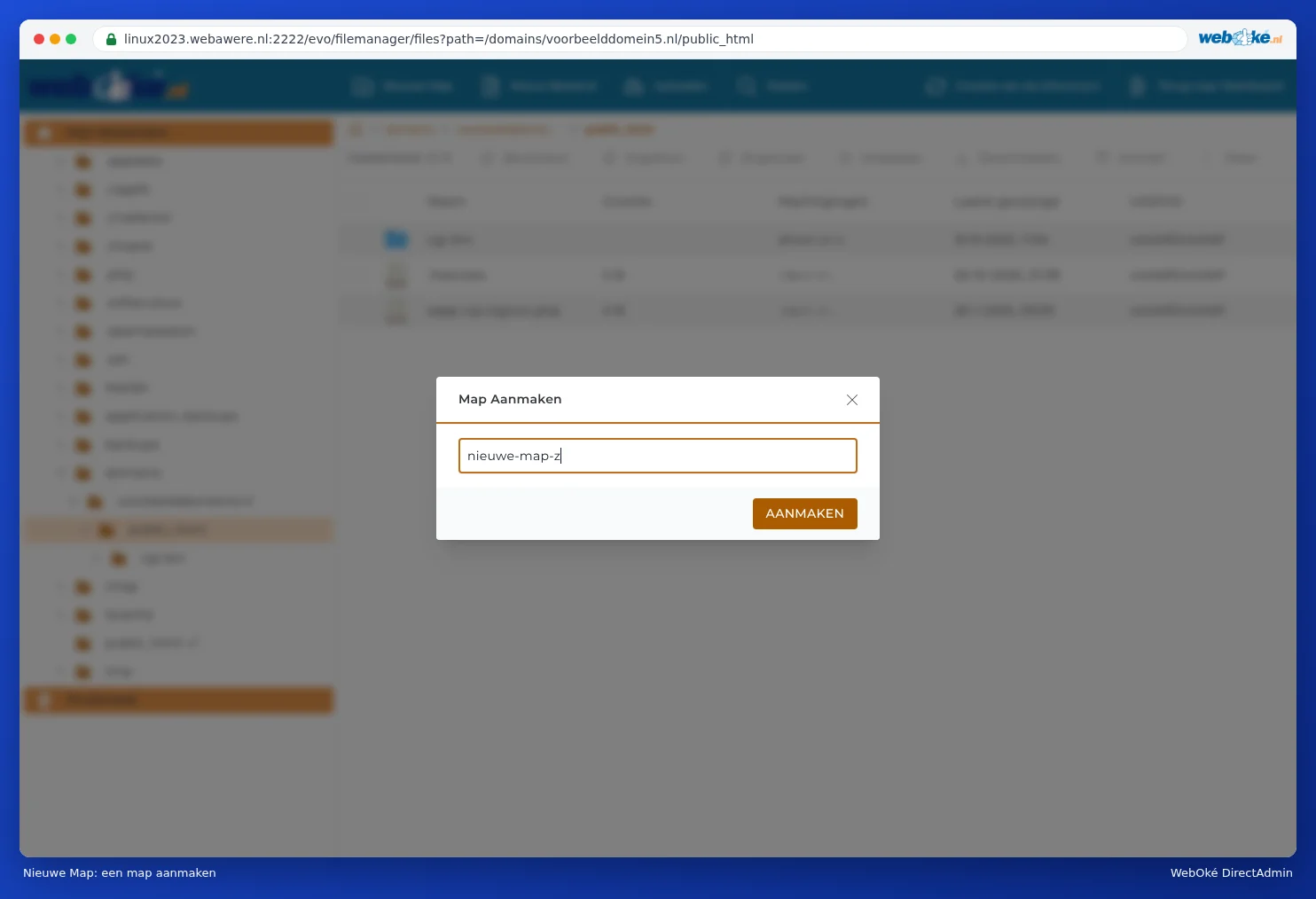
- Gehen Sie zu dem Verzeichnis, in das die Dateien kommen sollen. Für Ihre Website ist das domains/ihredomain.de/public_html. Möchten Sie zunächst ein eigenes Verzeichnis anlegen, klicken Sie auf Neuer Ordner, geben Sie einen Namen ein und klicken Sie auf AANMAKEN.
- Klicken Sie oben auf Hochladen.
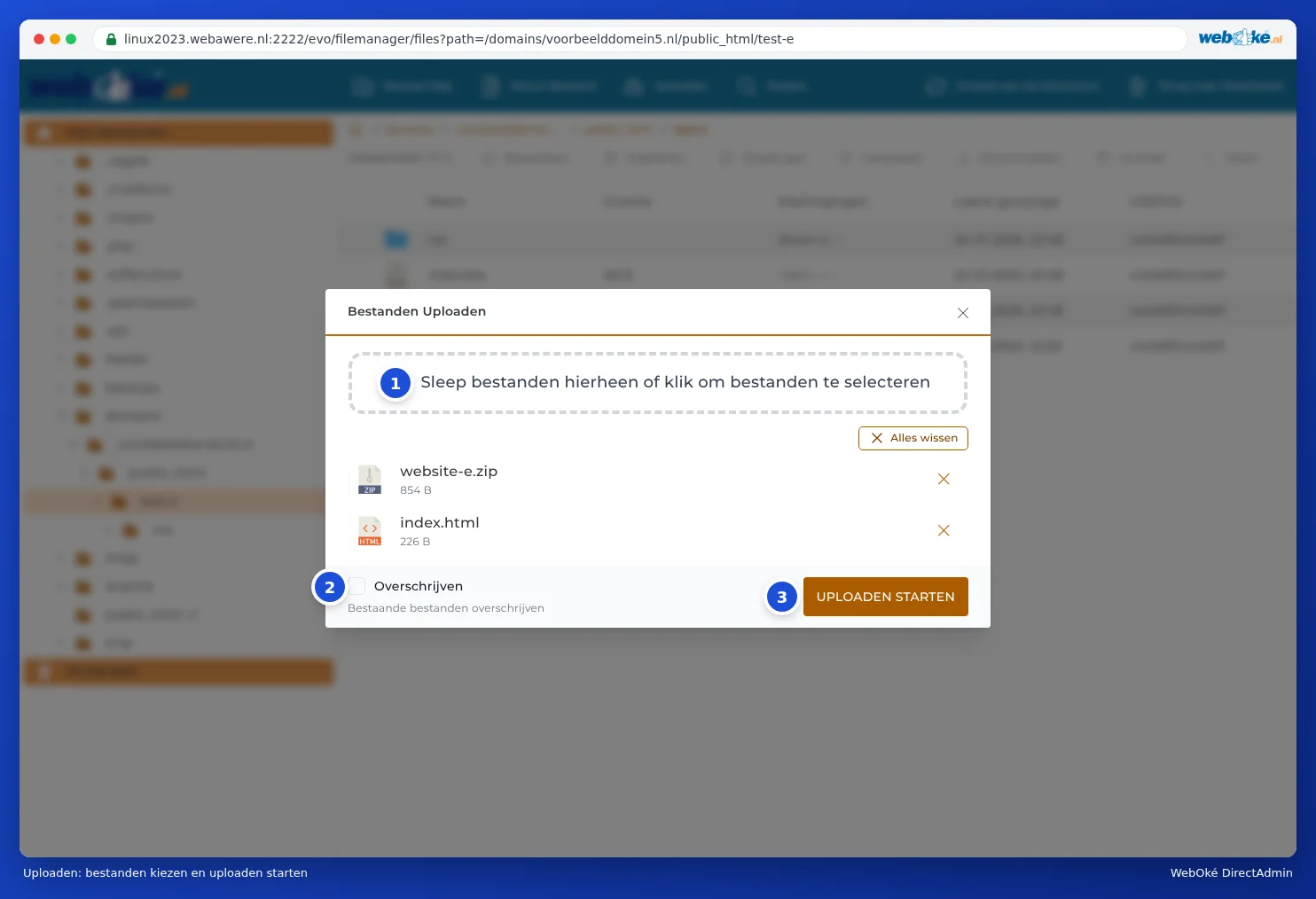
- Ziehen Sie Ihre Dateien in das Fenster Dateien hochladen (1), oder klicken Sie in das Feld, um sie auf Ihrem Computer auszuwählen. Sie können mehrere Dateien gleichzeitig auswählen.
- Möchten Sie vorhandene Dateien mit demselben Namen ersetzen, aktivieren Sie Überschreiben (2). Ist diese Option ausgeschaltet, überspringt der Dateimanager bereits vorhandene Dateien.
- Klicken Sie auf UPLOAD STARTEN (3). Wenn alles fertig ist, klicken Sie auf FERTIG.
Download
- Markieren Sie die Datei, oder klicken Sie mit der rechten Maustaste darauf.
- Klicken Sie auf Download. Die Datei landet im Download-Verzeichnis Ihres Computers.
Möchten Sie ein ganzes Verzeichnis auf einmal herunterladen? Erstellen Sie zunächst eine ZIP-Datei mit Archiv (siehe Zip-Dateien entpacken und erstellen) und laden Sie diese ZIP-Datei herunter. Löschen Sie die ZIP-Datei anschließend wieder, da sie sonst Speicherplatz belegt.
Eine Datei erstellen oder bearbeiten
Mit Neue Datei erstellen Sie eine leere Datei, beispielsweise index.html oder .htaccess. Um eine Datei zu bearbeiten, klicken Sie mit der rechten Maustaste darauf und wählen Ändern. Sie erhalten dann einen Texteditor in Ihrem Browser. Klicken Sie auf Speichern, wenn Sie fertig sind. Mehr dazu in Versteckte Dateien wie .htaccess anzeigen und bearbeiten.
Gut zu wissen
- Namen ohne Leerzeichen. Verwenden Sie in Dateinamen vorzugsweise Kleinbuchstaben, Zahlen und einen Bindestrich. Auf dem Server ist Foto.JPG eine andere Datei als foto.jpg.
- Sehr große Dateien, wie ein Video oder eine Sicherung von mehr als ein paar Hundert MB, laden Sie besser per FTP hoch. Ein Upload im Browser bricht ab, wenn Ihre Verbindung kurz ausfällt.
- Ihr Speicherplatz zählt mit. Ist Ihr Paket voll, schlägt der Upload fehl. Wie viel Speicherplatz Sie nutzen, sehen Sie im Dashboard (siehe Rundgang: das Dashboard und Ihre Limits und Speicherplatz voll: wo liegt der Speicherplatz?).
- Imunify360 behält den Überblick. Dateien, die wie Malware aussehen, werden beim Hochladen blockiert (siehe Imunify360: Ihre Website auf Malware scannen).
Tipp: Nutzen Sie WordPress? Laden Sie Bilder dann über WordPress selbst hoch (Medien). WordPress erstellt dann sofort die kleineren Versionen für Ihre Seiten. Dateien, die Sie über den Dateimanager in das Upload-Verzeichnis legen, erscheinen nicht in der Mediathek von WordPress.