
Kapitel 11 · 11.1
Dateimanager öffnen: die Verzeichnisse in Ihrem Paket
Sehen Sie es sich in einem kurzen Video an
Mit dem Dateimanager arbeiten Sie in Ihrem Browser mit den Dateien Ihres Hostingpakets. Sie benötigen dafür kein separates Programm. Sie laden damit Dateien hoch, legen Verzeichnisse an, entpacken ZIP-Dateien, bearbeiten eine Datei wie .htaccess und passen Berechtigungen an. Für große Mengen an Dateien ist FTP praktischer (siehe FTP-Konten erstellen und verwalten und Verbinden mit FileZilla (FTP, FTPS und SFTP)).
Dateimanager öffnen
- Melden Sie sich bei DirectAdmin an, am einfachsten über Mijn WebOké (siehe Anmelden über Mein WebOké).
- Klicken Sie im Menü unter Systeminformationen & Dateien auf Dateimanager. Sie können auch Strg+K drücken und "Dateimanager" eingeben (siehe Schnell suchen mit Strg+K und Strg+J).
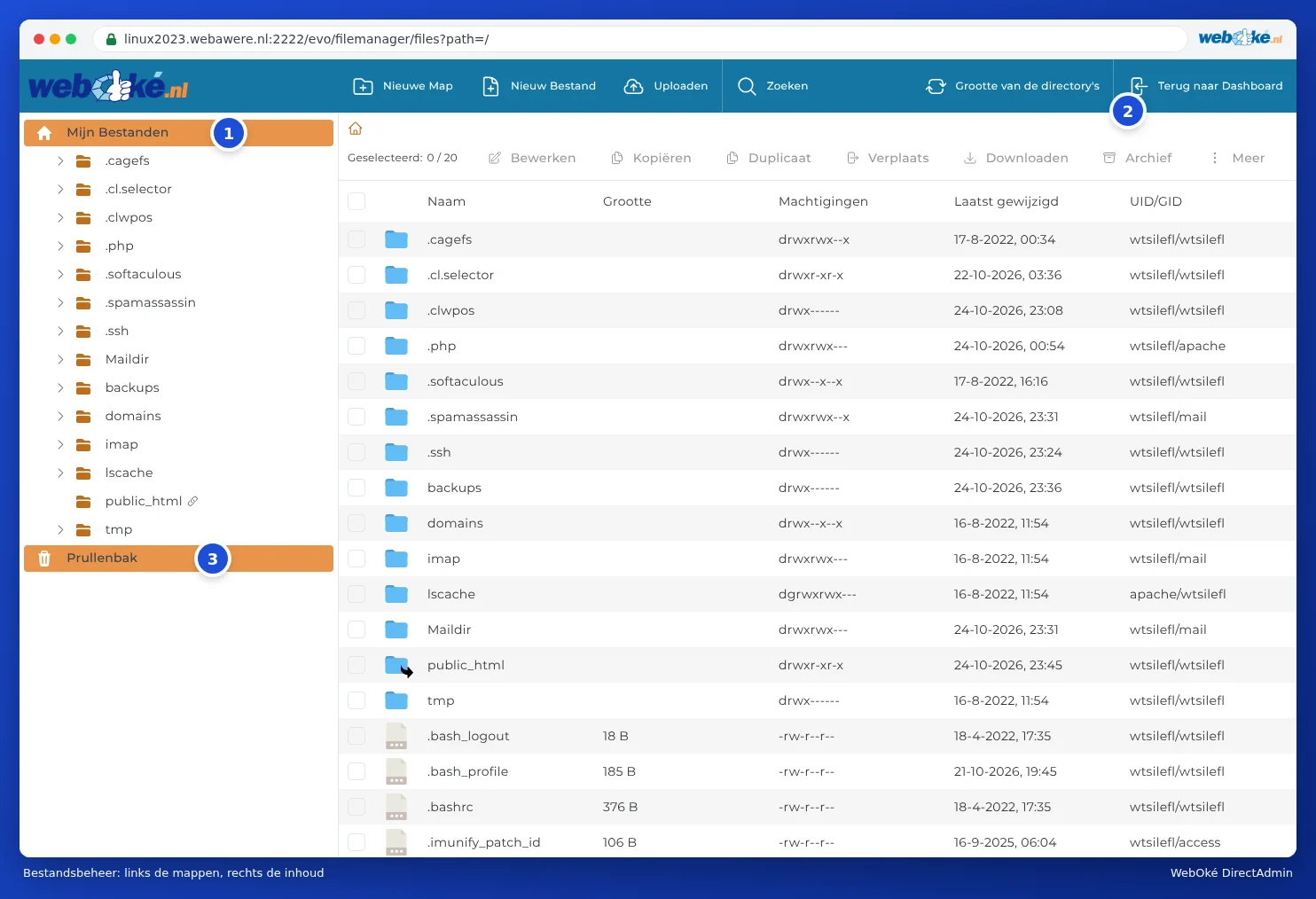
Der Dateimanager öffnet sich im Vollbild. Links sehen Sie die Verzeichnisstruktur (1), rechts den Inhalt des Verzeichnisses, in dem Sie sich befinden. Oben finden Sie die Schaltflächen Neuer Ordner, Neue Datei, Hochladen, Suchen und Verzeichnisgrößen. Mit Zurück zum Dashboard (2) gelangen Sie zurück zu DirectAdmin.
Welche Verzeichnisse sehen Sie?
Sie beginnen im Hauptverzeichnis Ihres Pakets (Meine Dateien). Die wichtigsten Verzeichnisse:
| Verzeichnis | Was befindet sich darin? | Dürfen Sie darin arbeiten? |
|---|---|---|
| domains | Für jede Domain in Ihrem Paket ein eigenes Verzeichnis, mit der jeweiligen Website darin. | Ja, hier arbeiten Sie meistens. |
| public_html (mit einem Verknüpfungssymbol) | Eine Verknüpfung zu domains/ihrehauptdomain.de/public_html, der Website Ihrer Hauptdomain. | Ja. Es ist dasselbe Verzeichnis, nur ein kürzerer Weg. |
| imap und Maildir | Ihre E-Mail. | Nein. Löschen Sie hier nichts, sonst sind Ihre E-Mails weg. E-Mails räumen Sie in Ihrem E-Mail-Programm oder in Roundcube auf. |
| tmp, lscache und Verzeichnisse mit einem Punkt davor, wie .cagefs, .php und .cl.selector | Temporäre Dateien, der Cache des Webservers und Einstellungen des Servers (zum Beispiel Ihre PHP-Version). | Nein, lassen Sie diese unberührt. |
Das Verzeichnis Ihrer Domain
Öffnen Sie domains und dann das Verzeichnis Ihrer Domain, zum Beispiel beispieldomain5.de. Darin finden Sie:

- public_html (1): das Verzeichnis Ihrer Website. Alles, was sich hier befindet, ist im Internet sichtbar. Ihre Startseite heißt index.html oder index.php und liegt direkt in diesem Verzeichnis, nicht in einem Unterverzeichnis.
- private_html (2): das Verzeichnis für Besucher, die über https kommen. Bei WebOké ist dies eine Verknüpfung (Symlink) zu public_html, sodass Sie Ihre Website nur an einer Stelle ablegen müssen. Siehe auch Einstellungen einer Domain: SSL, PHP, www und private_html.
- logs: die Protokolldateien Ihrer Website. Diese sehen Sie sich einfacher über Website-Übersicht & Protokolle an (siehe Website-Übersicht und Protokolle: das Fehler-Protokoll und das Zugriffsprotokoll).
- public_ftp: ein Verzeichnis für ein öffentliches FTP-Verzeichnis. Dieses nutzen Sie fast nie.
- awstats und .htpasswd: für die Statistiken und für passwortgeschützte Verzeichnisse (siehe Passwortgeschützte Verzeichnisse). Lassen Sie diese stehen.
Haben Sie eine Subdomain, wie shop.ihredomain.de? Dann befindet sich deren Website standardmäßig in einem eigenen Verzeichnis, domains/shop.ihredomain.de/public_html. Bei älteren Subdomains (oder der Auswahl Legacy) handelt es sich um ein Unterverzeichnis von public_html, wie domains/ihredomain.de/public_html/shop. In den Subdomains sehen Sie in der Spalte Stammverzeichnis, um welches Verzeichnis es sich handelt (siehe Subdomains erstellen und löschen).
Arbeiten mit Dateien
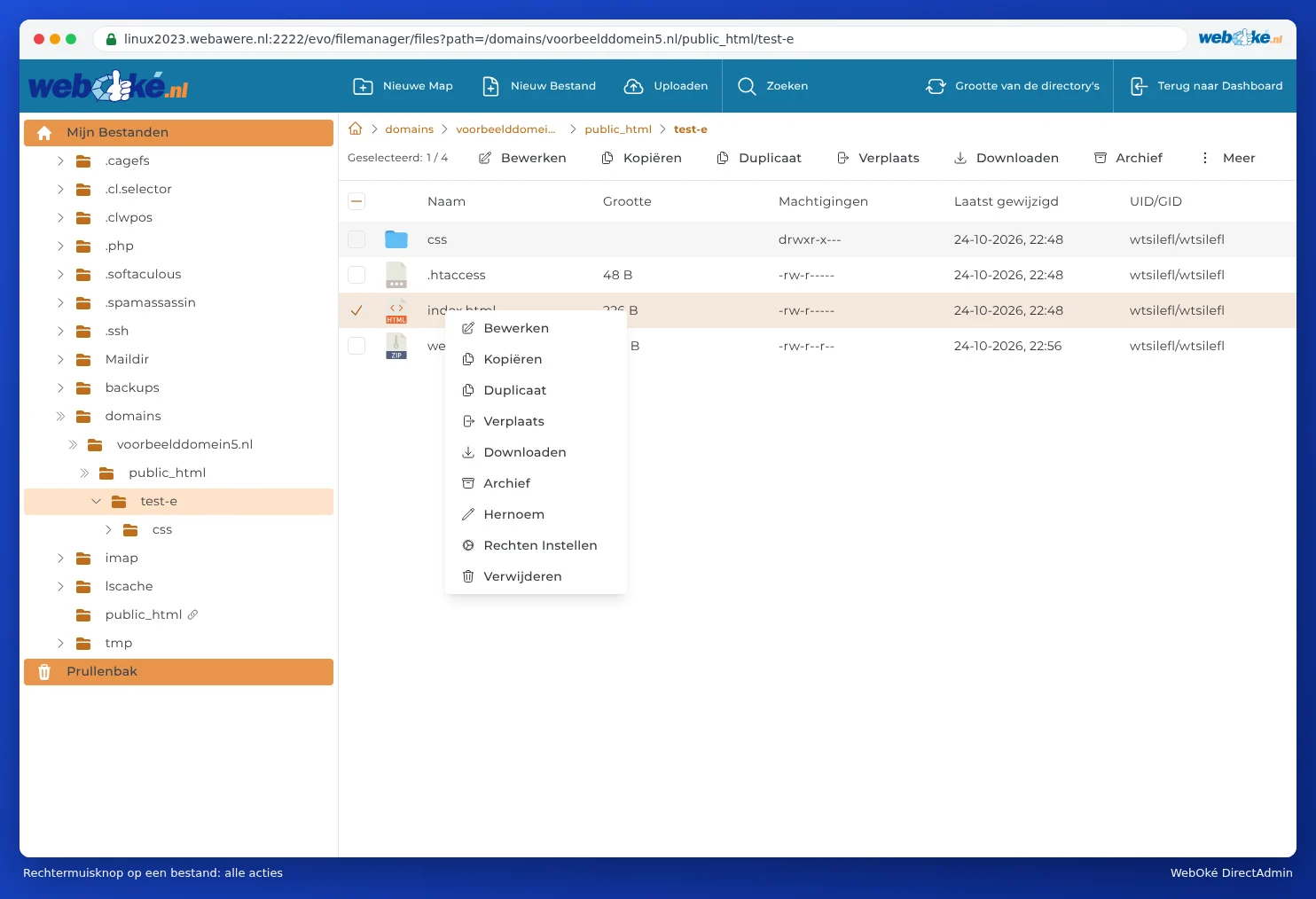
- Öffnen: Doppelklicken Sie auf ein Verzeichnis. Mit dem Haussymbol oder den Verzeichnisnamen oben (dem Breadcrumb-Pfad) gelangen Sie zurück zu einem übergeordneten Verzeichnis.
- Auswählen: Setzen Sie das Häkchen vor einer Datei. Sie können mehrere gleichzeitig auswählen oder oben alles markieren.
- Aktionen: Über der Liste finden Sie die Schaltflächen Ändern, Kopieren, Duplizieren, Verschieben, Download, Archiv und unter Mehr auch Umbenennen, Berechtigungen festlegen und Löschen. Dieselben Optionen erhalten Sie mit einem Rechtsklick auf eine Datei.
Der Papierkorb
Löschen Sie etwas, kann es zunächst in den Papierkorb (3) wandern, unten links in der Verzeichnisstruktur. So können Sie einen Fehler noch rückgängig machen. Beachten Sie aber: Was sich im Papierkorb befindet, zählt noch zu Ihrem Speicherplatz. Leeren Sie den Papierkorb also, sobald Sie sich sicher sind. Ob gelöschte Dateien standardmäßig in den Papierkorb wandern, stellen Sie bei Erscheinungsbild ein (siehe Erscheinungsbild: hell oder dunkel, Anzeige und mehr).
Wie viel Platz nimmt ein Verzeichnis ein?
Klicken Sie oben auf Verzeichnisgrößen. Der Dateimanager berechnet dann, wie groß jedes Verzeichnis ist. So finden Sie schnell heraus, wo Ihr Speicherplatz verbraucht wird. Mehr dazu lesen Sie in Speicherplatz voll: wo liegt der Speicherplatz?.
Hinweis: Was Sie im Dateimanager löschen oder überschreiben, ist sofort von Ihrer Website verschwunden. Sind Sie unsicher? Erstellen Sie zuerst mit Duplizieren oder Download eine Kopie. Ist dennoch etwas schiefgegangen, können Sie eine Datei oder ein Verzeichnis mit WebOké Backups wiederherstellen (siehe Geht das auch in Mein WebOké? WebOké Backups).
Häufig gestellte Fragen
Ich habe meine Dateien hochgeladen, sehe aber immer noch die alte Seite oder eine Fehlermeldung.
Prüfen Sie, ob sich Ihre Dateien in public_html der richtigen Domain befinden und ob Ihre Startseite index.html oder index.php heißt (mit Kleinbuchstaben). Liegt noch eine alte index.html neben Ihrer neuen index.php, erhält index.html Vorrang: Löschen oder benennen Sie die alte Datei um. Erhalten Sie einen Fehler 403, prüfen Sie die Berechtigungen (siehe Rechte für Dateien und Verzeichnisse (chmod)).
Ich möchte meine Website entfernen, aber meine E-Mail behalten.
Löschen Sie dann nur den Inhalt von public_html. Ihre E-Mail befindet sich an anderer Stelle (in imap und Maildir) und funktioniert einfach weiter. Möchten Sie, dass Besucher eine Meldung sehen, legen Sie eine einfache index.html an, zum Beispiel mit dem Text "Diese Website wird nicht mehr genutzt".
Ich kann ein Verzeichnis nicht löschen: Ich bin nicht der Eigentümer.
In der Spalte UID/GID sehen Sie, wem eine Datei gehört. Steht dort etwas anderes als Ihr eigener DA-Benutzername, zum Beispiel apache, dann wurde die Datei vom Webserver erstellt und Sie können sie nicht immer löschen. Erstellen Sie in diesem Fall ein Ticket, wir korrigieren den Eigentümer.