
Kapitel 18 · 18.7
Meine Domain funktioniert nach einem Transfer oder einer Änderung noch nicht
Sie haben eine Domain bestellt oder transferiert, Nameserver oder einen DNS-Eintrag angepasst, oder eine Domain zu Ihrem Paket hinzugefügt. Doch Sie sehen noch die alte Website, eine Seite von WebOké, eine Fehlermeldung oder gar nichts. Oft ist es eine Frage des Wartens. Manchmal fehlt noch ein Schritt. So finden Sie heraus, welche der beiden Möglichkeiten zutrifft.
Schritt 1: Prüfen Sie Ihre Domain mit Domain-Gesundheit
Gehen Sie zu www.weboke.de/domein-gezondheid, geben Sie Ihren Domainnamen ein und klicken Sie auf Prüfen. Sie sehen pro Bereich einen grünen, orangefarbenen oder roten Punkt. Klicken Sie auf den Kreis mit dem i für eine Erklärung zu einer Zeile.
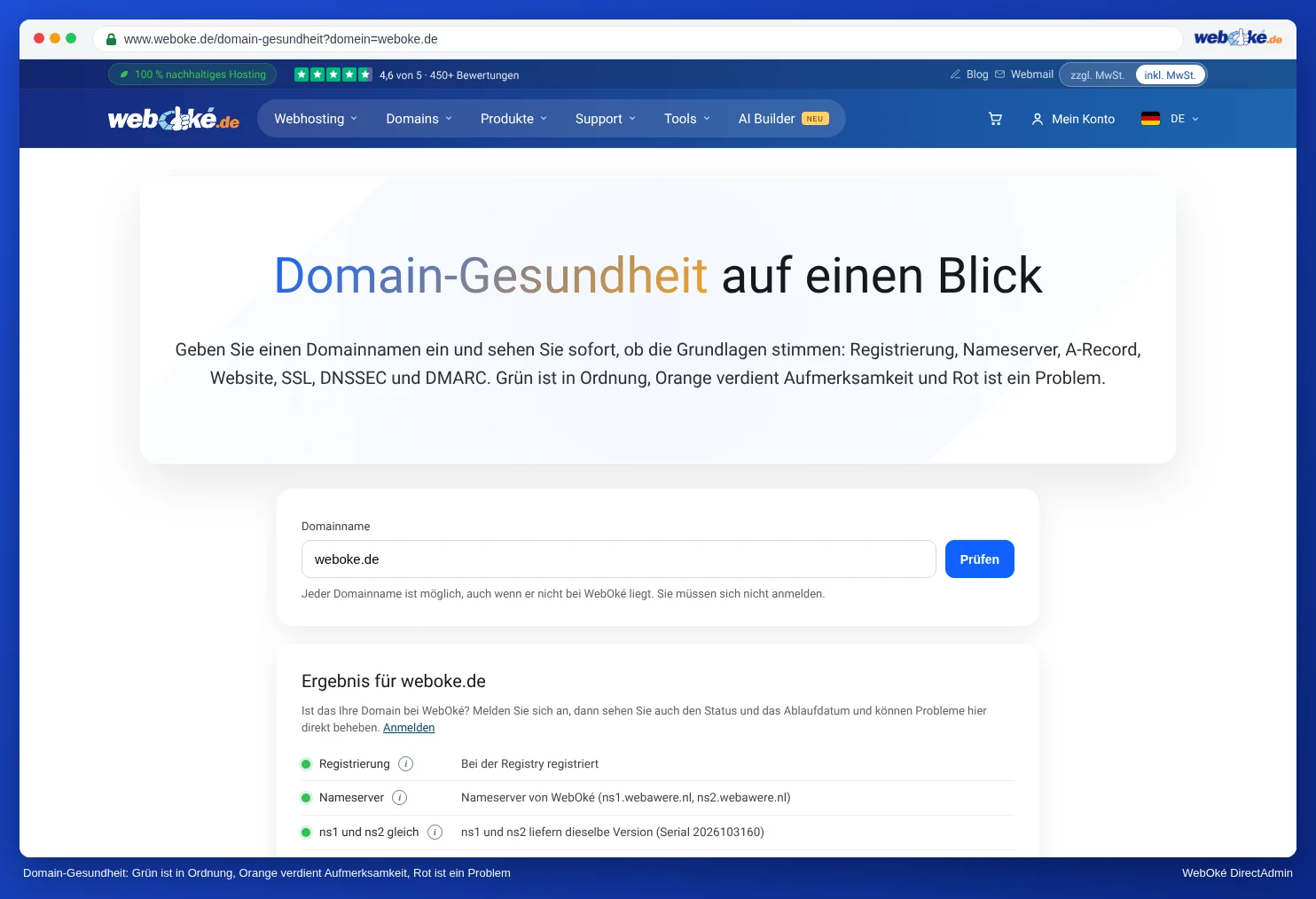
Sind Sie in Mein WebOké eingeloggt, öffnen Sie bei Meine Domains Ihre Domain. Dort finden Sie die Karte Domain- / E-Mail-Gesundheit mit denselben Prüfungen. Bei manchen Problemen steht dort eine Schaltfläche Reparieren, zum Beispiel ns1/ns2 aktualisieren oder Schlüssel bei der Registry aktualisieren. Damit lösen Sie es mit einem Klick.
Schritt 2: Was bedeutet das Ergebnis?
| Zeile | Was sehen Sie? | Was tun Sie? |
|---|---|---|
| Registereintrag | Der Transfer wurde noch nicht gestartet oder läuft noch | Der Transfer ist noch nicht abgeschlossen. Prüfen Sie, ob Sie den richtigen Transfercode angegeben haben und ob Sie die E-Mail Ihres alten Anbieters oder der Registry bestätigt haben. Schauen Sie bei Meine Domains im Transfer-Center nach. |
| Status und Ablauf | Abgelaufen oder gekündigt | Die Domain wurde nicht verlängert. Nehmen Sie Kontakt mit dem Support auf. |
| Bestätigung Inhaber | Gesperrt: Die E-Mail-Adresse des Inhabers ist nicht bestätigt | Klicken Sie auf den Link in der Bestätigungsmail, oder lassen Sie die E-Mail über die Schaltfläche in Mein WebOké erneut senden. |
| Nameserver | Externe Nameserver | Ihr DNS wird woanders verwaltet, zum Beispiel bei Ihrem alten Anbieter oder bei Cloudflare. Änderungen in DirectAdmin haben dann keine Wirkung. Passen Sie die Einträge dort an, oder stellen Sie die Nameserver auf die von WebOké um (siehe DNS in Mein WebOké und bei externen Nameservern wie Cloudflare). |
| A-Record | Zeigt auf ..., nicht auf den Server Ihres Hosting-Pakets | Die Domain zeigt noch auf einen alten Server. Passen Sie den A-Record an (siehe Einen A- oder AAAA-Eintrag hinzufügen oder ändern). Steht dort auch eine falsche IPv6-Adresse (AAAA), passen Sie diese ebenfalls an oder entfernen Sie sie. |
| www | hat keinen Eintrag | Fügen Sie einen Eintrag für www hinzu (siehe Einen A- oder AAAA-Eintrag hinzufügen oder ändern und CNAME-Einträge und der Punkt am Ende). |
| Website | Antwortet mit einem Serverfehler | Die Domain funktioniert, aber die Website selbst gibt einen Fehler zurück. Lesen Sie Meine Website ist weiß oder zeigt einen Fehler 500. |
| SSL-Zertifikat | Das Zertifikat gehört nicht zu dieser Domain oder Kein HTTPS | Beantragen Sie ein Zertifikat, sobald die Domain auf Ihr Paket zeigt (siehe Ein kostenloses Let's Encrypt-Zertifikat anfordern und Let's Encrypt funktioniert nicht: Ursachen und Lösungen). |
| DNSSEC | Der Schlüssel bei der Registry passt nicht zur Zone | Kommt oft nach einem Transfer vor. Verwenden Sie die Schaltfläche Schlüssel bei der Registry aktualisieren in Mein WebOké, oder fragen Sie Ihren alten Anbieter, falls die Domain dort noch steht. |
Schritt 3: Alles grün, aber Sie sehen trotzdem die alte Website?
Dann hat sich Ihr Computer oder Ihre Internetverbindung noch die alte Antwort gemerkt.
- Laden Sie die Seite neu mit Strg+Umschalt+R (Mac: Cmd+Umschalt+R), oder öffnen Sie Ihre Website in einem privaten Fenster.
- Probieren Sie es auf Ihrem Smartphone über 4G oder 5G, mit ausgeschaltetem WLAN.
- Starten Sie Ihren Computer oder Ihren Router neu, damit dieser den DNS erneut abfragt.
Wie lange muss ich warten?
| Änderung | Meistens erledigt innerhalb von |
|---|---|
| Einen Eintrag ändern in der DNS-Verwaltung (A, CNAME, MX, TXT) | Einige Minuten bis ein paar Stunden, abhängig von der TTL (siehe Wann wirkt eine Änderung? Wartezeit und TTL) |
| Eine neue Subdomain | Meist innerhalb einer Stunde, manchmal bis zu vier Stunden. Öffnen Sie die Subdomain am besten nicht, bevor sie erstellt wurde. |
| Nameserver ändern | Ein paar Stunden, manchmal bis zu 24 bis 48 Stunden |
| Ein Domaintransfer | Von wenigen Minuten (wie bei .nl mit einem gültigen Transfercode) bis zu mehreren Tagen bei manchen Endungen |
Sehen Sie eine Seite von WebOké statt Ihrer Website?
Dann zeigt die Domain zwar auf uns, steht aber noch nicht in Ihrem Hosting-Paket, oder Ihre Website befindet sich noch nicht im richtigen Ordner.
- Schauen Sie in Mein WebOké bei Meine Produkte und Domains pro Paket, ob die Domain mit dem richtigen Paket verknüpft ist (siehe Geht das auch in Mein WebOké? Domains pro Paket und Weiterleitungen).
- Schauen Sie in DirectAdmin bei Domains, ob die Domain in der Liste steht (siehe Die Domains in Ihrem Paket einsehen).
- Befindet sich in public_html noch eine Standardseite index.html neben Ihrer eigenen Website? Entfernen Sie diese (siehe Dateimanager öffnen: die Verzeichnisse in Ihrem Paket).
Und meine E-Mail?
Funktioniert Ihre Website, aber Ihre E-Mail nicht, oder umgekehrt? Schauen Sie im Ergebnis von Domain-Gesundheit bei MX (Empfang) nach. Lesen Sie weiter in Ich empfange keine E-Mails mehr und Nach dem Umzug: MX-Einträge und Ihre Geräte.
Tipp: Möchten Sie Ihre Website bereits bei WebOké betrachten, bevor der Transfer abgeschlossen ist? Das ist möglich mit Website vor dem Umzug testen (siehe Meine Website testen, bevor die Domain umgezogen ist).
Nützliche Hilfsmittel
- Domain-Gesundheit: www.weboke.de/domein-gezondheid
- WHOis-Abfrage: Sehen Sie, bei welchem Anbieter eine Domain registriert ist und welche Nameserver sie hat, auf www.weboke.de/toondomein
- SSL-Check: Prüfen Sie ein Zertifikat, auf www.weboke.de/sslchecker