
Kapitel 15 · 15.7
Redis
Redis ist ein superschneller Speicher im Arbeitsspeicher. Websites nutzen ihn als Cache: häufig verwendete Daten aus der Datenbank stehen dann in Redis bereit, sodass Seiten schneller laden und Ihre Datenbank weniger Arbeit hat. Bei WordPress heißt das Object Cache.
Redis ist enthalten in Power Webhost Three, Power Webhost Four und Power Reseller. WebHost One und Two haben kein Redis.
Redis aktivieren
- Klicken Sie in DirectAdmin unter Erweiterte Funktionen auf Redis.
- Bei Status steht Bei diesem Konto ist Redis deaktiviert. Klicken Sie auf AKTIVIEREN (1).
- Unter Pfad zur Redis-Socket-Datei (2) steht die Adresse Ihres Redis, zum Beispiel /home/benutzername/.redis/redis.sock. Diese benötigen Sie gegebenenfalls.
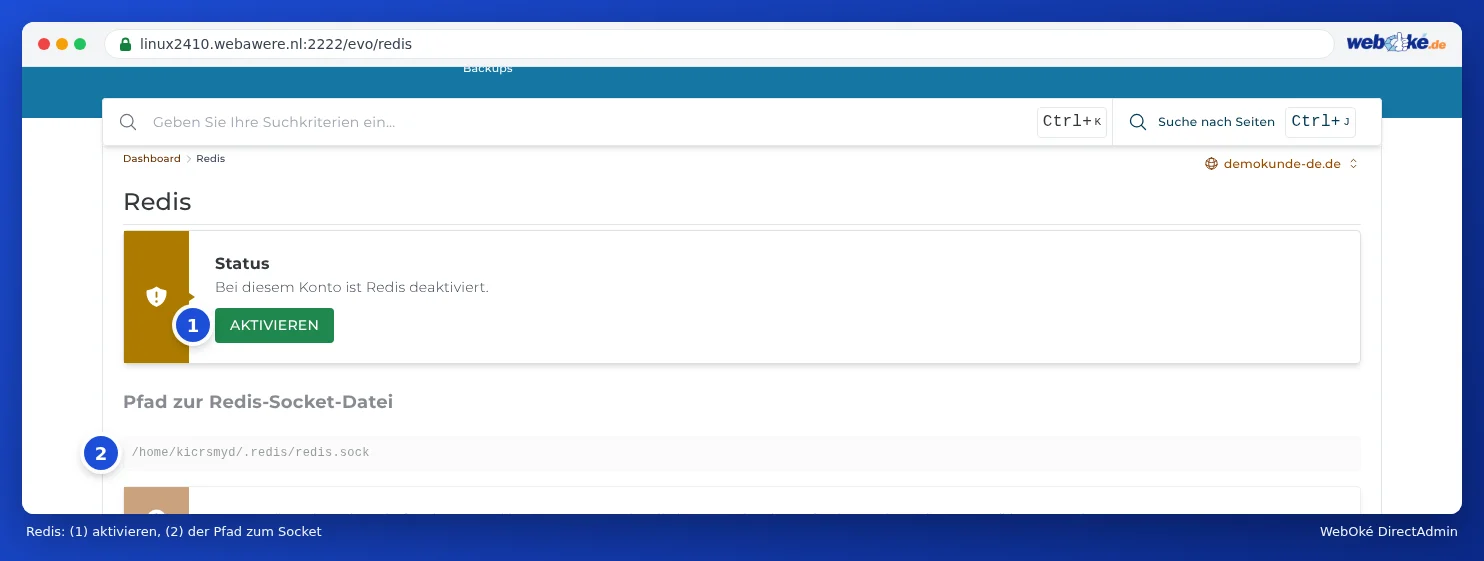
Redis läuft bei uns pro Paket über diese Socket-Datei, nicht über einen Port und ohne Passwort. Nur Ihr Paket hat Zugriff darauf.
Redis in WordPress verwenden
- Aktivieren Sie in Select PHP version die Erweiterung redis (siehe PHP-Erweiterungen aktivieren und deaktivieren).
- Öffnen Sie in WordPress die Einstellungen von LiteSpeed Cache, wählen Sie Cache und die Registerkarte Object.
- Aktivieren Sie Object Cache und wählen Sie als Methode Redis.
- Tragen Sie bei Host den Pfad zur Socket ein, geben Sie bei Port eine 0 ein und lassen Sie Benutzername und Passwort leer.
- Speichern Sie. LiteSpeed Cache zeigt beim Status an, ob die Verbindung funktioniert.
Verwenden Sie ein anderes Plugin, wie Redis Object Cache? Tragen Sie dann in wp-config.php define('WP_REDIS_SCHEME', 'unix'); und define('WP_REDIS_PATH', '/home/benutzername/.redis/redis.sock'); ein.
Tipp: Verwenden Sie Redis für mehr als eine Website oder App in Ihrem Paket? Geben Sie dann jeder Site eine eigene Datenbanknummer (in LiteSpeed Cache: Redis Database ID, zum Beispiel 0, 1, 2). So kommen sich die Sites nicht in die Quere. DirectAdmin weist ebenfalls darauf hin.
Muss ich Redis verwenden?
Eine kleine Website profitiert kaum davon; der Seitencache von LiteSpeed Cache erledigt dort den größten Teil der Arbeit. Redis hilft vor allem bei Webshops, Seiten mit vielen angemeldeten Nutzern und Seiten mit einer stark beanspruchten Datenbank. Bemerken Sie keinen Unterschied, können Sie es ruhig wieder deaktivieren.