
Kapitel 5 · 5.7
SPF einrichten und ergänzen
Mit einem SPF-Eintrag teilen Sie der Welt mit, welche Server im Namen Ihrer Domain E-Mails versenden dürfen. Empfänger wie Gmail, Outlook.com und KPN prüfen das. Kommt eine E-Mail von einem Server, der nicht in Ihrem SPF-Eintrag steht, landet sie schneller im Spam oder wird abgelehnt.
Der Standard-SPF-Eintrag bei WebOké
Jedes Hostingpaket hat bereits einen SPF-Eintrag:
v=spf1 a mx include:webawere.nl ~all
| Teil | Bedeutung |
|---|---|
| v=spf1 | Dies ist ein SPF-Eintrag. |
| a | Der Server, auf den Ihre Domain zeigt, darf E-Mails versenden. |
| mx | Die Server aus Ihren MX-Einträgen dürfen E-Mails versenden. |
| include:webawere.nl | Alle Mailserver von WebOké dürfen E-Mails versenden. |
| ~all | Alle anderen Server nicht; E-Mails von anderen Servern werden als verdächtig eingestuft (Soft Fail). |
Maximal ein SPF-Eintrag
Eine Domain darf nur einen SPF-Eintrag haben. Stehen zwei Einträge, die mit v=spf1 beginnen, dort, lehnen Empfänger beide ab, und das ist schlimmer als gar kein SPF. Bittet Sie ein anderer Dienst, einen SPF-Eintrag hinzuzufügen, erstellen Sie also keinen zweiten Eintrag, sondern ergänzen Sie den bestehenden Eintrag.
Einen Dienst zu Ihrem SPF-Eintrag hinzufügen
Versenden Sie auch E-Mails über einen anderen Dienst, wie Microsoft 365, Google Workspace, Mailchimp oder Ihr Buchhaltungsprogramm? Fügen Sie diesen Dienst dann mit include: hinzu.
- Öffnen Sie DNS-Verwaltung.
- Klicken Sie auf den Stift hinter dem TXT-Eintrag, der mit v=spf1 beginnt.
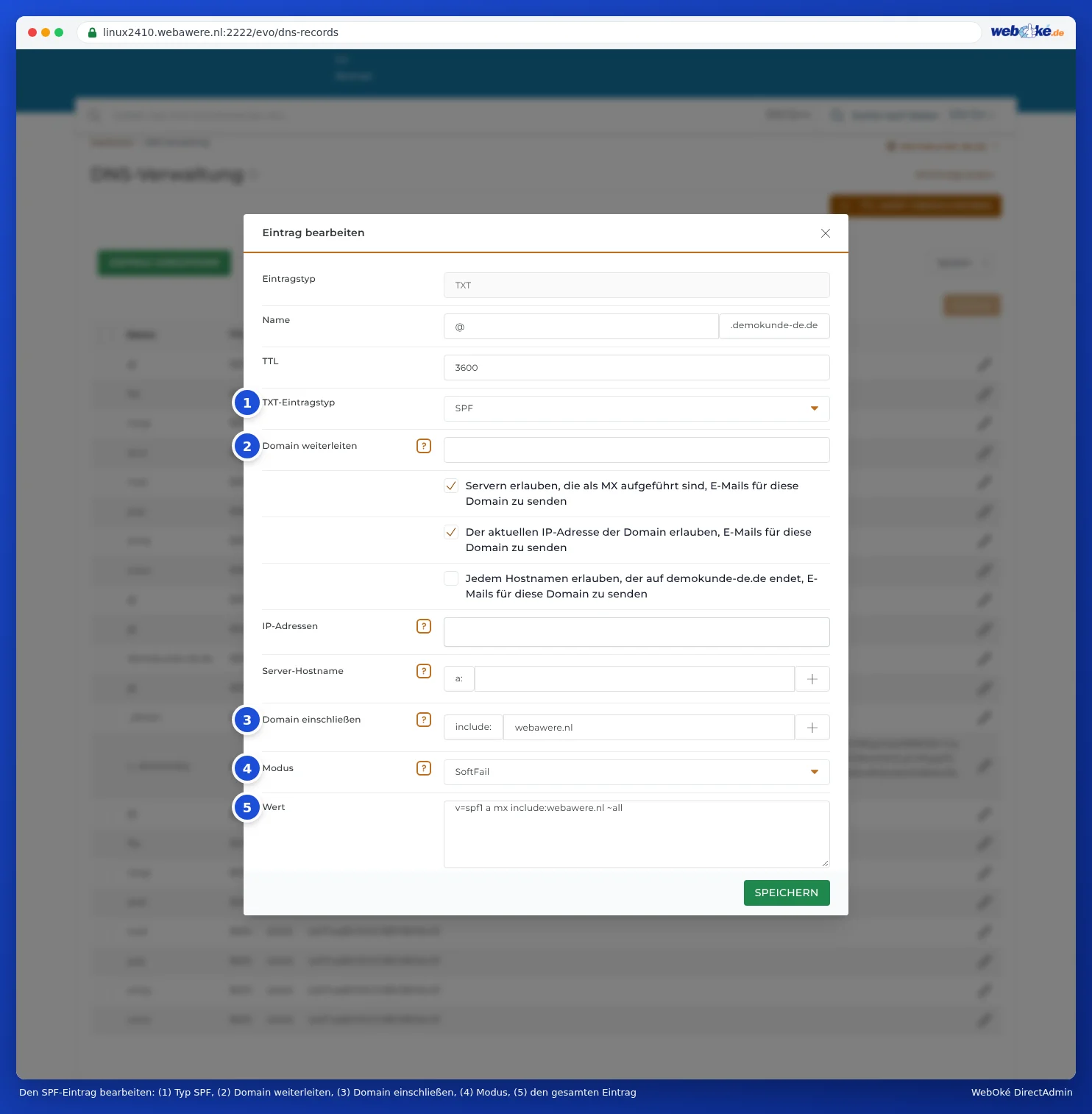
- DirectAdmin öffnet den Eintrag mit TXT-Eintragstyp auf SPF, sodass Sie ihn in Teilen anpassen können.
- Tragen Sie bei Domain einschließen die Domain ein, die der Dienst angibt, ohne include: davor, zum Beispiel spf.protection.outlook.com. Mit dem Plus-Symbol fügen Sie eine Zeile für einen weiteren Dienst hinzu.
- Lassen Sie webawere.nl stehen, auch wenn Ihre E-Mail über einen anderen Anbieter läuft. Ihre Website und Ihre Formulare versenden E-Mails über unsere Server.
- Prüfen Sie unten bei Wert, wie der gesamte Eintrag aussehen wird, und speichern Sie.
Die anderen Felder:
- Domain weiterleiten: übernimmt die SPF-Richtlinie einer anderen Domain. Verwenden Sie dies, zählen die anderen Felder nicht. Lassen Sie das Feld leer.
- Die drei Häkchen Sta servers toe die zijn vermeld als MX, Sta het huidige IP adres van het domein toe und Sta elke hostnaam die eindigt op jouwdomein.nl toe: das sind mx, a und ptr. Lassen Sie sie, wie sie sind.
- IP-Adressen und Server-Hostname: ein einzelner Server, der E-Mails versenden darf, per IP-Adresse oder Name.
- Modus: was mit E-Mails von anderen Servern geschieht. SoftFail (~all) markiert die E-Mail als verdächtig, Fehlgeschlagen (-all) lässt sie ablehnen, Neutral (?all) sagt nichts aus. Beginnen Sie mit SoftFail: das ist auch die Standardeinstellung. Wählen Sie Fehlgeschlagen erst, wenn Sie sicher wissen, dass alle Dienste, die in Ihrem Namen E-Mails versenden, im Eintrag stehen.
Häufig verwendete Includes:
| Dienst | Domain einschließen |
|---|---|
| Microsoft 365 | spf.protection.outlook.com |
| Google Workspace | _spf.google.com |
Übernehmen Sie immer den Wert, den der Dienst selbst angibt: dieser kann sich ändern.
Hinweis: Ein SPF-Eintrag darf bei einer Prüfung nicht mehr als zehn weitere Suchvorgänge benötigen (wie bei include, a und mx). Fügen Sie viele Dienste hinzu, kann diese Grenze erreicht werden, und Empfänger lehnen den Eintrag ab. Entfernen Sie Dienste, die Sie nicht mehr nutzen.
SPF ist der erste Schritt. Richten Sie danach auch DKIM (siehe DKIM aktivieren und überprüfen) und DMARC (siehe DMARC einrichten) richtig ein.
Tipp: In Mein WebOké bietet der DNS-Bildschirm auch eine SPF-Hilfe mit Schaltflächen für Microsoft 365 und Google Workspace (siehe DNS in Mein WebOké und bei externen Nameservern wie Cloudflare).