
Kapitel 15 · 15.14
Arbeitstage zwischen zwei Daten berechnen, ohne Feiertage
Wie viele Arbeitstage haben Sie für einen Auftrag? Wann läuft eine Zahlungsfrist von zehn Arbeitstagen ab? Wenn Sie einfach die Daten voneinander abziehen, werden auch Wochenenden und Feiertage mitgezählt. Dafür gibt es spezielle Funktionen.
Arbeitstage zwischen zwei Daten
- Setzen Sie Ihre Feiertage in eine Liste, im Beispiel in F3:F10 (Neujahr, Ostern, Königstag, Befreiungstag, Christi Himmelfahrt, Pfingsten und Weihnachten).
- Steht das Startdatum in B3 und das Enddatum in C3, geben Sie in D3 ein: =NETTOARBEITSTAGE(B3;C3;$F$3:$F$10).
- Ziehen Sie die Formel nach unten weiter. Die Dollarzeichen halten die Feiertagsliste an ihrem Platz.
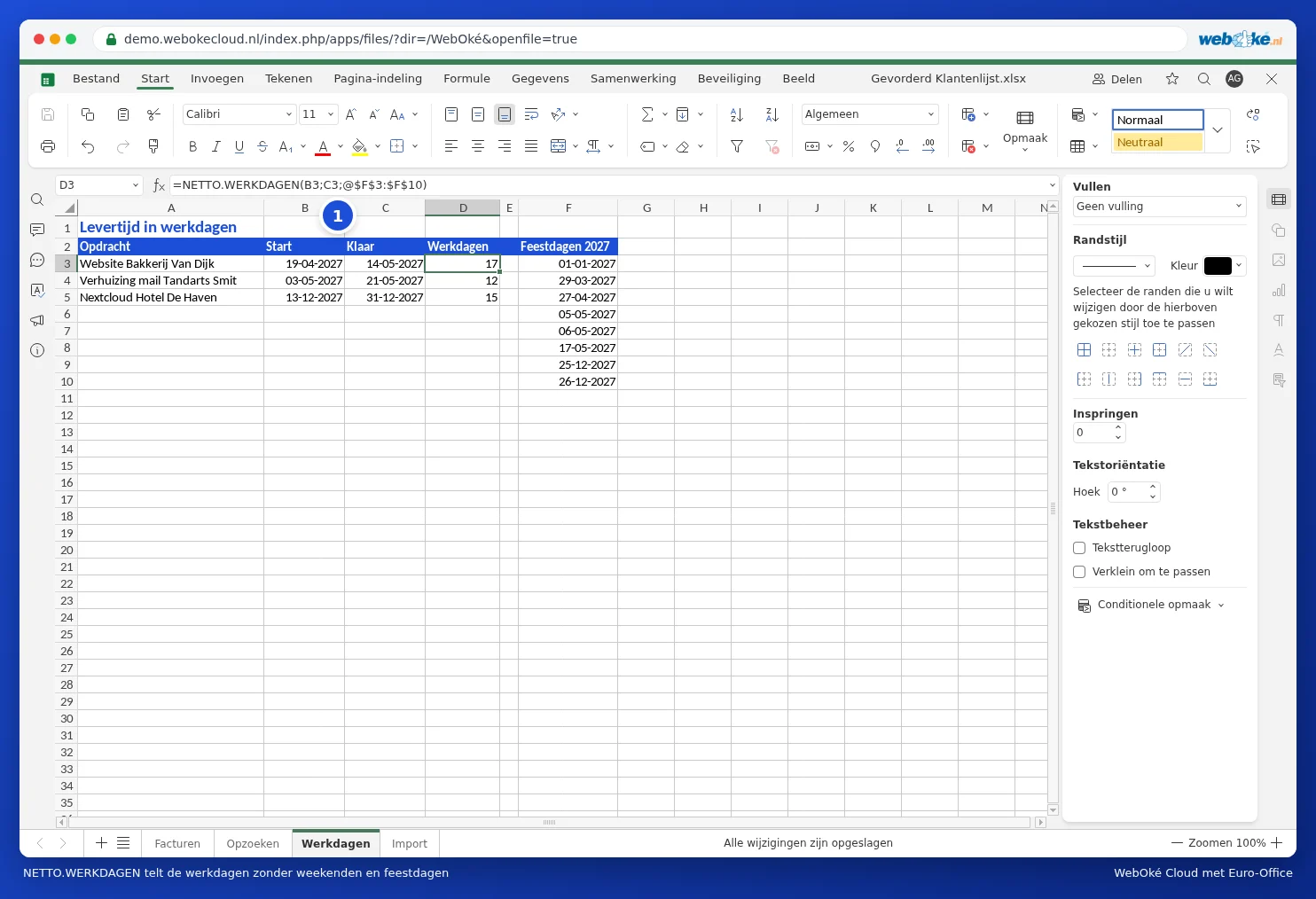
Im Beispiel: vom Montag, 19. April, bis Freitag, 14. Mai 2027, sind es 20 Wochentage. Der Königstag und die beiden Feiertage in der Woche vom 5. Mai fallen weg: 17 Arbeitstage.
Ein Datum um eine Anzahl Arbeitstage weiterrechnen
Das späteste Zahlungsdatum, zehn Arbeitstage nach dem Rechnungsdatum in F2: =ARBEITSTAG(F2;10;Feiertage!$A$2:$A$10). Geben Sie der Zelle das Format Kurzes Datum.
Eine andere Arbeitswoche
Arbeiten Sie beispielsweise von Dienstag bis einschließlich Samstag? Verwenden Sie dann NETTOARBEITSTAGE.INTL. Der dritte Teil ist ein Code aus sieben Zeichen für Montag bis Sonntag, mit 1 für einen freien Tag: =NETTOARBEITSTAGE.INTL(B3;C3;"1000001";$F$3:$F$10) für frei am Montag und Sonntag.
Fallstricke
- NETTOARBEITSTAGE zählt sowohl das Start als auch das Enddatum mit. Möchten Sie die "Anzahl der Tage dazwischen", ziehen Sie 1 ab.
- Stehen die Daten als Text in den Zellen, erhalten Sie #WERT!. Siehe Daten, die als Text eingehen oder bei denen Tag und Monat vertauscht sind.
- In der Bearbeitungsleiste setzt Euro-Office manchmal ein @ vor den Bereich mit Feiertagen (…;@$F$3:$F$10). Das gehört zur Art und Weise, wie Euro-Office die Formel anzeigt; das Ergebnis stimmt trotzdem.
- Gewöhnliche Kalendertage zwischen zwei Daten: =C3-B3, mit dem Format Nummer / Zahl.