
Kapitel 15 · 15.22
Briefe aus einer Adressliste erstellen
Eine Einladung, Erinnerung oder ein Newsletter an alle Ihre Kunden, mit dem richtigen Namen und der richtigen Adresse in jedem Brief. Jeden einzeln zu tippen ist viel Arbeit. Mit der Funktion Serienbrief erstellt Euro-Office alle Briefe in einem Durchgang aus einer Tabelle mit Adressen.
Was benötigen Sie?
- Eine Tabelle (xlsx) in Ihrer WebOké Nextcloud, in deren erster Zeile die Spaltennamen stehen, zum Beispiel Anrede, Name, Firma, Adresse, Postleitzahl, Ort. Jede weitere Zeile ist ein Empfänger.
- Ein Brief (docx) mit dem festen Text.
Schritt 1: Die Empfängerliste verknüpfen
- Öffnen Sie den Brief.
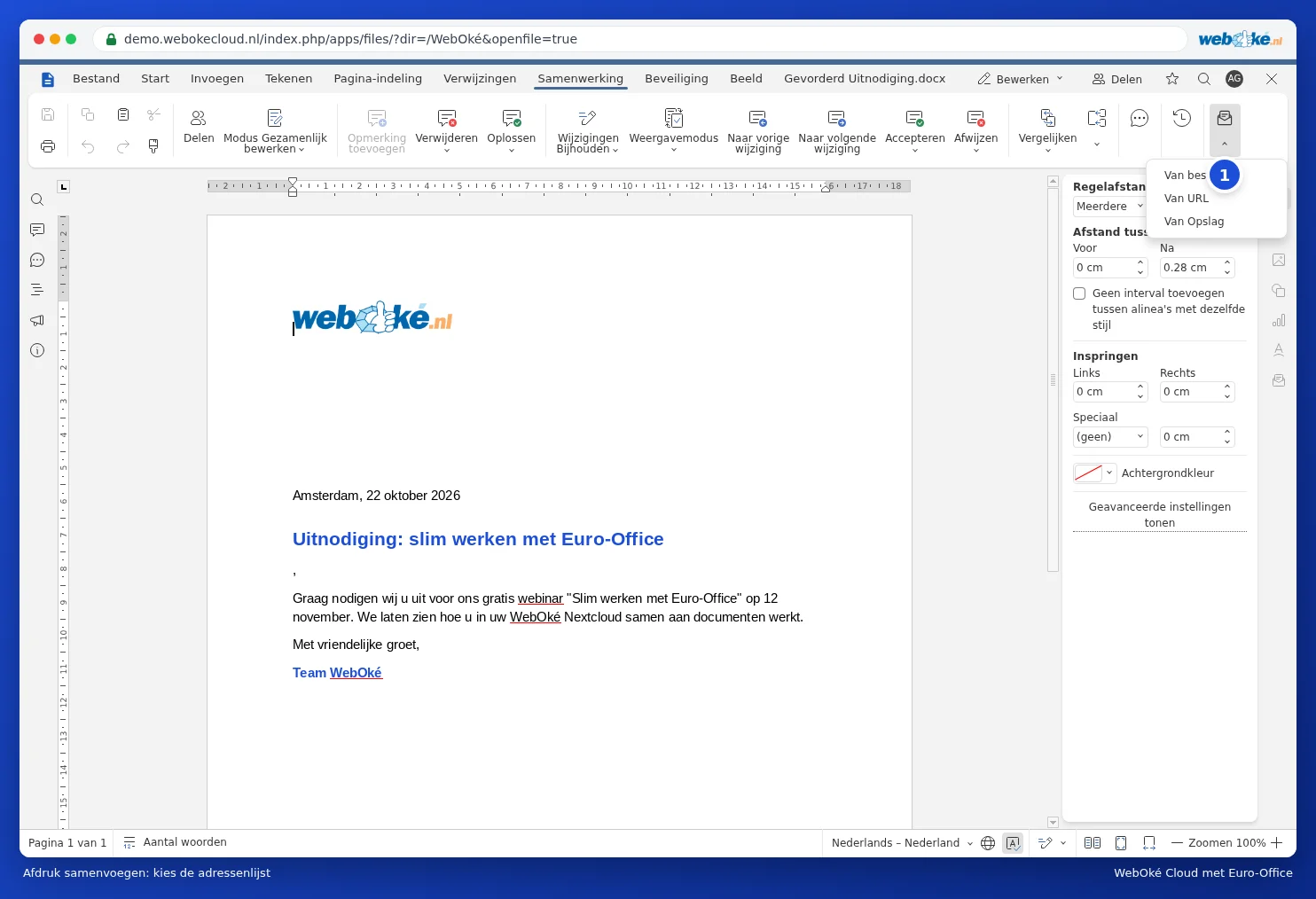
- Gehen Sie zur Registerkarte Zusammenarbeit und klicken Sie auf Serienbrief (1).
- Wählen Sie Aus dem Speicher, um die Empfängerliste aus Ihrer Nextcloud auszuwählen, Aus einer Datei für eine Datei auf Ihrem Computer oder Aus einer URL für eine Datei im Internet.
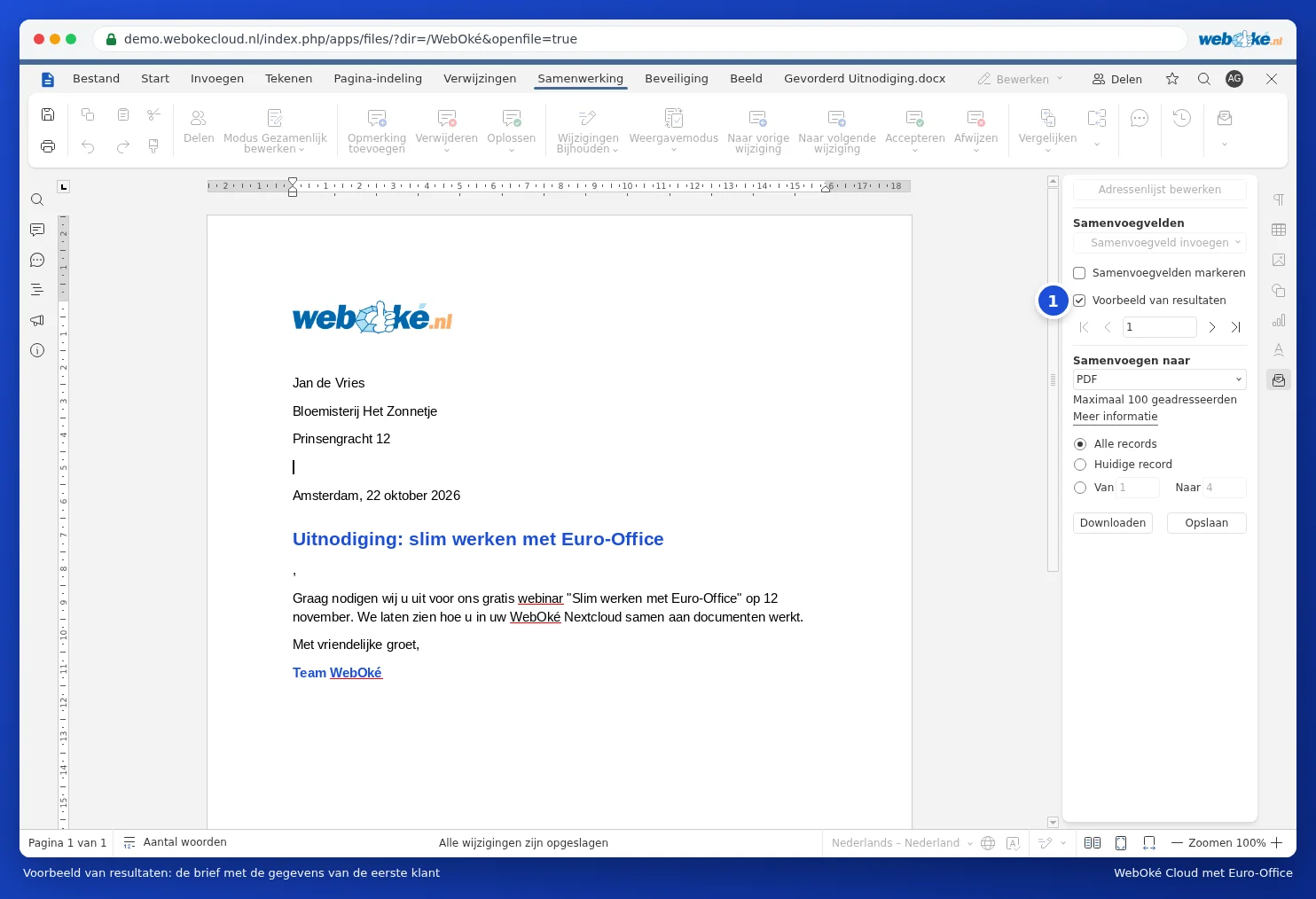
Rechts werden die Seriendruckeinstellungen angezeigt. Mit Empfängerliste bearbeiten aktivieren oder deaktivieren Sie Empfänger.
Schritt 2: Felder in den Brief einfügen
- Setzen Sie den Cursor an die Stelle, an der der Name stehen soll.
- Klicken Sie rechts auf Seriendruckfeld einfügen und wählen Sie Name.
- Machen Sie dasselbe für Firma, Adresse, Postleitzahl und Ort. Setzen Sie selbst Leerzeichen und Zeilenumbrüche zwischen den Feldern und tippen Sie zum Beispiel nach der Anrede ein Komma.

Schritt 3: Prüfen und zusammenführen
- Klicken Sie auf Ergebnisvorschau. Mit den Pfeilen blättern Sie durch die Briefe der einzelnen Empfänger.
- Wählen Sie bei Verbindung mit, was Sie möchten: ein PDF mit allen Briefen zum Ausdrucken, ein Docx zum Nachprüfen, oder E-Mail.
- Wählen Sie, ob Sie alle Datensätze oder nur einen Teil möchten, und klicken Sie auf Herunterladen oder Speichern.
Fallstricke und Einschränkungen
- Euro-Office führt maximal 100 Empfänger auf einmal zusammen. Haben Sie mehr, führen Sie den Vorgang in Portionen durch (Datensätze 1 bis 100, 101 bis 200) mit Von und Bis.
- Serienbrief funktioniert im Browser, in Ihrer WebOké Nextcloud.
- Adressetiketten (mehrere Adressen auf einem Blatt) kann Euro-Office nicht erstellen: jeder Brief erhält einen Empfänger. Eine ehrliche Alternative: erstellen Sie die Etiketten in einer Tabelle mit den Adressen in einem Raster, das auf Ihr Etikettenblatt passt, oder verwenden Sie ein Etikettenprogramm des Herstellers Ihrer Etiketten.
- Steht eine Postleitzahl ohne führende Null oder ein Betrag merkwürdig im Brief? Prüfen Sie das Zahlenformat in der Tabelle (siehe Die führende Null bei einer Telefonnummer oder Postleitzahl erhalten).