
Kapitel 9 · 9.1
Ein Dokument mit einem Kollegen teilen
Möchten Sie gemeinsam mit einem Kollegen an einem Dokument arbeiten? Geben Sie die Datei dann für ihn oder sie frei. Ihr Kollege hat ein eigenes Konto in Ihrer WebOké Nextcloud und sieht die Datei anschließend in seinen oder ihren eigenen Dateien.
Freigeben über Dateien
- Gehen Sie in Ihrer WebOké Nextcloud zu Dateien und suchen Sie das Dokument.
- Klicken Sie neben dem Namen auf das Freigabesymbol, das Figürchen mit dem Pluszeichen (1). Rechts öffnet sich die Seitenleiste mit der Registerkarte Freigeben.
- Unter Interne Freigaben (2) geben Sie für Kollegen frei, die ein Konto in Ihrer Nextcloud haben. Unter Externe Freigaben (3) geben Sie für Personen außerhalb frei, und mit Öffentlichen Link erstellen (4) erstellen Sie einen Link, den jeder öffnen kann.

- Klicken Sie in das Feld unter Interne Freigaben und geben Sie die ersten Buchstaben des Namens Ihres Kollegen ein. Wählen Sie ihn oder sie aus der Liste aus (1).
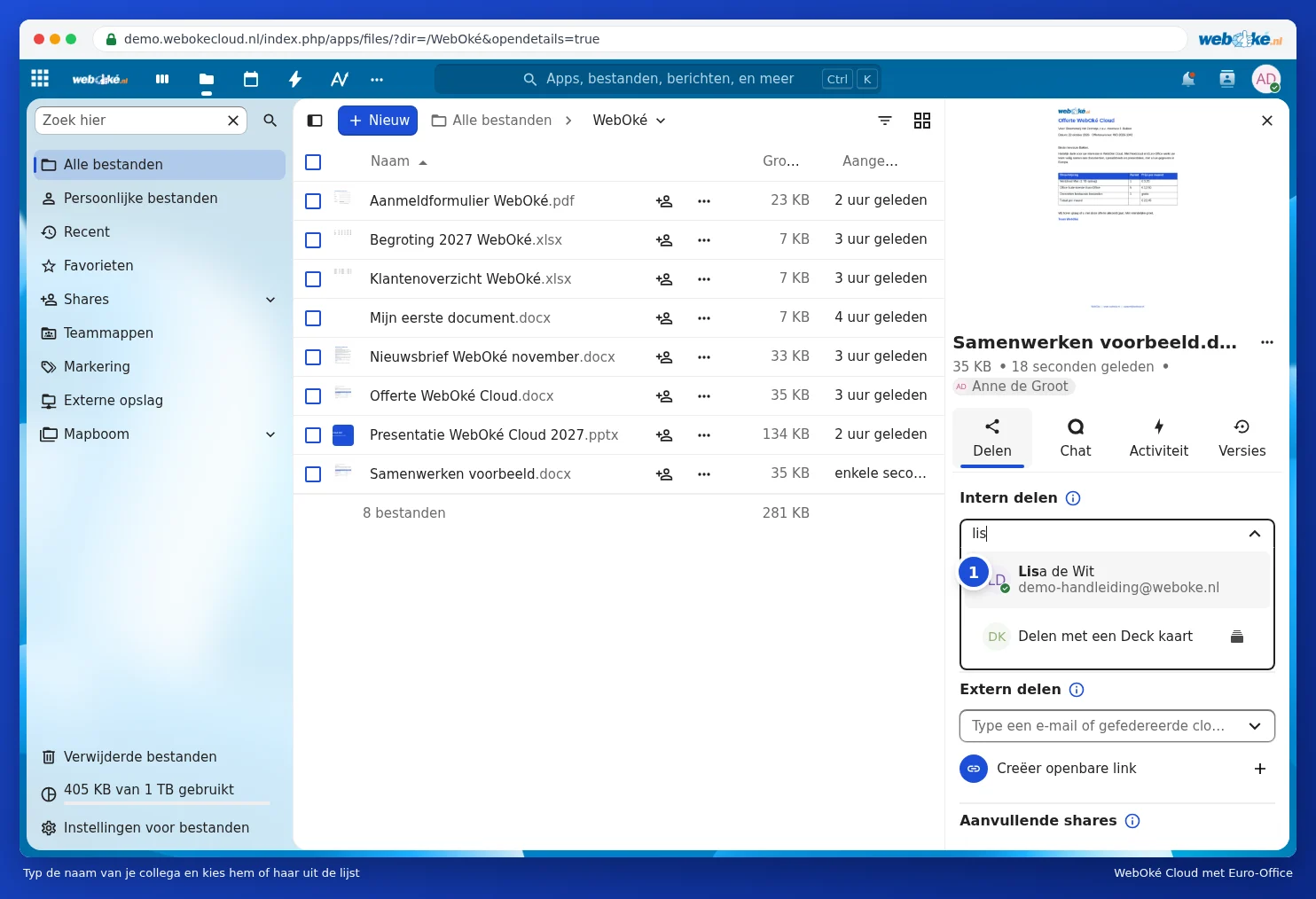
- Wählen Sie aus, was Ihr Kollege darf: Nur anzeigen (1) oder Bearbeitung erlauben (2). Möchten Sie gemeinsam an dem Dokument arbeiten, wählen Sie Bearbeitung erlauben.
- Klicken Sie auf Freigabe speichern (4).

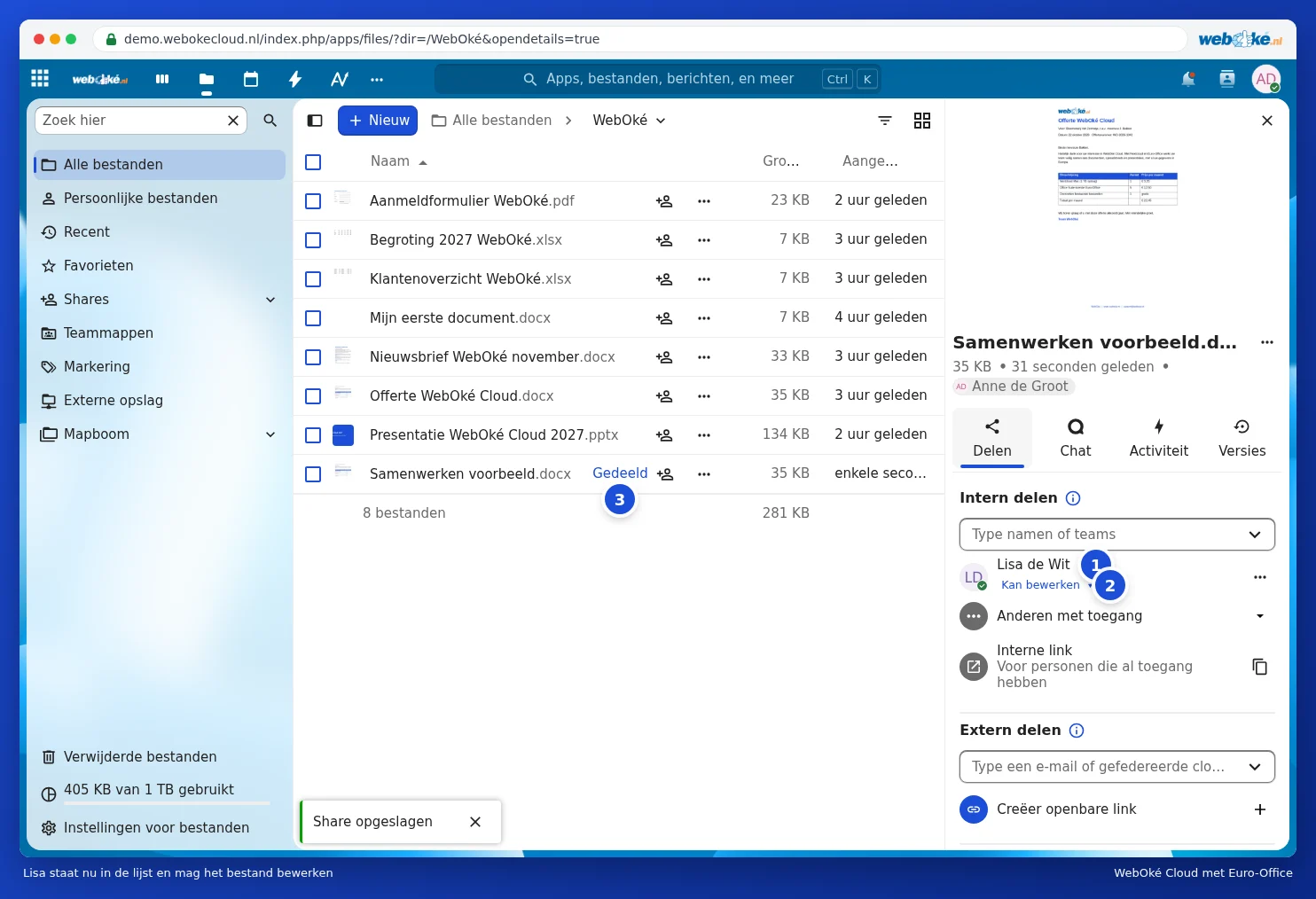
Ihr Kollege steht jetzt in der Liste (1), darunter sehen Sie, was er oder sie darf (2). Klicken Sie darauf, um die Rechte später zu ändern. In der Dateiliste sehen Sie beim Dokument, dass es freigegeben ist (3).
Weitere Einstellungen
Klicken Sie vor dem Speichern auf Erweiterte Einstellungen (3 in der Abbildung mit den Rechten). Dort legen Sie ein Ablaufdatum fest (1): Nach diesem Datum hat Ihr Kollege keinen Zugriff mehr auf die Datei. Sie können auch eine Notiz hinzufügen (2), zum Beispiel „Können Sie bitte die Preise prüfen?“, und festlegen, ob Ihr Kollege die Datei herunterladen und synchronisieren darf.

Freigeben aus dem Editor
Haben Sie das Dokument bereits geöffnet? Klicken Sie dann oben rechts auf Freigeben (1). Auf der Registerkarte Zusammenarbeit befindet sich derselbe Button.
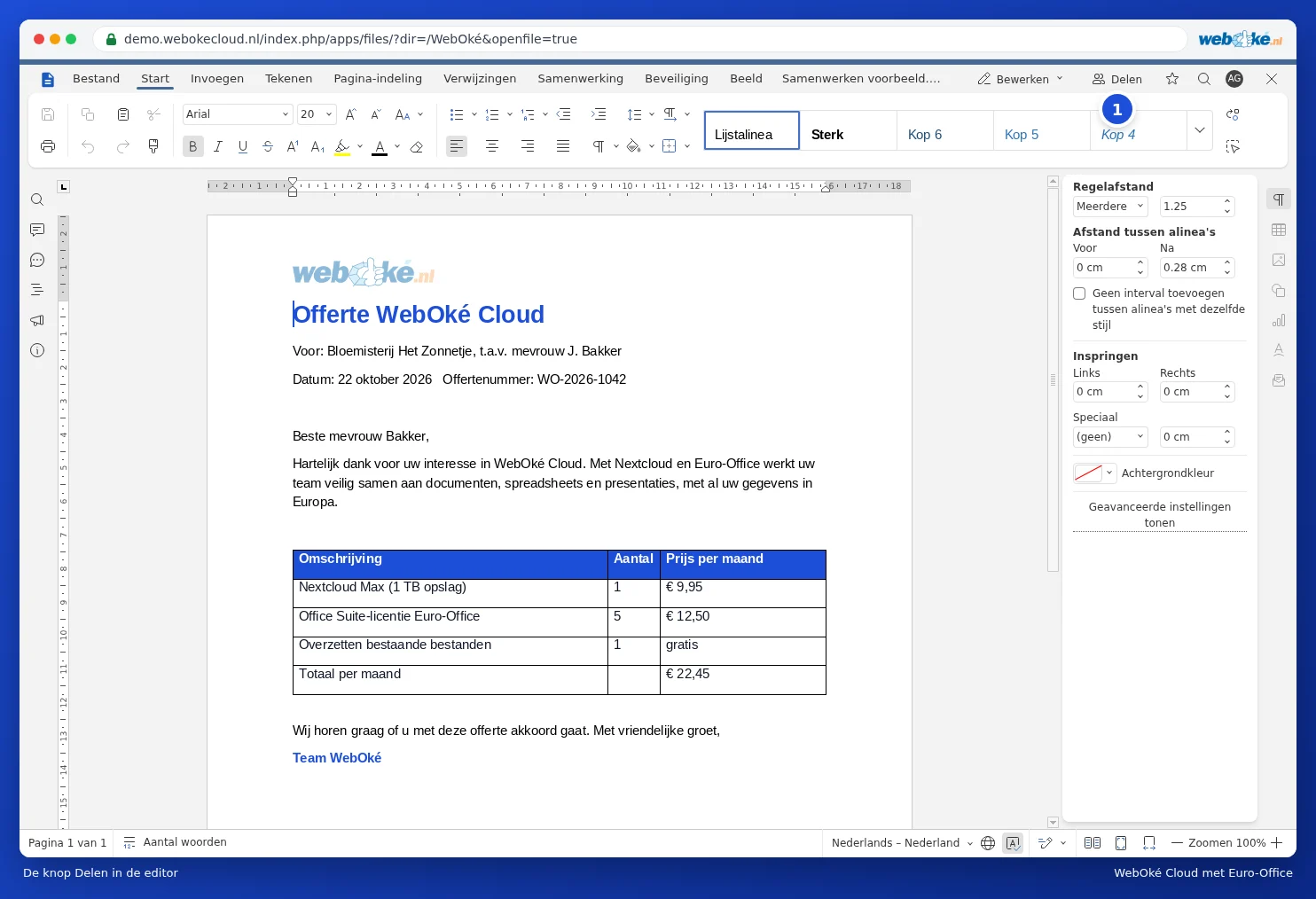
Neben Ihrem Dokument öffnet sich dann dieselbe Freigabe-Seitenleiste wie in Dateien. Sie geben also frei, ohne das Dokument zu schließen.

Freigabe aufheben
Möchten Sie die Freigabe nicht länger fortsetzen? Klicken Sie in der Freigabe-Seitenleiste auf die drei Punkte neben dem Namen Ihres Kollegen und wählen Sie Freigabe aufheben. Ihr Kollege sieht die Datei dann nicht mehr.
Tipp: Geben Sie häufig für dieselbe Gruppe von Kollegen frei? Geben Sie dann lieber einen ganzen Ordner frei oder verwenden Sie einen Teamordner. Alles, was Sie in diesen Ordner legen, steht automatisch allen zur Verfügung.