
Kapitel 9 · 9.3
Passwort und Ablaufdatum für einen Link
Ein öffentlicher Link ist praktisch, aber jeder, der ihn erhält, kann darauf zugreifen. Mit einem Passwort und einem Ablaufdatum machen Sie den Link sicherer.
So richten Sie es ein
- Öffnen Sie die Freigabe-Seitenleiste der Datei und klicken Sie auf die drei Punkte neben dem Link.
- Wählen Sie Link anpassen und klicken Sie auf Erweiterte Einstellungen.
- Aktivieren Sie Passwort festlegen (1) und geben Sie ein Passwort ein.
- Aktivieren Sie Ablaufdatum setzen (2) und wählen Sie das Datum, an dem der Link ablaufen soll.
- Klicken Sie auf Freigabe aktualisieren (3).

Im selben Bereich finden Sie noch weitere nützliche Optionen. Mit Freigabe-Label geben Sie dem Link einen Namen, zum Beispiel „Link für den Kunden“, damit Sie später wissen, wofür er gedacht war. Download verbergen entfernt die Download-Schaltfläche, und mit Downloads begrenzen legen Sie fest, wie oft die Datei heruntergeladen werden darf. Bei Notiz für den Empfänger hinterlegen Sie eine kurze Erklärung, die der Empfänger zu sehen bekommt.
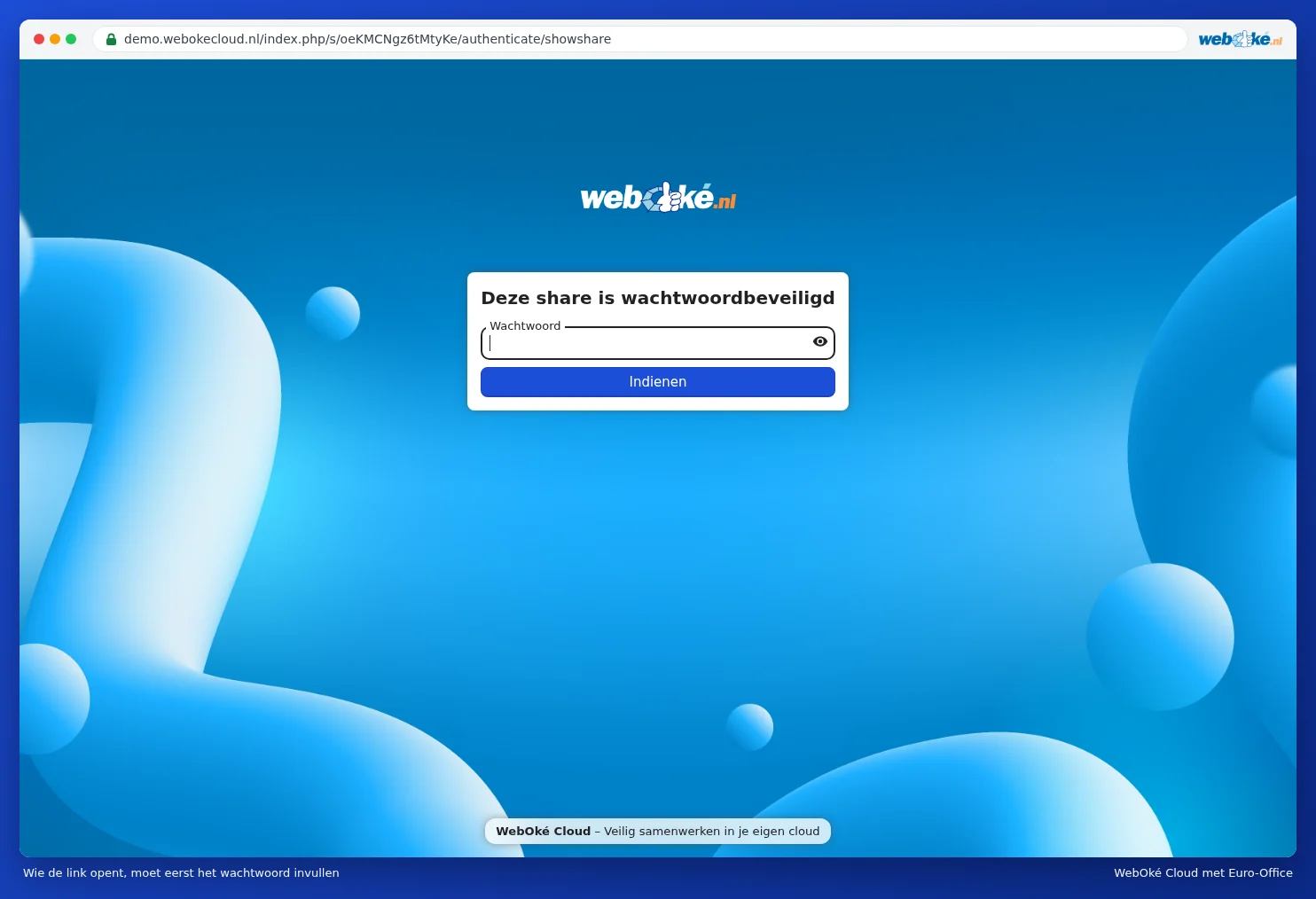
Öffnet jemand den Link, fragt Ihre WebOké Cloud zunächst nach dem Passwort. Erst danach öffnet sich das Dokument.
Tipp: Senden Sie das Passwort nicht in derselben Nachricht wie den Link. Schicken Sie den Link beispielsweise per E-Mail und das Passwort per SMS oder WhatsApp, oder sprechen Sie es telefonisch ab.
Nach dem Ablaufdatum funktioniert der Link nicht mehr. Sie müssen also nicht selbst daran denken, ihn zu entfernen. Möchten Sie früher aufhören, wählen Sie im Menü des Links Freigabe aufheben.