
Kapitel 15 · 15.7
CSV-Dateien mit Semikolons und falschen Zeichen richtig öffnen
Exporte aus Onlineshops, Banken und Mitgliederverwaltungen sind fast immer CSV-Dateien. Zwei Beschwerden hören wir immer wieder: Alles steht in einer einzigen Spalte, oder es erscheinen falsche Zeichen wie ë statt ë. Beide Probleme lösen Sie beim Öffnen.
Warum geht es schief?
- Eine Spalte: Programme mit deutscher Spracheinstellung trennen die Felder meist mit einem Semikolon, englischsprachige mit einem Komma. Wählt die Tabellenkalkulation das falsche Zeichen, landet alles in Spalte A.
- Falsche Zeichen: Die Datei wurde in einer anderen Zeichenkodierung gespeichert, als die Tabellenkalkulation annimmt. Ältere Windows-Programme verwenden oft Windows-1252 (Westeuropäisch), neuere UTF-8.
Achtung: Ein Klick öffnet den Texteditor
Wenn Sie in Ihrer WebOké Nextcloud auf eine CSV-Datei klicken, öffnet Nextcloud sie als reinen Text im Texteditor, nicht als Tabellenkalkulation. Um daraus eine echte Tabelle zu machen, importieren Sie die CSV-Datei in eine Tabellenkalkulation.
So importieren Sie sie richtig
- Erstellen Sie eine neue, leere Tabellenkalkulation (oder öffnen Sie die Tabellenkalkulation, in die die Daten eingefügt werden sollen).
- Gehen Sie zur Registerkarte Daten, klicken Sie auf Aus Text/CSV und wählen Sie Daten aus einer Datei erhalten. Wählen Sie die CSV-Datei auf Ihrem Computer aus. Befindet sich die Datei online, wählen Sie stattdessen Daten aus einer URL erhalten.
- Das Fenster Textimport öffnet sich. Prüfen Sie bei Vorschau, ob die Buchstaben korrekt dargestellt werden. Sehen Sie seltsame Zeichen bei é, ë und ô, wählen Sie bei Zeichenkodierung eine andere Kodierung. Für Exporte aus älteren Windows-Programmen ist das meist Western European (Windows), für neuere Unicode (UTF-8).
- Wählen Sie bei Trennzeichen das Semikolon oder das Komma, bis die Vorschau sauber in Spalten angezeigt wird. Oft erkennt Euro-Office das Trennzeichen automatisch.
- Wählen Sie bei Auswählen, wohin die Daten importiert werden sollen, die Zelle oben links, zum Beispiel $A$1, und klicken Sie auf OK.
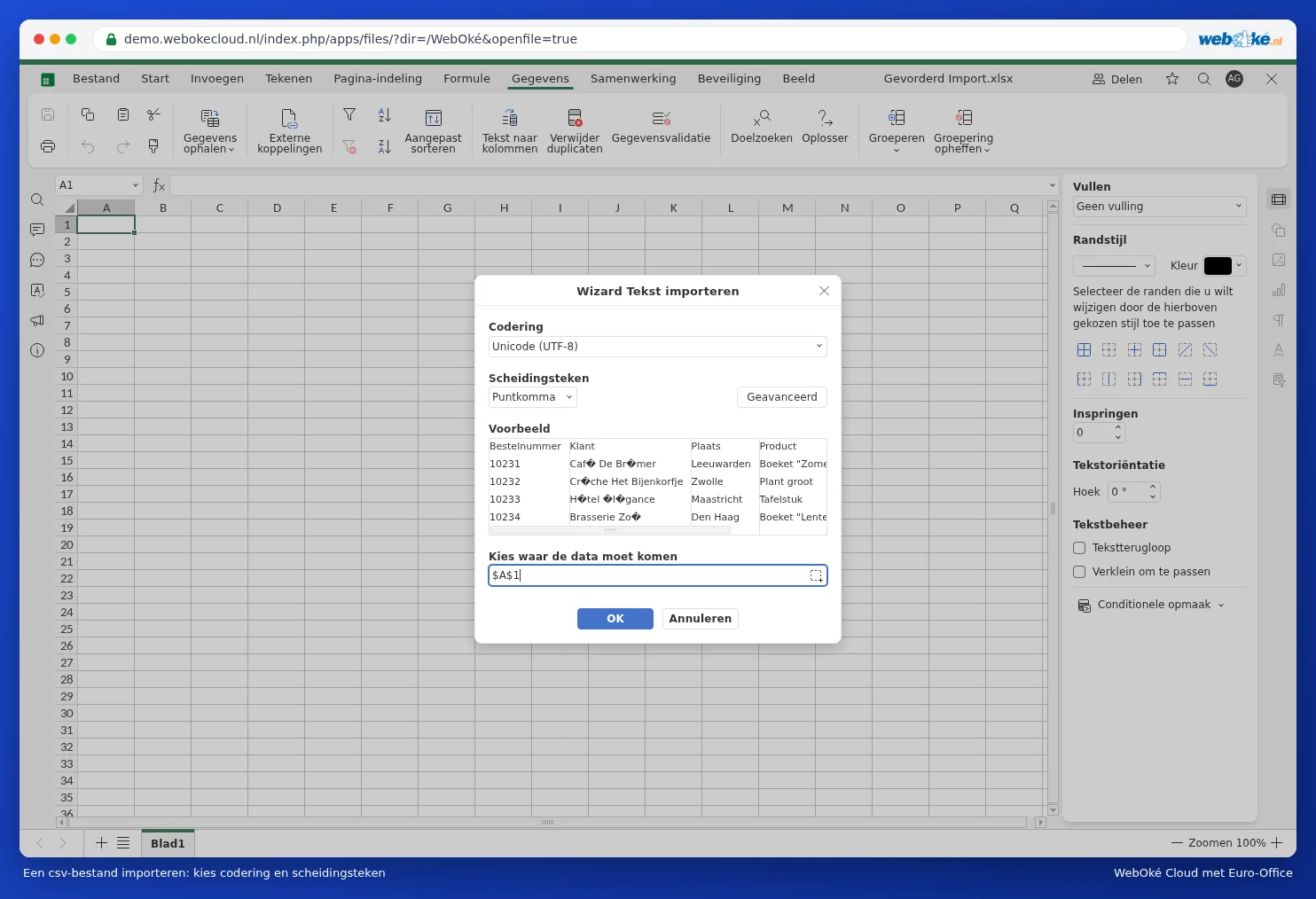


Über Erweitert legen Sie das Dezimaltrennzeichen und das Tausendertrennzeichen fest. Wählen Sie für Beträge wie 1.249,00 ein Komma als Dezimaltrennzeichen und einen Punkt für Tausender. Siehe auch CSV-Dateien importieren und exportieren.
Fallstricke
- Nach dem Öffnen arbeiten Sie in einer CSV-Datei. Eine CSV-Datei speichert keine Formatierung, Formeln oder zusätzlichen Arbeitsblätter. Möchten Sie weiter damit arbeiten, speichern Sie über Datei, Kopie speichern als eine Kopie als XLSX.
- Führende Nullen (Postleitzahlen, Telefonnummern) und lange Nummern wie eine IBAN können beim Öffnen verloren gehen. Siehe Die führende Null bei einer Telefonnummer oder Postleitzahl erhalten.
- Datumsangaben können als Text importiert werden. Siehe Datums, die als Text ankommen oder bei denen Tag und Monat vertauscht sind.