
Kapitel 4 · 4.3
Ein automatisches Inhaltsverzeichnis erstellen
In einem kurzen Video ansehen
Haben Sie Ihren Überschriften eine Formatvorlage zugewiesen (siehe Formatvorlagen und Überschriften verwenden)? Dann erstellt Euro-Office das Inhaltsverzeichnis für Sie, mit den richtigen Seitenzahlen. Ändern Sie später etwas, aktualisieren Sie das Inhaltsverzeichnis mit einem Klick.
Ein Inhaltsverzeichnis einfügen
- Setzen Sie den Cursor an die Stelle, an der das Inhaltsverzeichnis eingefügt werden soll, zum Beispiel unter den Titel.
- Gehen Sie zum Tab Verweise (1).
- Klicken Sie auf Inhaltsverzeichnis und wählen Sie ein Format: mit Seitenzahlen und Punkten oder als Liste mit Links.
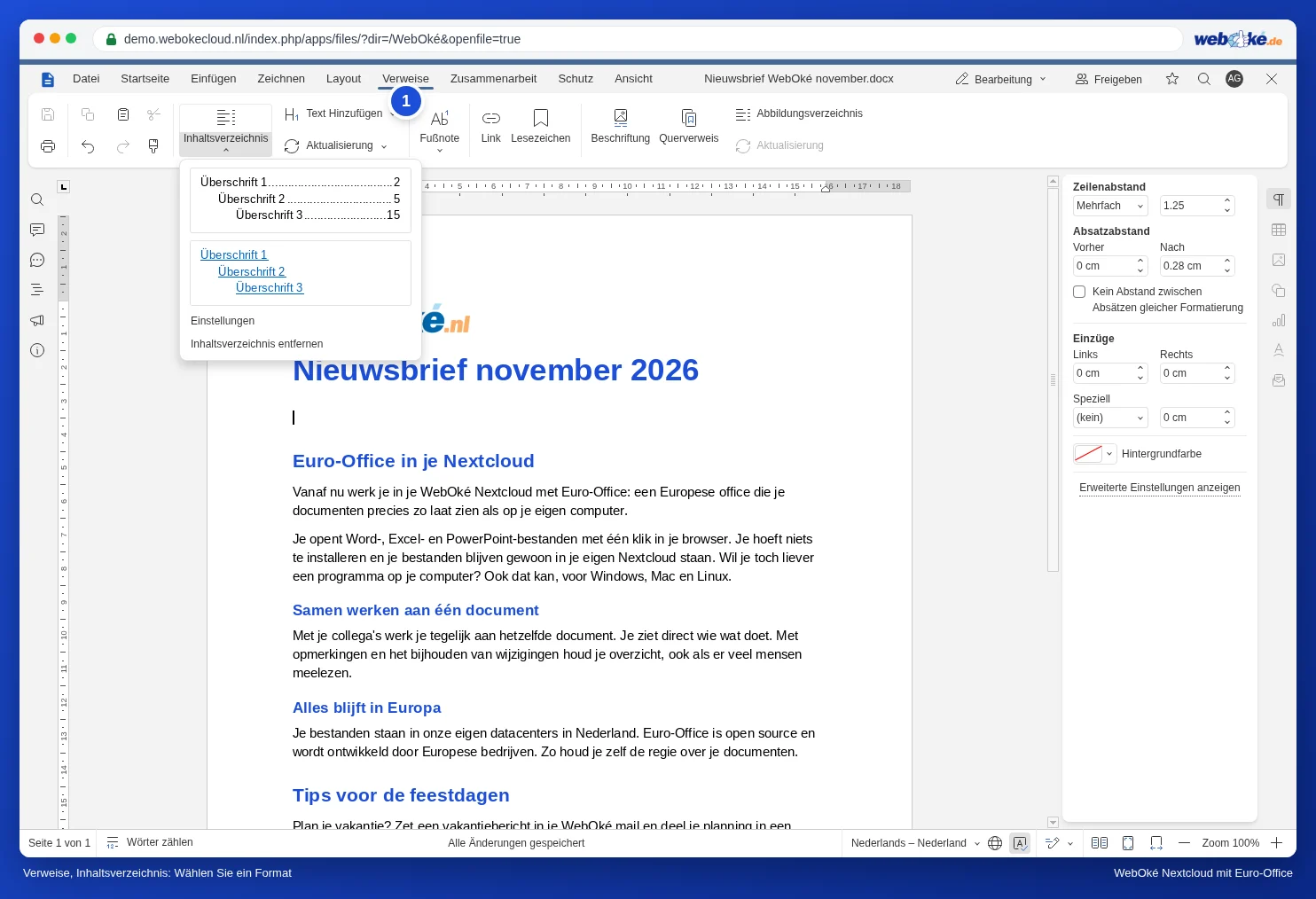
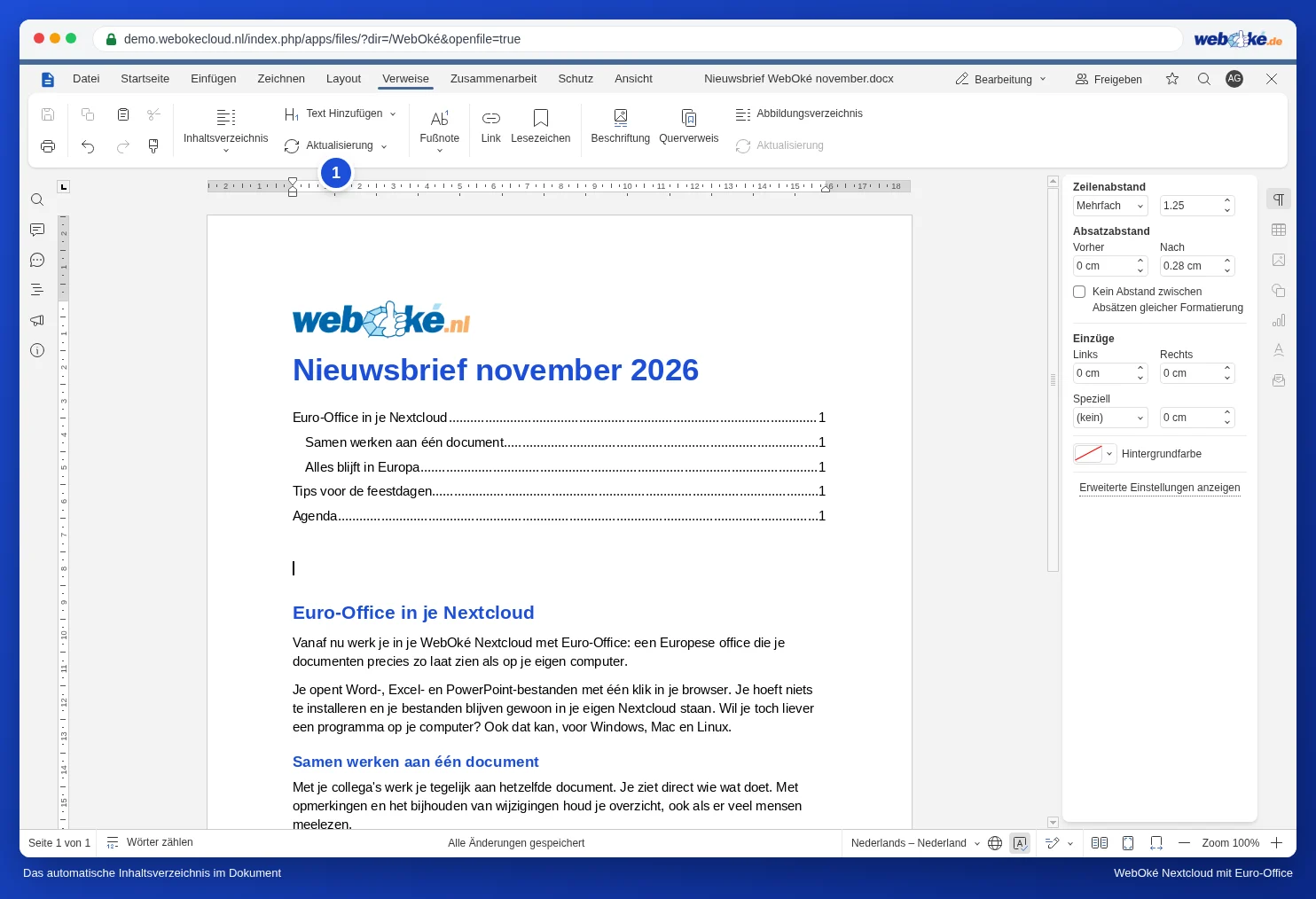
Das Inhaltsverzeichnis befindet sich nun in Ihrem Dokument. Jede Zeile ist ein Link: Halten Sie Strg gedrückt und klicken Sie auf eine Zeile, um zu diesem Kapitel zu gelangen.
Das Inhaltsverzeichnis aktualisieren
Haben Sie Überschriften hinzugefügt, geändert oder verschoben? Klicken Sie dann auf Aktualisierung (1). Wählen Sie Ganze Tabelle aktualisieren, wenn Überschriften hinzugekommen sind, oder Nur Seitenzahlen aktualisieren, wenn sich nur die Zahlen verschoben haben.
Weitere Einstellungen
Über Inhaltsverzeichnis und dann Einstellungen wählen Sie unter anderem, wie viele Überschriftenebenen enthalten sein sollen, ob die Seitenzahlen rechts stehen und welches Füllzeichen Sie verwenden. Mit Inhaltsverzeichnis entfernen entfernen Sie es wieder.