
Kapitel 15 · 15.25
Das Logo mit einem Mal auf allen Folien platzieren
Sie möchten das Logo, die Hausfarbe und eine Fußzeile auf jeder Folie Ihrer Präsentation haben. Es auf jede Folie einzeln einzufügen ist viel Arbeit und es landet nie genau an derselben Stelle. Verwenden Sie den Folienmaster: Was Sie dort platzieren, erscheint auf allen Folien.
Schritt für Schritt
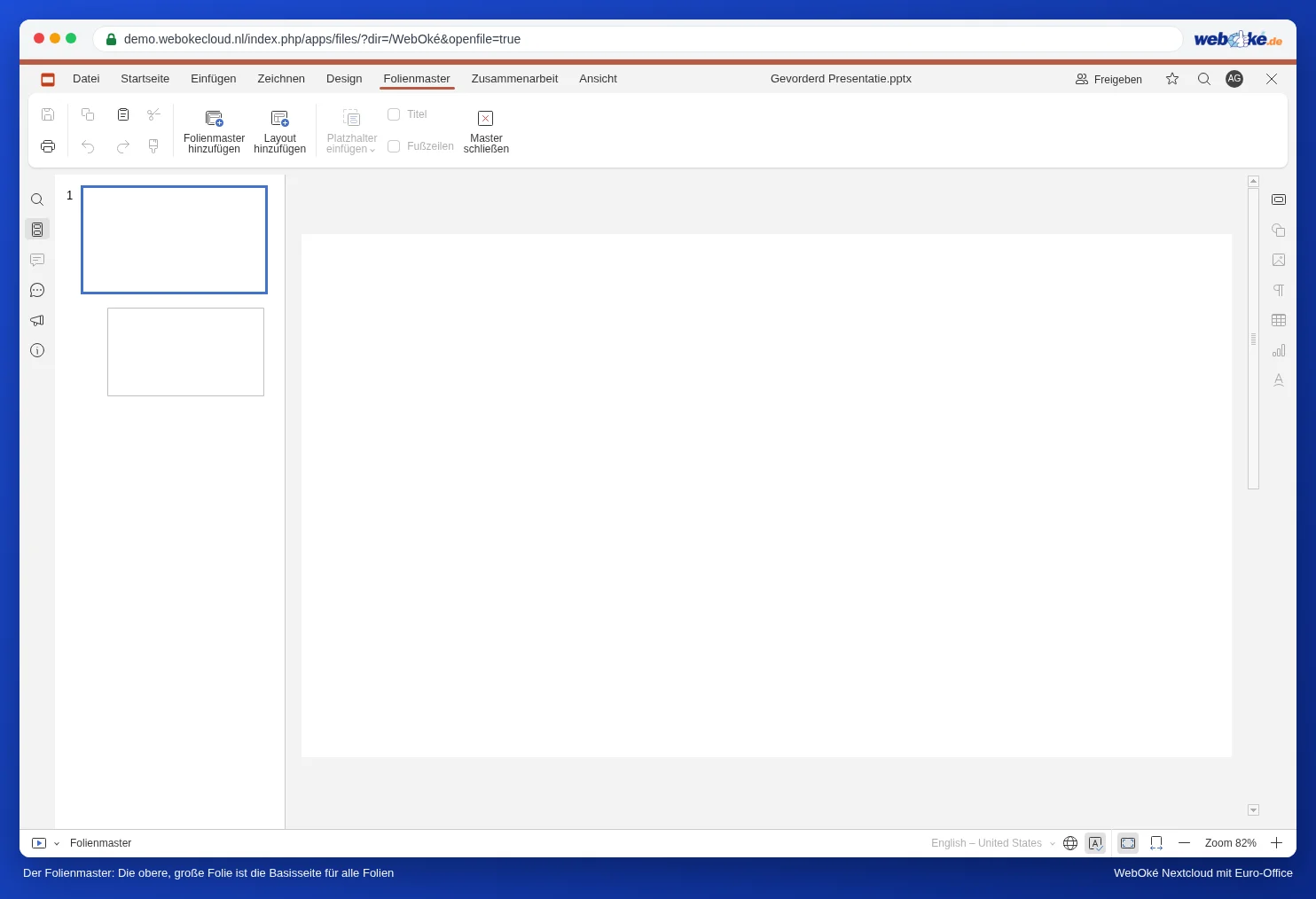
- Gehen Sie zur Registerkarte Ansicht und klicken Sie auf Folienmaster. Die Registerkarte Folienmaster erscheint.
- Klicken Sie links auf die oberste, größte Folie. Das ist die Basisseite; die kleineren Folien darunter sind die darauf basierenden Layouts.
- Fügen Sie Ihr Logo über Einfügen und Bild ein und platzieren Sie es an der gewünschten Stelle. Wählen Sie hier auch den Hintergrund, die Schriftart und die Farben.
- Klicken Sie auf Master schließen. Das Logo erscheint nun auf allen Folien.
Nicht auf der Titelfolie?
Platzieren Sie das Logo dann nicht auf der Basisseite, sondern nur auf den Layouts, auf denen Sie es haben möchten: Klicken Sie im Folienmaster auf dieses Layout (zum Beispiel „Titel und Inhalt“) und fügen Sie das Logo dort ein.
Fallstricke
- Fehlt das Logo auf einer Folie? Diese Folie verwendet vielleicht ein Layout ohne Logo, oder Sie haben auf dieser Folie selbst die Formatierung geändert. Klicken Sie mit der rechten Maustaste auf die Folie und wählen Sie Folie zurücksetzen.
- Im Folienmaster können Sie das Logo nicht versehentlich verschieben, während Sie Folien erstellen. Möchten Sie es anpassen, kehren Sie zum Folienmaster zurück.
- Ein Logo, das Sie auf eine gewöhnliche Folie einfügen, erscheint nur auf dieser Folie.
Mehr über Layouts in Layouts und Designs.