
Kapitel 8 · 8.3
Kommentare hinzufügen und jemanden erwähnen
In einem kurzen Video ansehen
Mit einem Kommentar fügen Sie eine Frage oder Notiz zu einem Textabschnitt hinzu, ohne den Text selbst zu verändern. Ideal, um Feedback zu geben oder einem Kollegen etwas zu fragen.
Einen Kommentar hinzufügen
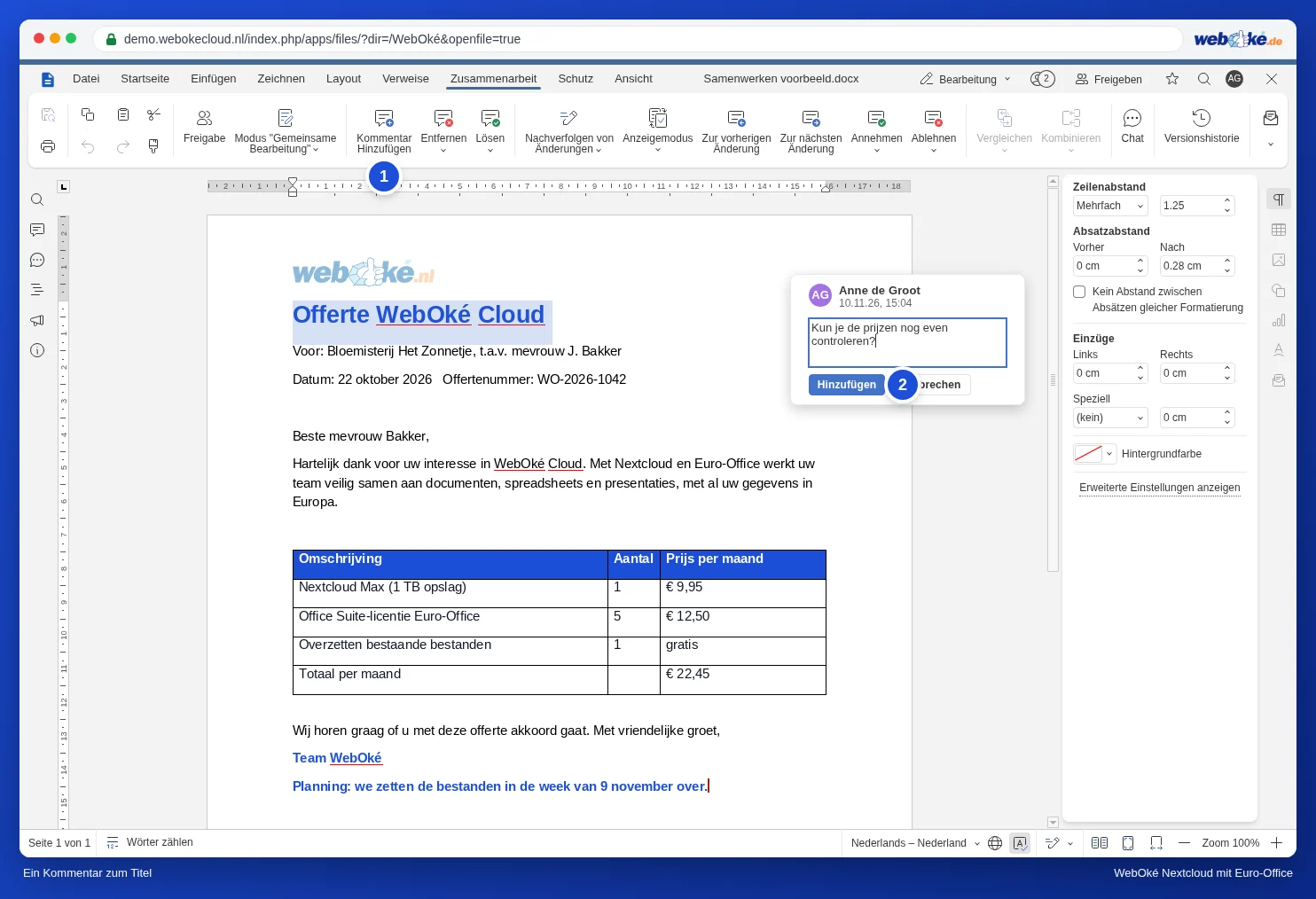
- Markieren Sie den Text, auf den sich der Kommentar bezieht.
- Gehen Sie zur Registerkarte Zusammenarbeit und klicken Sie auf Kommentar hinzufügen (1). Sie können auch mit der rechten Maustaste in den Text klicken und Kommentar hinzufügen auswählen.
- Geben Sie Ihren Kommentar in das Feld ein und klicken Sie auf Hinzufügen (2).
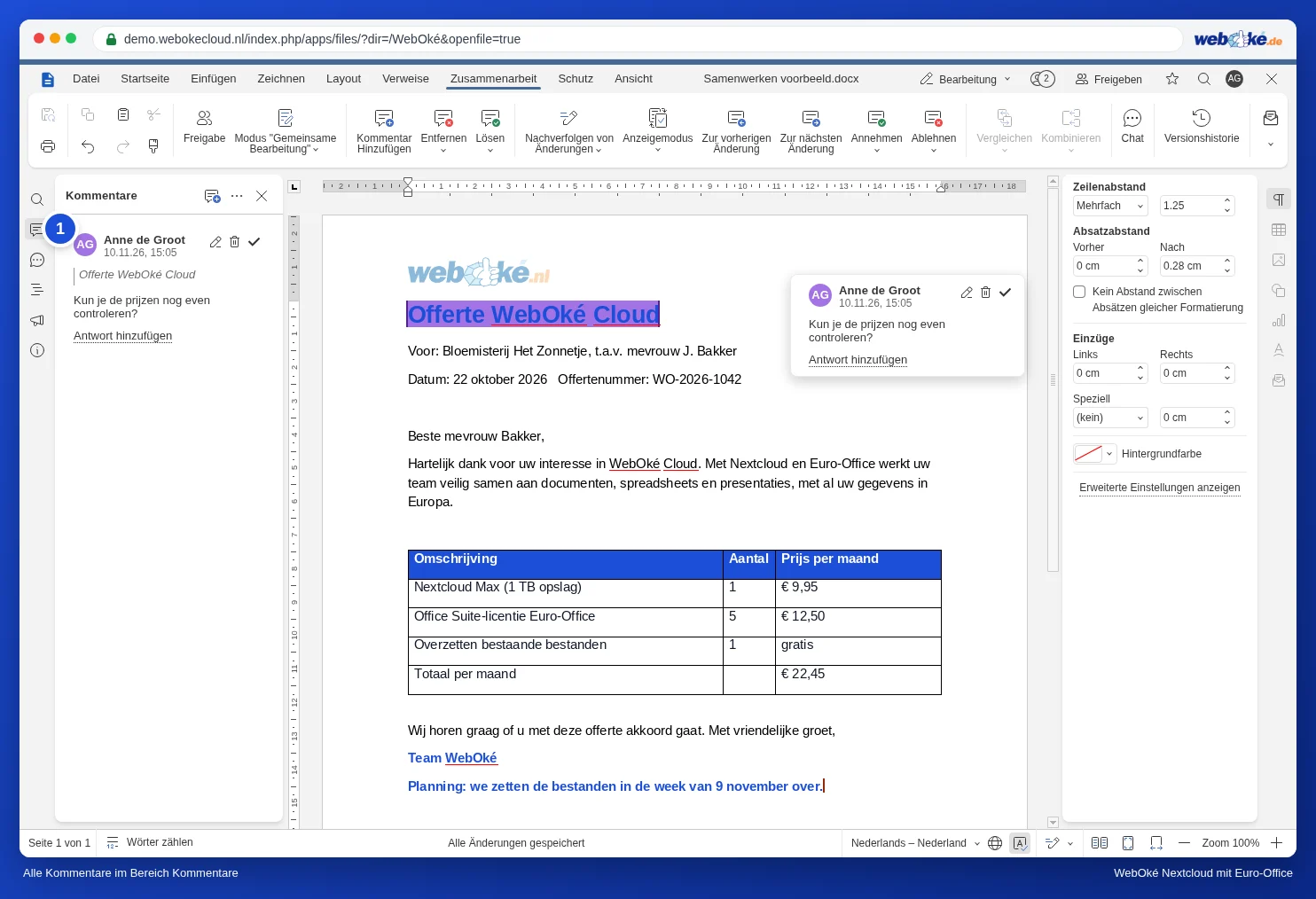
Der Text mit einem Kommentar erhält einen farbigen Hintergrund. Klicken Sie darauf, um den Kommentar zu lesen. Alle Kommentare zusammen sehen Sie im Bereich Kommentare: Klicken Sie links auf die Schaltfläche mit der Sprechblase (1).
Jemanden mit @ erwähnen
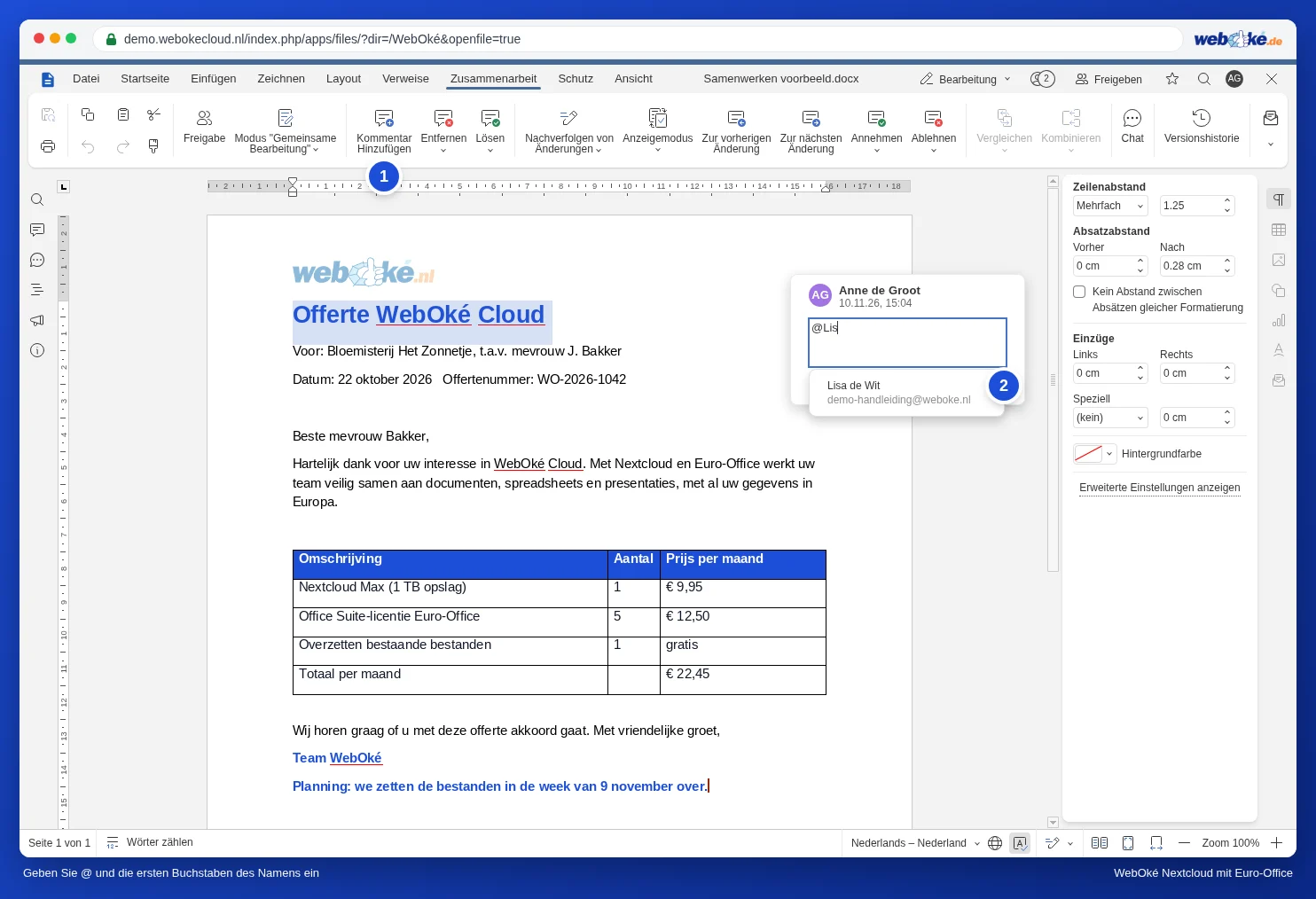
Möchten Sie, dass ein Kollege Ihren Kommentar sieht? Klicken Sie auf Kommentar hinzufügen (1) und geben Sie im Kommentar ein @ sowie die ersten Buchstaben des Namens ein. Wählen Sie Ihren Kollegen aus der Liste aus (2). Nach dem Hinzufügen des Kommentars erhält Ihr Kollege eine Benachrichtigung, sodass er oder sie weiß, dass eine Frage vorliegt.
Achtung: Wenn Sie jemanden erwähnen, der das Dokument noch nicht öffnen darf, warnt Euro-Office, dass diese Person durch die Erwähnung Zugriff auf das Dokument erhält. Prüfen Sie daher kurz, ob das beabsichtigt ist.
Beantworten und lösen
- Klicken Sie in einem Kommentar auf Antwort hinzufügen, um zu reagieren. So entsteht ein Gespräch zum Text.
- Ist der Punkt erledigt? Klicken Sie auf Lösen. Der Kommentar bleibt erhalten, fällt aber nicht mehr auf.
- Über die Schaltfläche Lösen auf der Registerkarte Zusammenarbeit lösen Sie auf einmal alle Ihre eigenen Kommentare oder alle Kommentare.
- Mit der Schaltfläche Entfernen auf der Registerkarte Zusammenarbeit wählen Sie Aktuelle Kommentare entfernen, Meine Kommentare entfernen oder Alle Kommentare entfernen.
Tipp: Senden Sie das Dokument an einen Kunden? Entfernen Sie dann zuerst alle Kommentare oder senden Sie ein PDF (siehe Drucken und als PDF speichern).