
Kapitel 6 · 6.5
Präsentieren und die Referentenansicht
In einem kurzen Video ansehen
Die Vorschau starten
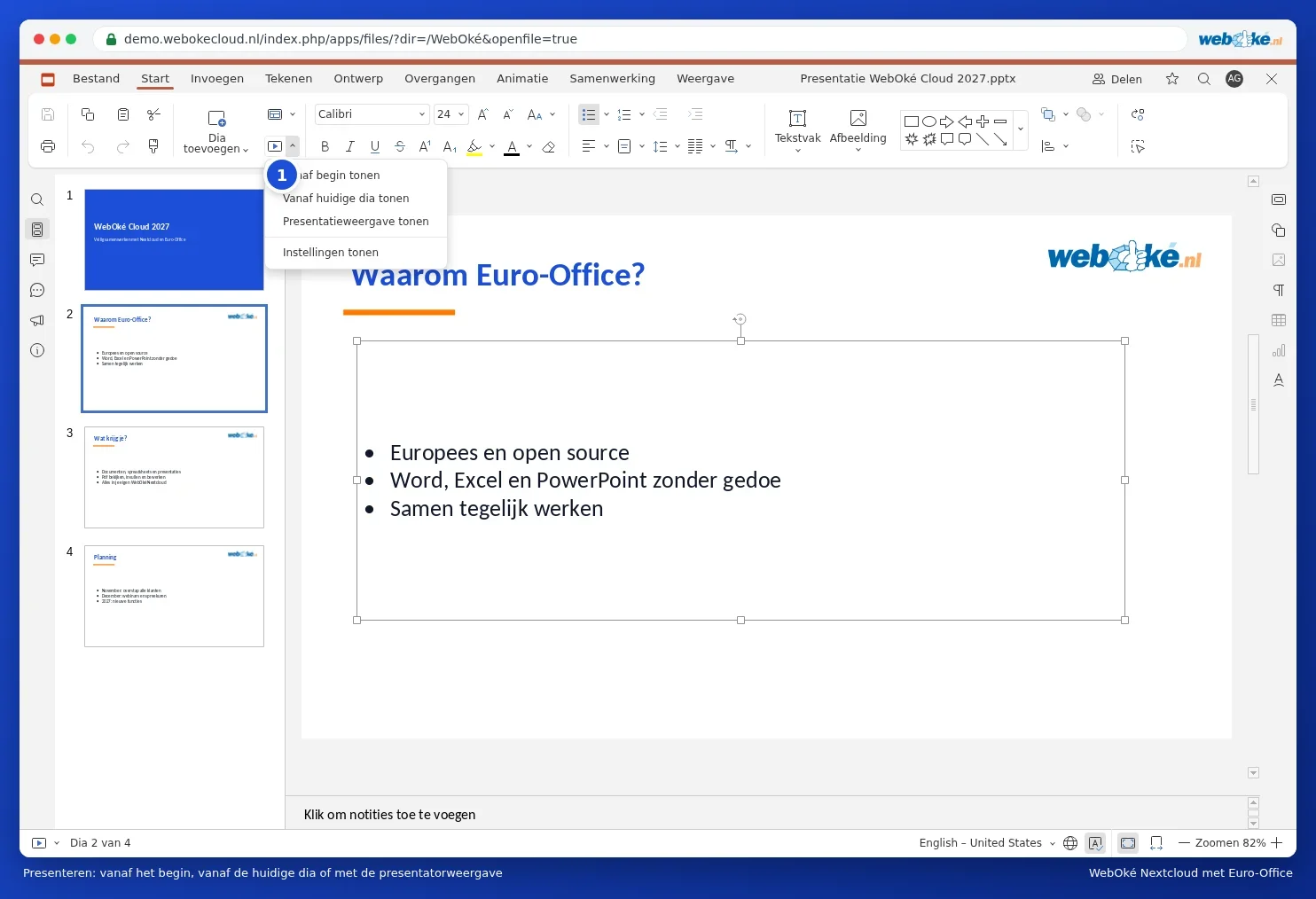
Klicken Sie auf der Registerkarte Startseite auf den Pfeil bei der Schaltfläche Vorschau starten (1) und wählen Sie:
- Von Beginn anschauen: startet bei der ersten Folie (Tastenkombination Strg + F5, auf dem Mac Cmd + Umschalt + Enter);
- Von aktueller Folie abschauen: startet bei der Folie, die Sie ausgewählt haben;
- Referentenansicht: Das Publikum sieht die Folie, Sie sehen daneben auch Ihre Notizen und wie lange Sie bereits präsentieren.

Während der Präsentation
| Was | Taste |
|---|---|
| Nächste Folie oder Animation | Leerzeichen, Enter, Pfeil nach rechts, Bild ab oder Klicken |
| Vorherige Folie oder Animation | Pfeil nach links oder Bild auf |
| Zur ersten oder letzten Folie | Pos1 oder Ende |
| Abbrechen | Esc |
Am unteren Bildschirmrand befindet sich eine Leiste, mit der Sie ebenfalls blättern, pausieren und eine Folie auswählen können.
Mit Einstellungen anzeigen im selben Menü lassen Sie die Präsentation zum Beispiel immer wieder von vorne abspielen. Siehe Eine Präsentation endlos wiederholen lassen (Messe, Wartezimmer, Schaufenster).
Hinweis: In manchen Browsern lädt Strg + F5 die Seite neu. Verwenden Sie in diesem Fall die Schaltfläche Vorschau starten.
Notizen für den Redner
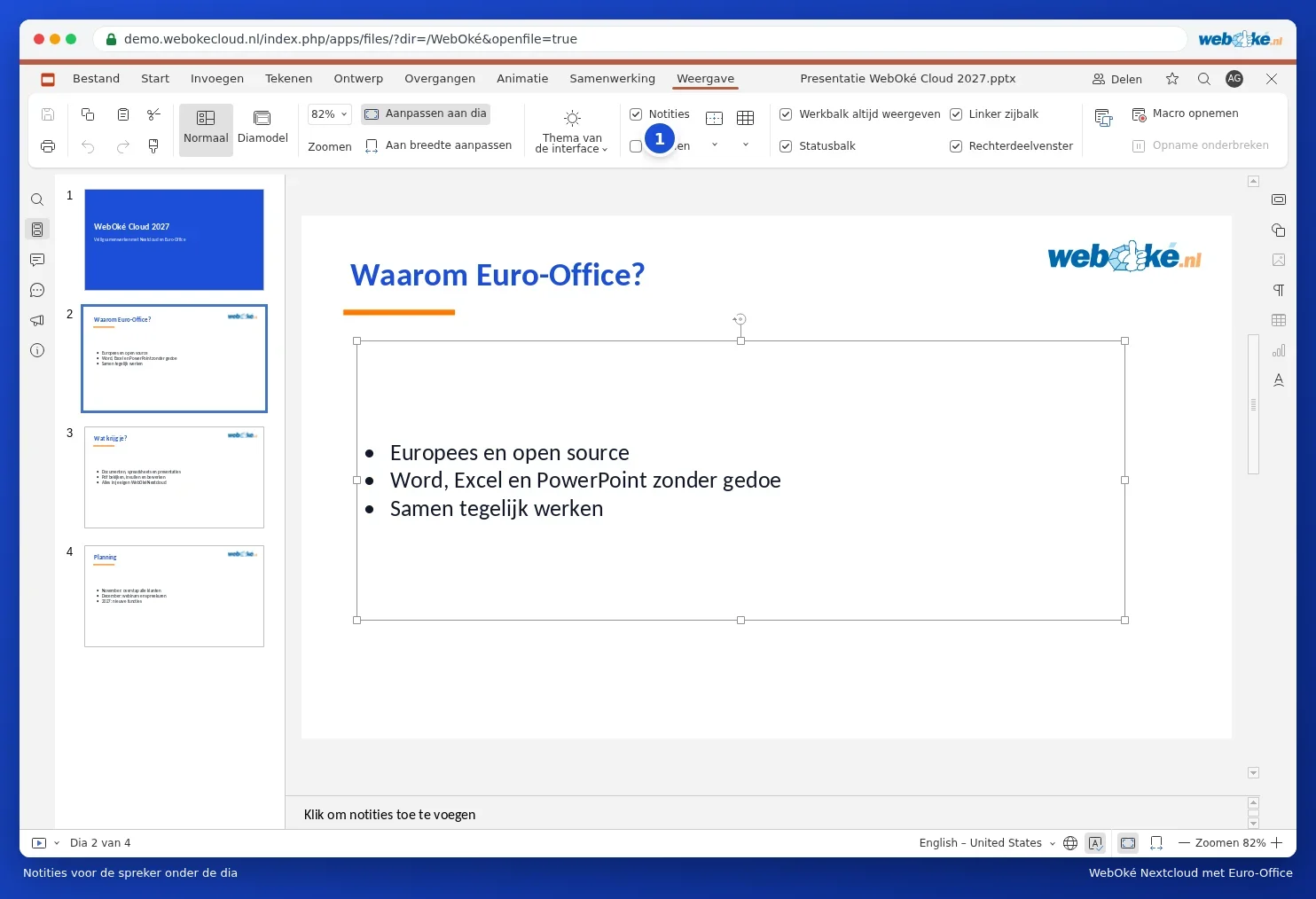
Unter jeder Folie befindet sich ein Feld Klicken Sie, um Notizen hinzuzufügen. Tippen Sie dort ein, was Sie erzählen möchten. Das Publikum sieht Ihre Notizen nicht; in der Referentenansicht sehen Sie sie jedoch. Sehen Sie das Feld nicht? Setzen Sie dann auf der Registerkarte Ansicht ein Häkchen bei Notizen (1).
Hinweis: Die Referentenansicht öffnet sich in einem neuen Fenster. Blockiert Ihr Browser dies, lassen Sie Pop-ups für Ihre WebOké Nextcloud zu. Präsentieren Sie mit einem Beamer? Stellen Sie Ihren Bildschirm dann auf Erweitern (nicht Duplizieren) ein und ziehen Sie das Fenster mit der Folie auf den Beamer.