
Kapitel 4 · 4.4
Bedingte Formatierung: Zellen automatisch einfärben
Mit der bedingten Formatierung erhält eine Zelle automatisch eine Farbe, wenn sie eine Bedingung erfüllt: ein negativer Betrag rot, ein abgelaufenes Datum orange. In Excel finden Sie diese Funktion auf der Registerkarte Start unter Bedingte Formatierung.
In LibreOffice Calc
- Markieren Sie die Zellen.
- Wählen Sie Format > Bedingte Formatierung > Bedingung.
- Wählen Sie Zellwert, dann zum Beispiel ist kleiner als, und geben Sie den Wert ein, zum Beispiel 0.
- Wählen Sie bei Vorlage anwenden eine Formatierung, zum Beispiel Fehler (rot) oder Gut (grün), oder erstellen Sie eine mit Neue Vorlage....
- Klicken Sie auf OK.
Im selben Menü finden Sie auch Farbbalken..., Datenbalken..., Symbolsatz... und Datum.... Mit Format > Bedingte Formatierung > Verwalten... passen Sie Regeln an oder löschen sie.
Eine ganze Zeile einfärben, zum Beispiel wenn in Spalte D "bezahlt" steht: Markieren Sie die Zeilen (zum Beispiel A2:F100), wählen Sie bei der Bedingung Formel ist und geben Sie $D2="bezahlt" ein. Das Dollarzeichen vor dem D sorgt dafür, dass jede Zelle der Zeile auf Spalte D schaut.
In Euro-Office
Markieren Sie die Zellen und klicken Sie auf der Registerkarte Startseite auf Bedingte Formatierung. So heißt die bedingte Formatierung auch in Euro-Office. Wählen Sie eine Regel und geben Sie den Wert ein. Mit Regeln verwalten passen Sie Regeln an.
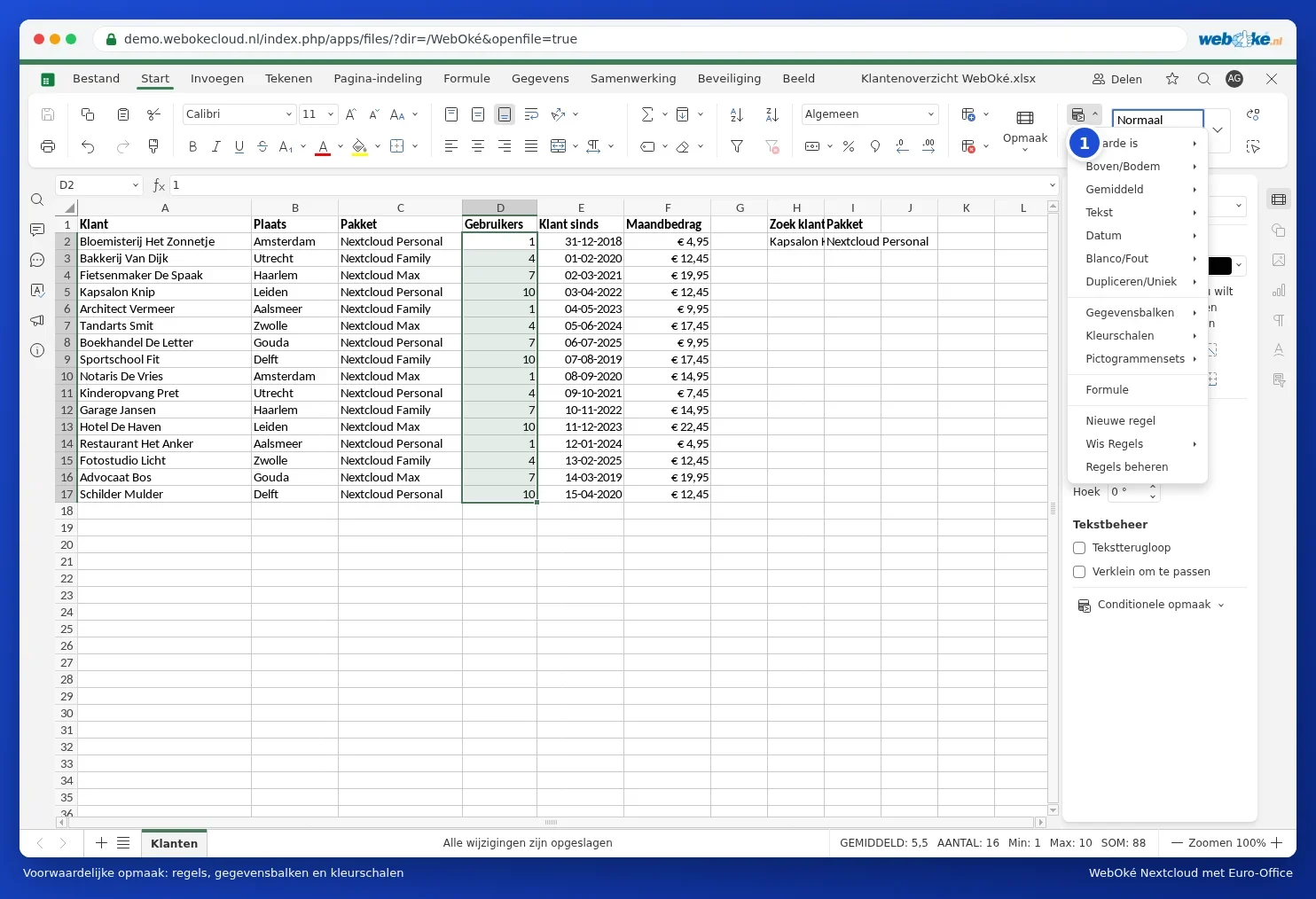
Mehr dazu in Bedingte Formatierung und ein ausführliches Beispiel in Eine ganze Zeile einfärben, wenn die Rechnung bezahlt ist.