
Kapitel 3 · 3.9
Eine Vorlage für Ihr Briefpapier erstellen
Eine Vorlage ist ein Ausgangsdokument, zum Beispiel Ihr Briefpapier mit Logo, Adresse und den richtigen Schriftarten. So beginnt jeder neue Brief gleich richtig. Word verwendet dotx, LibreOffice ott.
In LibreOffice Writer
Die Vorlage erstellen
- Erstellen Sie ein Dokument mit Ihrem Logo und Ihren Angaben in der Kopf- und Fußzeile (Kopf- und Fußzeile sowie Seitenzahlen einfügen) und richten Sie die Formatvorlagen ein (Formatvorlagen statt einzelner Formatierungen verwenden).
- Wählen Sie Datei > Dokumentvorlagen > Als Dokumentvorlage speichern.... Geben Sie einen Namen ein, wählen Sie eine Kategorie (zum Beispiel Meine Dokumentvorlagen) und klicken Sie auf Speichern.
Einen neuen Brief erstellen
- Wählen Sie Datei > Dokumentvorlagen > Dokumentvorlagen verwalten... (Strg + Umschalt + N).
- Doppelklicken Sie auf Ihre Vorlage. Sie erhalten ein neues, unbenanntes Dokument. Die Vorlage selbst bleibt unverändert.
Als Standard festlegen: Klicken Sie unter Dokumentvorlagen verwalten mit der rechten Maustaste auf Ihre Vorlage und wählen Sie Als Standard festlegen. Jedes neue Textdokument beginnt dann mit Ihrem Briefpapier.
Arbeiten Sie auch mit Word oder Euro-Office? Speichern Sie die Vorlage dann über Datei > Speichern unter... als Word-Vorlage (dotx). Diese Datei können Sie in allen drei Programmen verwenden.
In Euro-Office
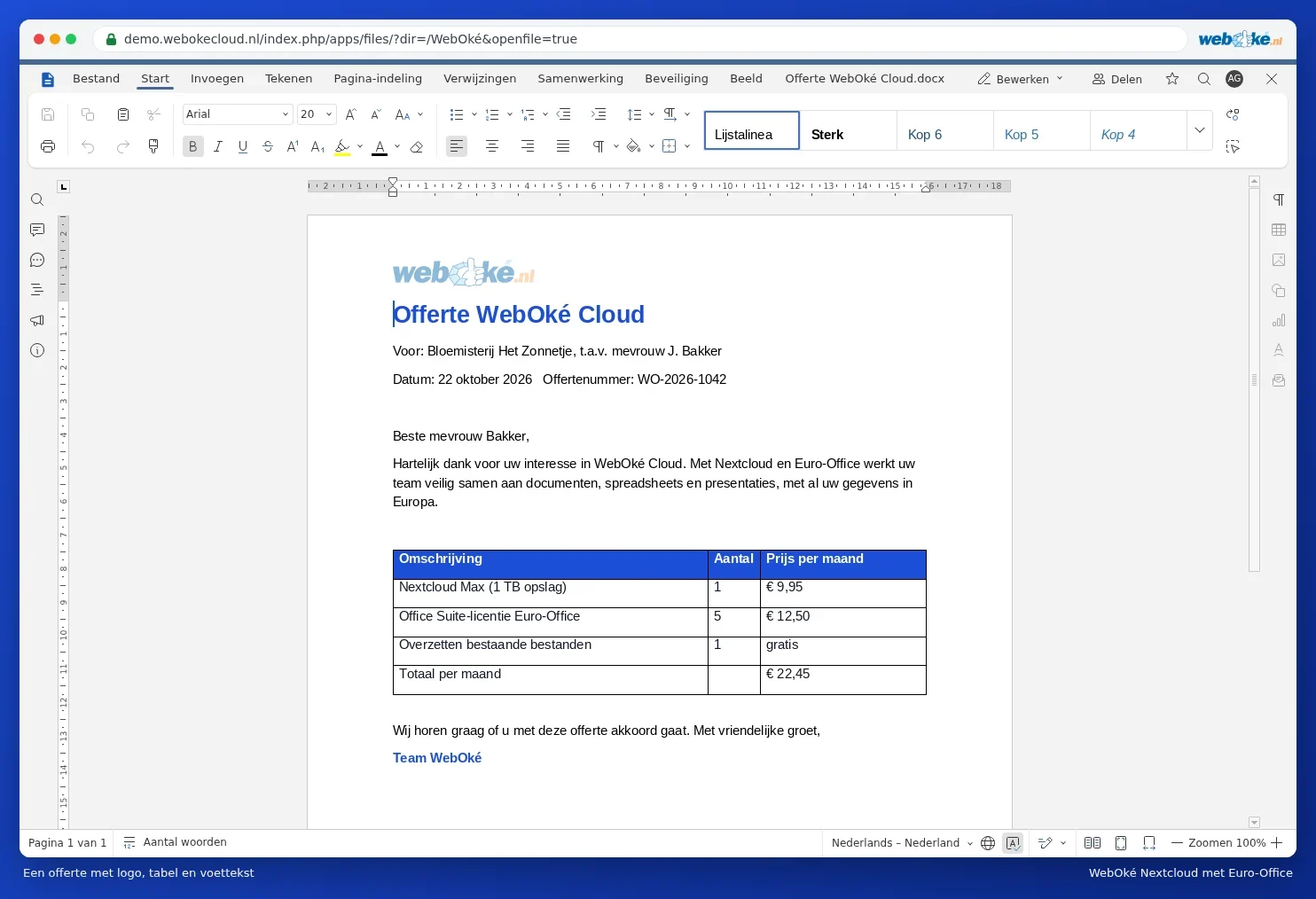
Erstellen Sie ein Dokument mit Ihrem Briefpapier und legen Sie es in einem Ordner Vorlagen in Ihrer Nextcloud ab. Für einen neuen Brief öffnen Sie die Vorlage und wählen Datei > Kopie speichern als, mit einem neuen Namen. Danach öffnen Sie die Kopie und füllen sie aus. Siehe Einen Brief oder ein Angebot erstellen.
Tipp: Geben Sie den meisten Kollegen für den Ordner Vorlagen in Ihrer Nextcloud nur Leserechte. Dann ändert niemand versehentlich das Original. Wie Sie Rechte vergeben, lesen Sie in Ein Dokument mit einem Kollegen teilen.