
Kapitel 3 · 3.8
Zwei Versionen eines Dokuments vergleichen
Schickt Ihnen jemand eine überarbeitete Version zurück, aber ohne aufgezeichnete Änderungen? Mit der Vergleichsfunktion sehen Sie trotzdem genau, was sich geändert hat. In Word heißt diese Funktion Überprüfen, Vergleichen.
In LibreOffice Writer
- Öffnen Sie die neueste Version, also das Dokument, das Sie zurückbekommen haben.
- Wählen Sie Datei > Dokument vergleichen....
- Wählen Sie Ihre ältere, ursprüngliche Version aus und klicken Sie auf die Schaltfläche zum Öffnen.
- LibreOffice fügt die Unterschiede als aufgezeichnete Änderungen in das Dokument ein und öffnet das Fenster Änderungen verwalten. Neu hinzugekommener Text ist als eingefügt markiert, entfernter Text als gelöscht.
- Wählen Sie für jede Änderung Annehmen oder Verwerfen oder auf einmal Alle annehmen.
- Speichern Sie das Ergebnis über Datei > Speichern unter... unter einem neuen Namen.
Hinweis: Beginnen Sie immer mit der neuesten Version und vergleichen Sie diese mit der älteren. Gehen Sie umgekehrt vor, wird alles, was hinzugekommen ist, als gelöscht angezeigt.
In Euro-Office
- Öffnen Sie Ihre eigene (ältere) Version.
- Gehen Sie zur Registerkarte Zusammenarbeit und klicken Sie auf Vergleichen. Wählen Sie Dokument aus dem Speicher, um die andere Version aus Ihrer Nextcloud auszuwählen.
- Die Unterschiede erscheinen als aufgezeichnete Änderungen. Wählen Sie für jede Änderung Annehmen oder Ablehnen.
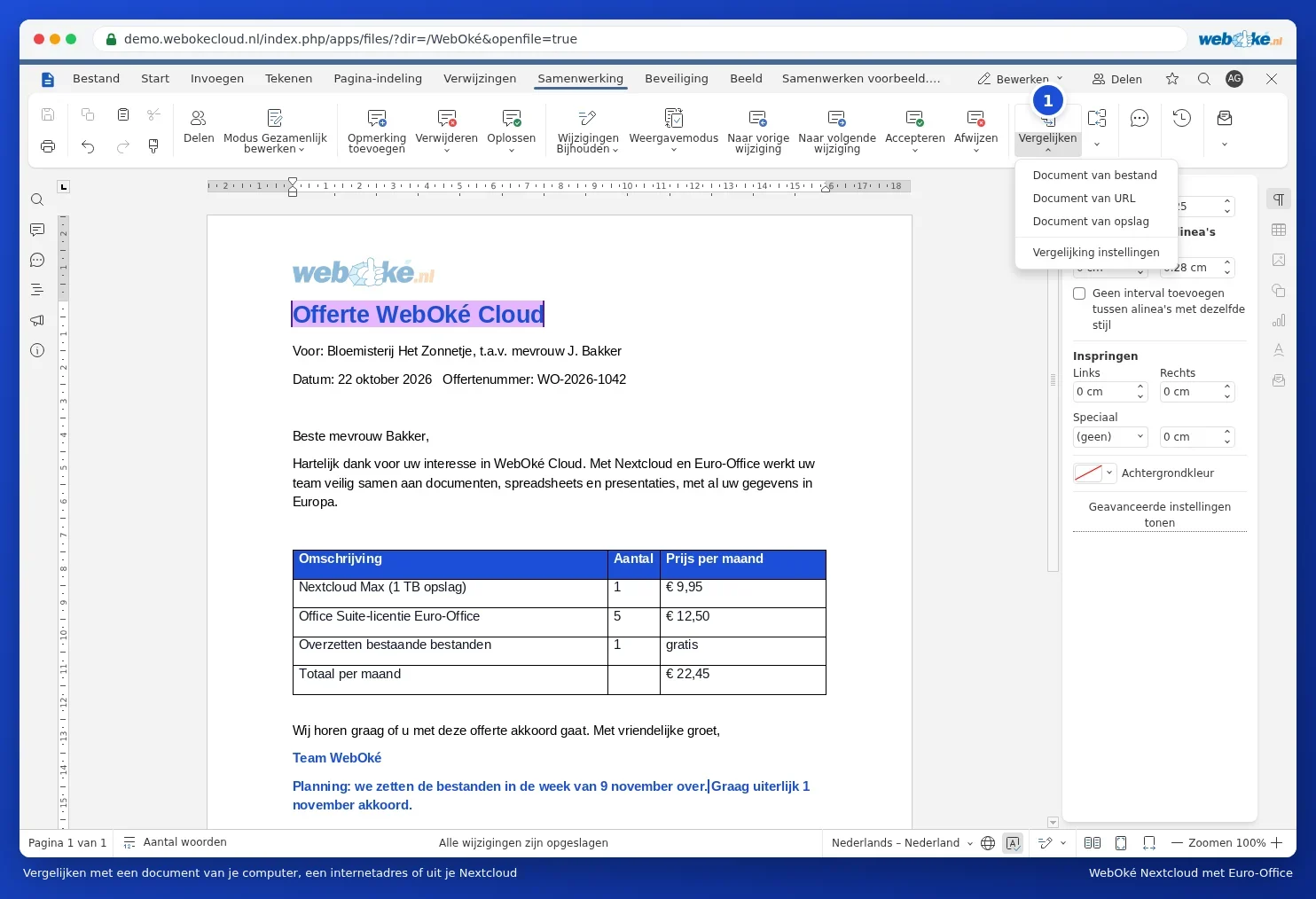
Mehr dazu unter Dokumente vergleichen und Sehen, was sich zwischen zwei Versionen eines Vertrags geändert hat.
Tipp: Arbeiten Sie gemeinsam in Ihrer Nextcloud, brauchen Sie die Vergleichsfunktion oft gar nicht. Jede gespeicherte Version bleibt erhalten und Sie können eine ältere Version wiederherstellen. Siehe Versionsverlauf: eine ältere Version wiederherstellen.