
Kapitel 3 · 3.10
Rechtschreibprüfung und Sprache auf Deutsch einstellen
Ist in einem Dokument fast jedes Wort rot unterstrichen? Dann ist die Sprache des Textes meist falsch eingestellt, zum Beispiel auf Englisch. Das passiert häufig bei Dokumenten, die Sie von anderen Personen erhalten.
In LibreOffice
- Sprache des gesamten Textes: Wählen Sie Extras > Sprache > Für den gesamten Text und anschließend Deutsch (Deutschland) oder Deutsch (Österreich).
- Sprache eines Textabschnitts, zum Beispiel eines englischen Satzes: Markieren Sie den Text und wählen Sie Extras > Sprache > Für Auswahl.
- Die Sprache an der Position Ihres Cursors sehen Sie unten in der Statusleiste. Klicken Sie darauf, um sie schnell zu ändern.
- Standardsprache für neue Dokumente: Extras > Optionen... > Sprachen und Gebietsschemata > Allgemein, bei Westlich (Western).
- Rechtschreibung prüfen: Extras > Rechtschreibung... (F7). Die roten Wellenlinien während der Eingabe schalten Sie mit Extras > Automatische Rechtschreibprüfung ein oder aus.
Sehen Sie in der Sprachliste bei Deutsch kein Symbol für die Rechtschreibprüfung, dann fehlt das Wörterbuch. Wählen Sie in diesem Fall Extras > Sprache > Weitere Wörterbücher im Internet... und installieren Sie das deutsche Wörterbuch.
In Euro-Office
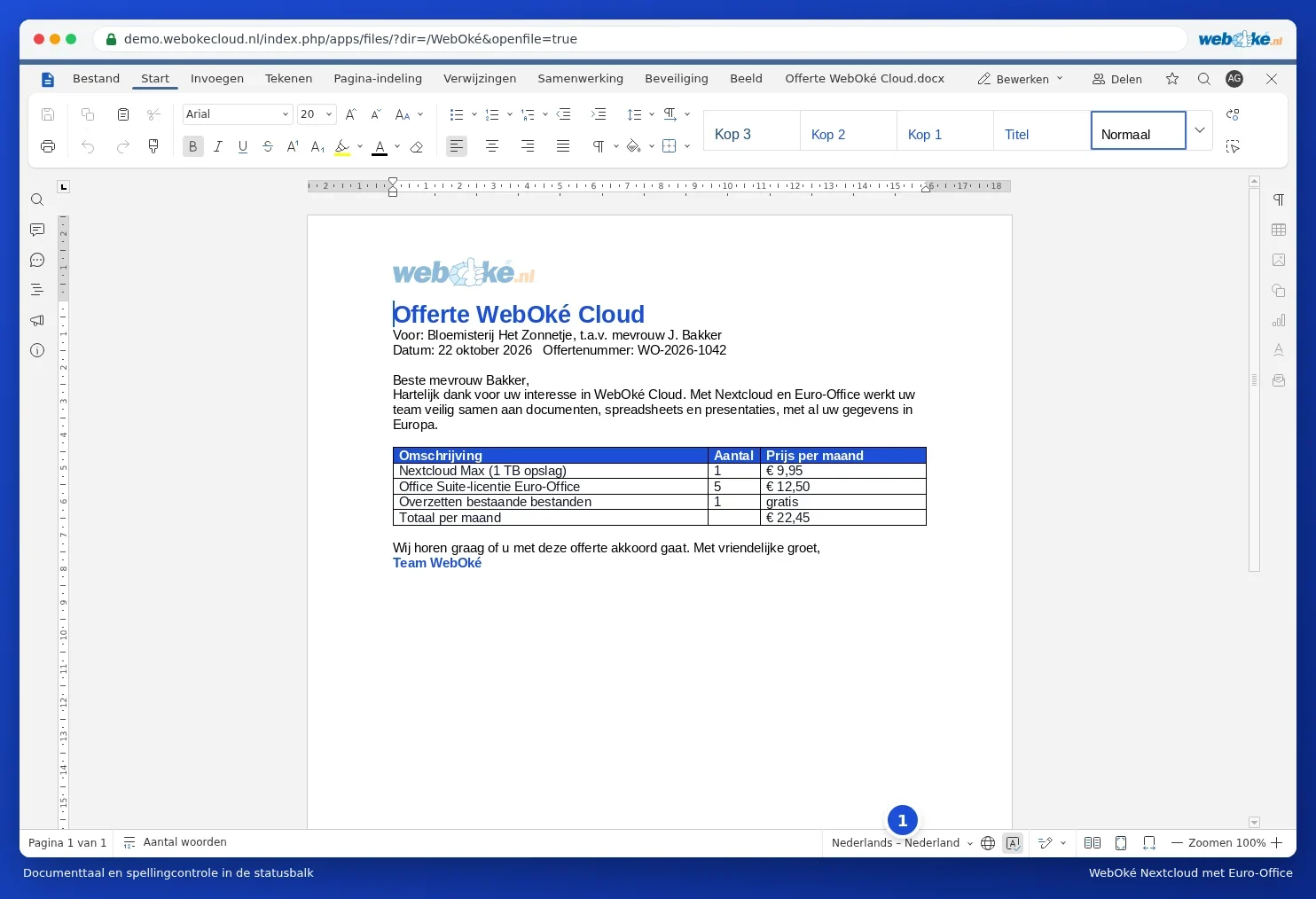
Rechts unten in der Statusleiste sehen Sie die Sprache des Textes. Klicken Sie auf die Weltkugel (Sprache des Dokumentes festlegen) und wählen Sie Deutsch für das gesamte Dokument. Mit der Schaltfläche Rechtschreibprüfung daneben schalten Sie die Prüfung ein oder aus.
Mehr dazu unter Sprache, Rechtschreibprüfung und Wörterbuch.