
Kapitel 3 · 3.2
Ein automatisches Inhaltsverzeichnis erstellen
Ein automatisches Inhaltsverzeichnis übernimmt die Kapitel und Abschnitte aus Ihren Überschriften, mit den richtigen Seitenzahlen. Voraussetzung: Ihre Überschriften haben eine Überschriftenvorlage, etwa Überschrift 1 und Überschrift 2 (siehe Formatvorlagen statt einzelner Formatierungen verwenden). So funktioniert es auch in Word.
In LibreOffice Writer
- Weisen Sie Ihren Kapiteltiteln die Vorlage Überschrift 1 (Strg + 1) und Ihren Abschnittstiteln Überschrift 2 (Strg + 2) zu. Sie finden diese auch im Menü Vorlagen.
- Setzen Sie den Cursor an die Stelle, an der das Inhaltsverzeichnis stehen soll.
- Wählen Sie Einfügen > Verzeichnis > Verzeichnis....
- Wählen Sie im Register Typ unter Art das Inhaltsverzeichnis. Passen Sie bei Bedarf den Titel an und legen Sie unter Auswerten bis Ebene fest, wie viele Überschriftenebenen aufgenommen werden sollen. Rechts sehen Sie eine Vorschau.
- Klicken Sie auf OK.
Aktualisieren nach Änderungen: Klicken Sie mit der rechten Maustaste in das Inhaltsverzeichnis und wählen Sie Verzeichnis aktualisieren, oder wählen Sie Extras > Aktualisieren > Verzeichnisse. LibreOffice aktualisiert das Inhaltsverzeichnis nicht automatisch, genau wie Word.
Halten Sie Strg gedrückt und klicken Sie auf eine Zeile im Inhaltsverzeichnis, um zu diesem Kapitel zu springen.
In Euro-Office
- Weisen Sie Ihren Überschriften die Formatvorlage Überschrift 1, Überschrift 2 usw. zu.
- Setzen Sie den Cursor an die richtige Stelle, öffnen Sie die Registerkarte Verweise und klicken Sie auf Inhaltsverzeichnis. Wählen Sie ein Layout.
- Nach Änderungen klicken Sie auf Aktualisierung.
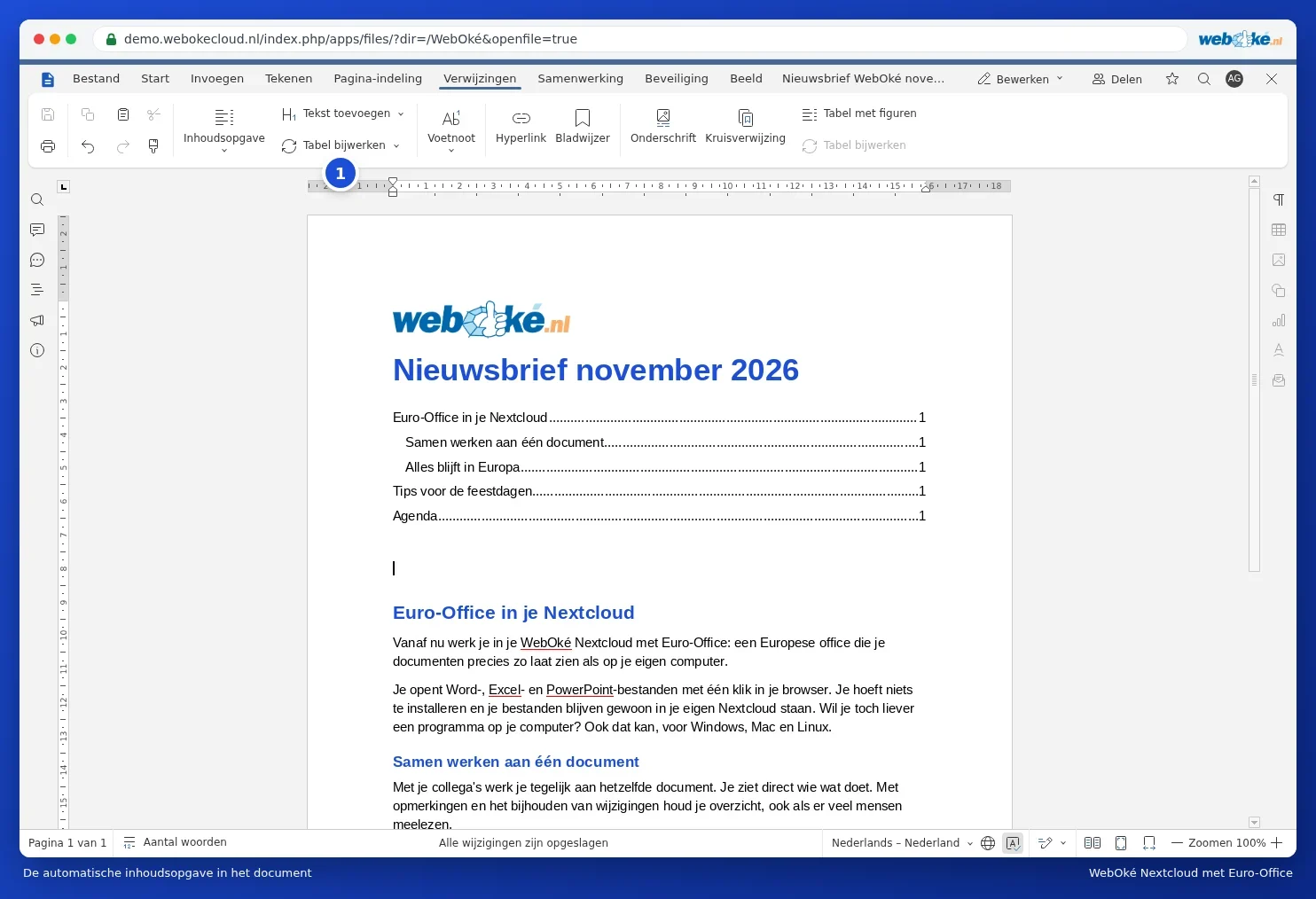
Mehr dazu unter Ein automatisches Inhaltsverzeichnis erstellen.
Tipp: Ein Inhaltsverzeichnis aus Word bleibt in LibreOffice und Euro-Office ein echtes Inhaltsverzeichnis. Aktualisieren Sie es nach dem Öffnen einmal, dann stimmen die Seitenzahlen auch, wenn die Schriftart etwas anders umbricht.