
Kapitel 3 · 3.4
Seitenzahlen erst ab Seite 3 beginnen lassen
Bei einer Abschlussarbeit, einem Jahresbericht oder einem Angebot haben das Deckblatt und das Inhaltsverzeichnis keine Seitenzahl. Die Nummerierung beginnt auf Seite 3 mit 1. In Word erledigen Sie das mit einem Abschnittsumbruch und „Mit vorheriger verknüpfen“. In LibreOffice verwenden Sie zwei Seitenvorlagen.
In LibreOffice Writer
Das Prinzip: Seite 1 und 2 erhalten eine Vorlage ohne Fußzeile, ab Seite 3 verwenden Sie die Vorlage Standard mit Seitennummer.
Schritt 1: Eine Vorlage ohne Fußzeile erstellen
- Drücken Sie F11 (oder wählen Sie Ansicht > Formatvorlagen verwalten). Klicken Sie in der Seitenleiste auf das Symbol für Seitenvorlagen.
- Klicken Sie mit der rechten Maustaste auf Standard und wählen Sie Neu....
- Geben Sie im Register Allgemein bei Name zum Beispiel Titelei ein und wählen Sie bei Folgevorlage ebenfalls Titelei.
- Entfernen Sie im Register Fußzeile das Häkchen bei Fußzeile einschalten (und bei Bedarf im Register Kopfzeile bei Kopfzeile einschalten). Klicken Sie auf OK.
Schritt 2: Ab Seite 3 erneut mit 1 beginnen
- Steht zwischen Seite 2 und 3 bereits ein normaler Seitenumbruch? Entfernen Sie diesen zuerst, sonst entsteht eine leere Seite.
- Setzen Sie den Cursor an den Anfang der ersten Zeile von Seite 3.
- Wählen Sie Einfügen > Umbrüche > Manueller Umbruch.... Wählen Sie Seitenumbruch, bei Seitenvorlage Standard, aktivieren Sie Seitennummer ändern und geben Sie 1 ein. Klicken Sie auf OK.
Schritt 3: Vorlagen zuweisen und Seitennummer einfügen
- Setzen Sie den Cursor auf Seite 1 und doppelklicken Sie in der Seitenleiste auf Titelei. Seite 1 und 2 haben jetzt keine Fußzeile.
- Setzen Sie den Cursor auf Seite 3 und wählen Sie Einfügen > Seitennummer... (siehe Kopf- und Fußzeile sowie Seitenzahlen einfügen). Seite 3 erhält die Nummer 1.
Tipp: Soll nur das Deckblatt keine Nummer haben? Dann geht es einfacher: Setzen Sie den Cursor auf Seite 1 und doppelklicken Sie in der Seitenleiste bei den Seitenvorlagen auf Erste Seite. Diese Vorlage gilt nur für diese eine Seite, danach geht es mit Standard weiter.
In Euro-Office
- Setzen Sie den Cursor an das Ende von Seite 2. Gehen Sie zu Layout, Umbrüche, Abschnittsumbruch einfügen, Nächste Seite.
- Doppelklicken Sie in die Fußzeile von Seite 3 und schalten Sie Mit vorheriger verknüpfen aus.
- Fügen Sie die Seitenzahl ein, klicken Sie auf Seitennummerierung und wählen Sie Beginnen mit 1.
- Leeren Sie die Fußzeile von Seite 1 und 2.
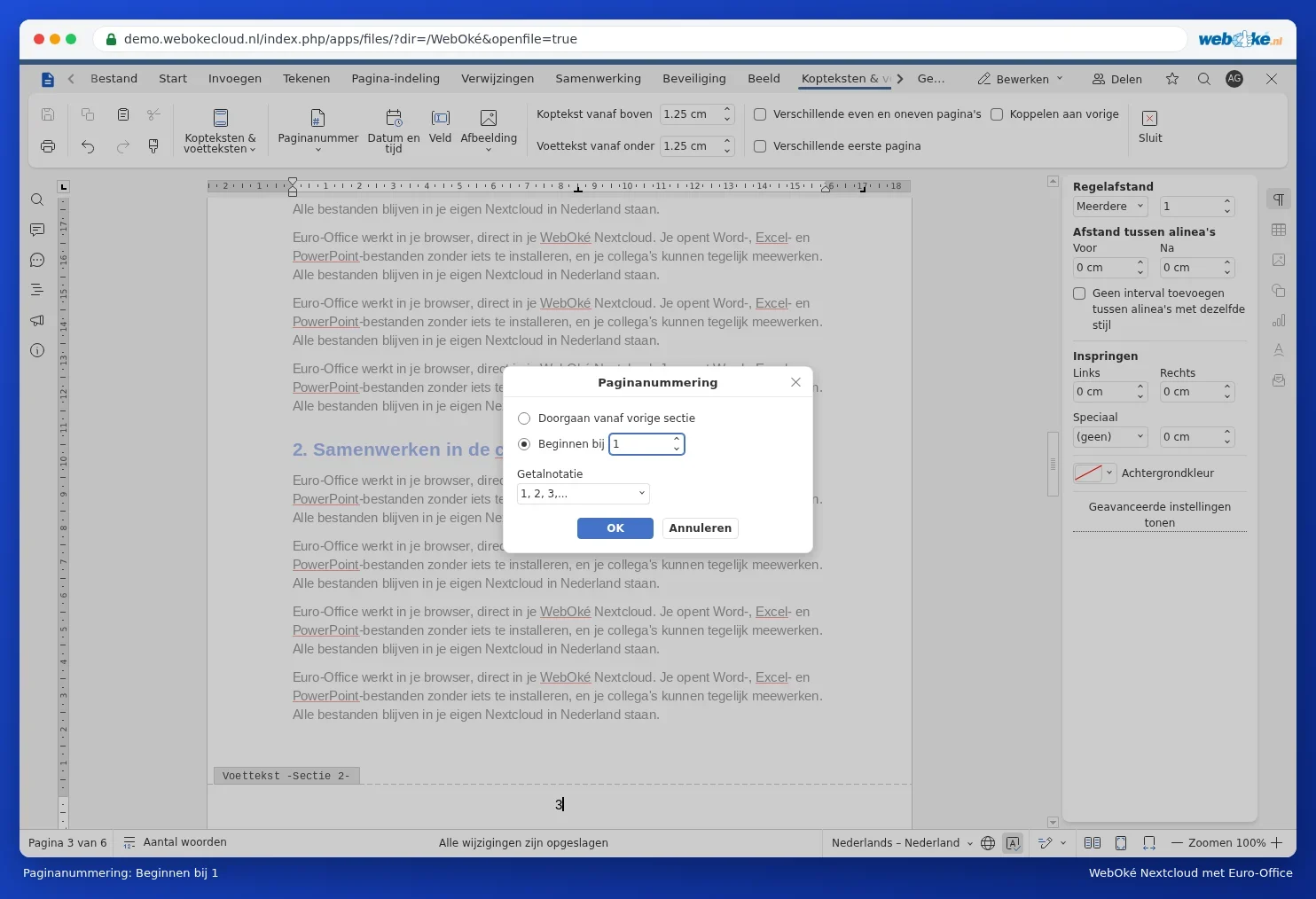
Schritt für Schritt mit Screenshots in Seitenzahlen erst ab Seite 3 beginnen lassen. Das funktioniert genauso wie in Word.