
Kapitel 2 · 2.3
Schriftarten: Warum Ihr Dokument anders aussieht
Sieht ein Dokument aus Word in LibreOffice oder Euro-Office ein wenig anders aus? Fast immer liegt das an der Schriftart. Ein Dokument nennt seine Schriftart, zum Beispiel Calibri, aber die Schriftart selbst ist meist nicht darin enthalten. Hat das Programm diese Schriftart nicht, verwendet es einen Ersatz.
Ersatzschriftarten mit genau derselben Breite
Für die bekanntesten Microsoft-Schriftarten gibt es Open-Source-Schriftarten mit genau derselben Breite pro Buchstabe. Ihr Text läuft dann genauso; nur die Form der Buchstaben ist etwas anders.
| Im Dokument | Ersatz |
|---|---|
| Calibri | Carlito |
| Cambria | Caladea |
| Arial | Liberation Sans |
| Times New Roman | Liberation Serif |
| Courier New | Liberation Mono |
LibreOffice installiert diese Ersatzschriftarten automatisch mit. In Euro-Office sind sie auf dem Server vorhanden. Schriftarten wie Verdana, Tahoma, Georgia, Garamond, Century Gothic oder eine eigene Hausschrift haben keinen solchen Ersatz.
In LibreOffice
- Ist die Schriftart auf Ihrem Computer installiert? Dann verwendet LibreOffice sie ganz normal. Auf einem Windows-Computer mit Office sind Calibri und Cambria oft schon vorhanden.
- Selbst einen Ersatz wählen: Extras > Optionen... > LibreOffice > Schriftarten. Setzen Sie ein Häkchen bei Ersetzungstabelle anwenden, wählen Sie bei Schriftart die fehlende Schriftart und bei Ersetzen durch den Ersatz, und klicken Sie auf das Häkchen, um ihn hinzuzufügen. Dies ändert nur, wie Sie das Dokument sehen, nicht, was im Dokument steht.
- Schriftarten mitsenden: Wählen Sie Datei > Eigenschaften..., Register Schriftart, und aktivieren Sie Schriftarten ins Dokument einbetten. Der Empfänger sieht dann dieselben Buchstaben, auch wenn er die Schriftart nicht hat. Prüfen Sie aber, ob die Lizenz der Schriftart das erlaubt. Die Datei wird dadurch größer.
In Euro-Office
Euro-Office kann nur Schriftarten anzeigen, die auf dem Server vorhanden sind. Der Name der ursprünglichen Schriftart bleibt in Ihrem Dokument erhalten. Öffnen Sie es später in Word auf einem Computer mit dieser Schriftart, sieht es wieder so aus, wie es erstellt wurde. Mehr dazu unter Schriftarten sehen anders aus.
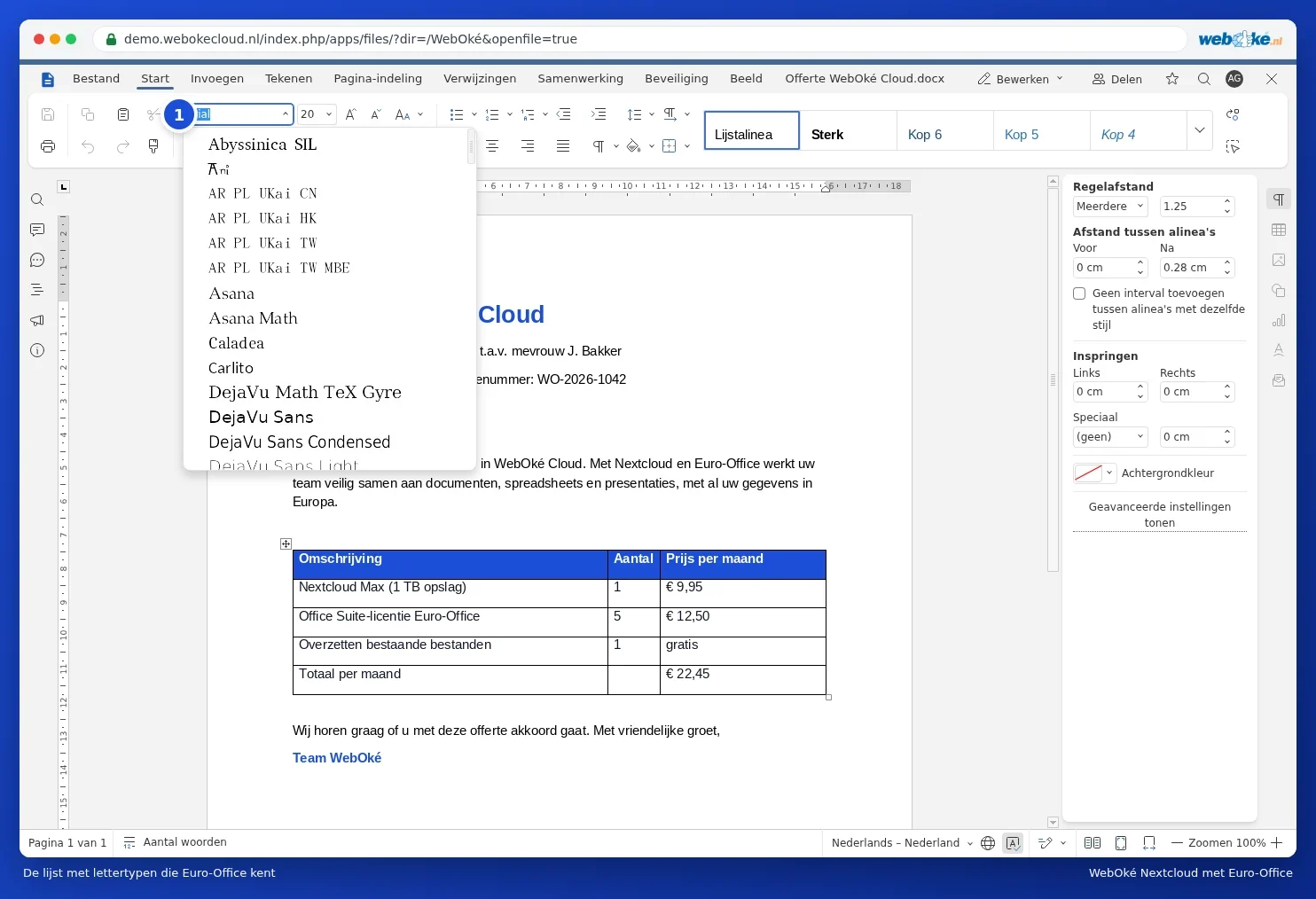
So vermeiden Sie Verschiebungen
- Wählen Sie in Ihren Vorlagen eine Schriftart aus der Tabelle oben oder eine freie Schriftart, die überall vorhanden ist.
- Senden Sie ein Dokument, das genau so aussehen muss, als PDF (siehe Ein Dokument als PDF oder PDF/A speichern).
- Verwenden Sie Formatvorlagen statt direkter Formatierung (siehe Formatvorlagen statt einzelner Formatierungen verwenden). Muss die Schriftart später geändert werden, passen Sie sie an einer einzigen Stelle an.