
Kapitel 2 · 2.5
Makros aus Word und Excel (VBA): Was funktioniert noch?
Ein Makro ist ein kleines Programm in einem Dokument, zum Beispiel eine Schaltfläche, die eine Rechnung erstellt oder eine Liste sortiert. In Word und Excel sind Makros in VBA geschrieben. Sie erkennen solche Dateien an der Endung docm, xlsm oder pptm, oder es sind alte doc- und xls-Dateien.
Ehrlich gesagt
| LibreOffice | Euro-Office | |
|---|---|---|
| Datei öffnen und Daten verwenden | Ja | Ja |
| VBA-Makros ausführen | Teilweise, vor allem aus Excel, wenn Sie das aktivieren | Nein |
| Eigene Makros | In LibreOffice Basic und Python | In JavaScript |
In LibreOffice
Warum passiert nichts? LibreOffice deaktiviert Makros aus Sicherheitsgründen standardmäßig. Sie sehen dann eine Meldung wie Makros sind aufgrund der Einstellungen zur Makrosicherheit deaktiviert.
- Wählen Sie Extras > Optionen... > Laden/Speichern > VBA-Eigenschaften. Setzen Sie bei Microsoft Excel (und bei Bedarf Word) ein Häkchen bei Basic-Code laden, Ausführbarer Code und Originalen Basic-Code speichern.
- Wählen Sie Extras > Optionen... > LibreOffice > Sicherheit und klicken Sie auf Makrosicherheit.... Wählen Sie Mittel: Dann fragt LibreOffice bei jeder Datei mit Makros, was Sie tun möchten.
- Schließen Sie die Datei und öffnen Sie sie erneut. Wählen Sie Makros aktivieren, aber nur, wenn Sie der Datei vertrauen.
LibreOffice kann viel, aber nicht jeden VBA-Code ausführen. Funktioniert eine Schaltfläche nicht, muss das Makro im Basic-Editor angepasst werden (Extras > Makros > Makros bearbeiten...). Dafür sind Programmierkenntnisse nötig.
Speichern Sie die Datei wieder als xlsm, bleibt der ursprüngliche VBA-Code dank Originalen Basic-Code speichern erhalten. Speichern Sie sie als ods, geht der VBA-Code verloren.
In Euro-Office
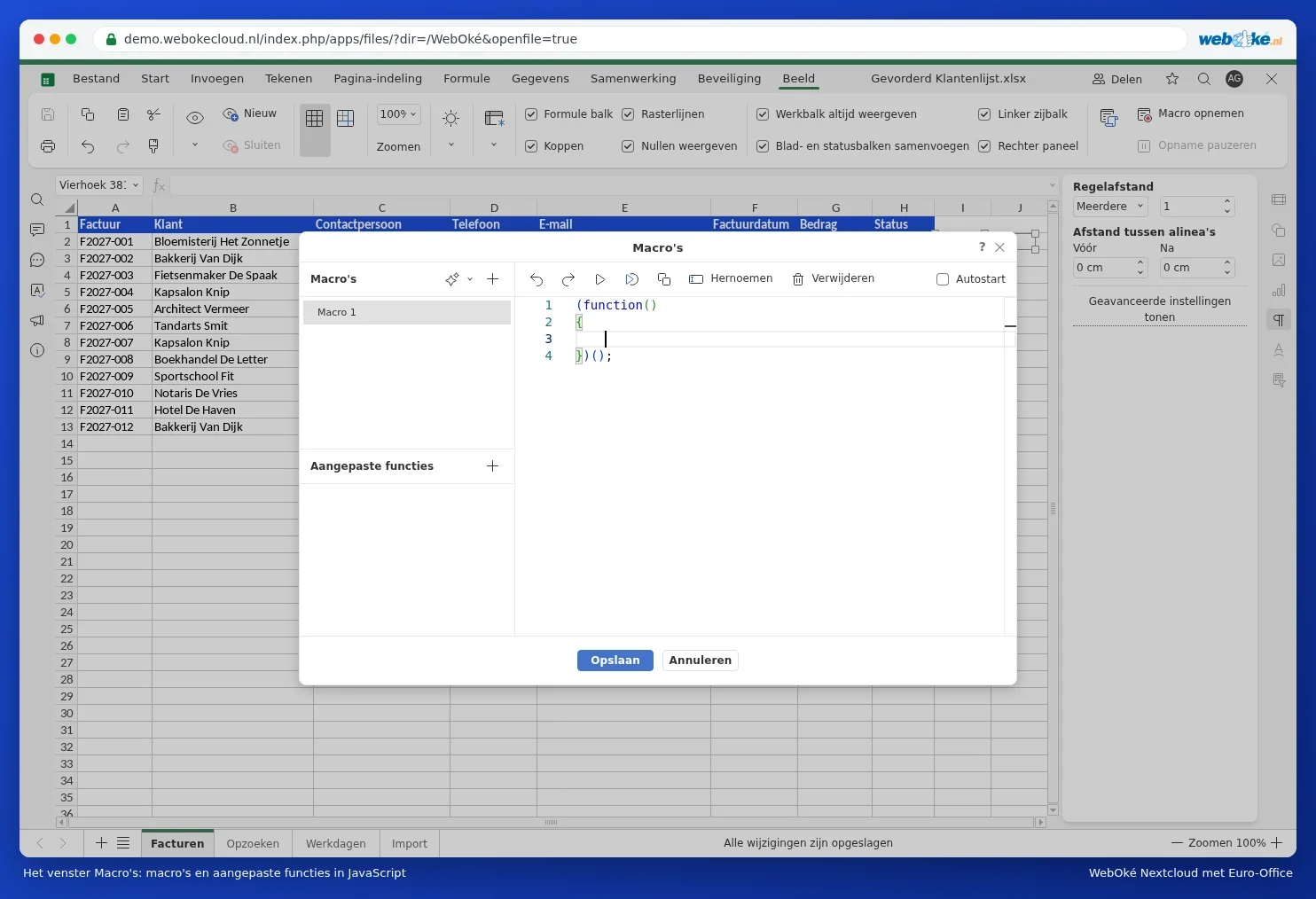
Euro-Office führt kein VBA aus. Die Datei öffnet sich ganz normal und Sie sehen alle Daten und Formeln, aber die Schaltflächen tun nichts. Auf der Registerkarte Ansicht unter Makros erstellen Sie ein Makro in JavaScript oder zeichnen eines auf. Mehr dazu in Eine Excel-Datei mit VBA-Makros: Was nun?.
Brauchen Sie das Makro noch?
Viele alte Makros sortieren, filtern, färben oder suchen etwas. Das geht oft auch ohne Makro:
- Färben: bedingte Formatierung (Bedingte Formatierung: Zellen automatisch einfärben);
- Nachschlagen: SVERWEIS oder XVERWEIS (Senkrechte Suche mit SVERWEIS und XVERWEIS);
- Zusammenfassen: eine Pivot-Tabelle (Eine Pivot-Tabelle erstellen);
- Briefe aus einer Liste: Serienbrief (Briefe aus einer Adressenliste erstellen (Serienbrief)).
Mehr über Ihre Möglichkeiten erfahren Sie in Makros, Vorlagen und Kompatibilität testen.
Hinweis: Makros in Dateien von anderen können schädlich sein. Stellen Sie die Makrosicherheit niemals auf Niedrig und aktivieren Sie Makros nur für Dateien, denen Sie vertrauen. Bewahren Sie immer das Original einer Datei mit Makros auf.