
Kapitel 4 · 4.7
CSV-Datei richtig öffnen, aufteilen und speichern
Exporte aus Ihrem Onlineshop, Ihrer Bank oder Ihrer Buchhaltung sind oft CSV-Dateien. Zwei Probleme tauchen dabei immer wieder auf: Alles steht in einer einzigen Spalte, oder es erscheinen seltsame Zeichen wie ë statt ë. Auch eine führende Null in einer Telefonnummer oder Postleitzahl verschwindet manchmal. In LibreOffice lösen Sie das direkt beim Öffnen.
In LibreOffice Calc: öffnen
- Öffnen Sie die CSV-Datei über Datei > Öffnen.... Das Fenster Textimport wird angezeigt.
- Prüfen Sie unten in der Vorschau, ob die Buchstaben korrekt dargestellt werden. Sehen Sie seltsame Zeichen, wählen Sie unter Zeichensatz einen anderen aus: Unicode (UTF-8) für die meisten modernen Exporte oder den westeuropäischen Windows-Zeichensatz (Windows-1252) für ältere Programme.
- Wählen Sie unter Trennoptionen die Option Getrennt und setzen Sie ein Häkchen beim richtigen Zeichen: meist Semikolon bei deutschen Exporten, Komma bei englischen.
- Spalten mit Telefonnummern, Postleitzahlen oder Codes mit einer Null am Anfang: Klicken Sie in der Vorschau auf den Spaltenkopf und wählen Sie unter Spaltentyp die Option Text. Dann bleibt die Null erhalten.
- Klicken Sie auf OK.
Daten in einer Spalte aufteilen
Steht doch alles in einer Spalte, oder möchten Sie einen Namen in Vorname und Nachname aufteilen? Markieren Sie die Spalte und wählen Sie Daten > Text in Spalten.... Wählen Sie das Trennzeichen, zum Beispiel Semikolon oder Leerzeichen, und klicken Sie auf OK. Achten Sie darauf, dass rechts daneben genügend leere Spalten vorhanden sind. Das Aufteilen an einem Leerzeichen geht bei Namenszusätzen wie „von Weber“ schief; eine Lösung mit Formeln finden Sie unter Vorname und Nachname aus einer Spalte aufteilen.
Als CSV speichern
- Wählen Sie Datei > Speichern unter... und als Dateityp Text CSV (.csv).
- Setzen Sie ein Häkchen bei Filtereinstellungen bearbeiten und klicken Sie auf Speichern. Fragt LibreOffice, welches Format Sie verwenden möchten, wählen Sie die Schaltfläche mit Text CSV.
- Wählen Sie den Zeichensatz (oft UTF-8) und den Feldtrenner (Field delimiter), den das andere Programm erwartet.
Hinweis: Eine CSV-Datei speichert nur die Werte des aktuellen Tabellenblatts: keine Formatierung, keine Formeln und keine weiteren Tabellenblätter. Speichern Sie Ihre Arbeit deshalb zusätzlich als ODS oder XLSX.
In Euro-Office
Klicken Sie in Ihrer Nextcloud auf eine CSV-Datei, wird sie als reiner Text geöffnet. Um daraus eine Tabelle zu machen, importieren Sie sie in eine Tabellenkalkulation: Registerkarte Daten, Aus Text/CSV, und wählen Sie dann das Trennzeichen und die Kodierung.
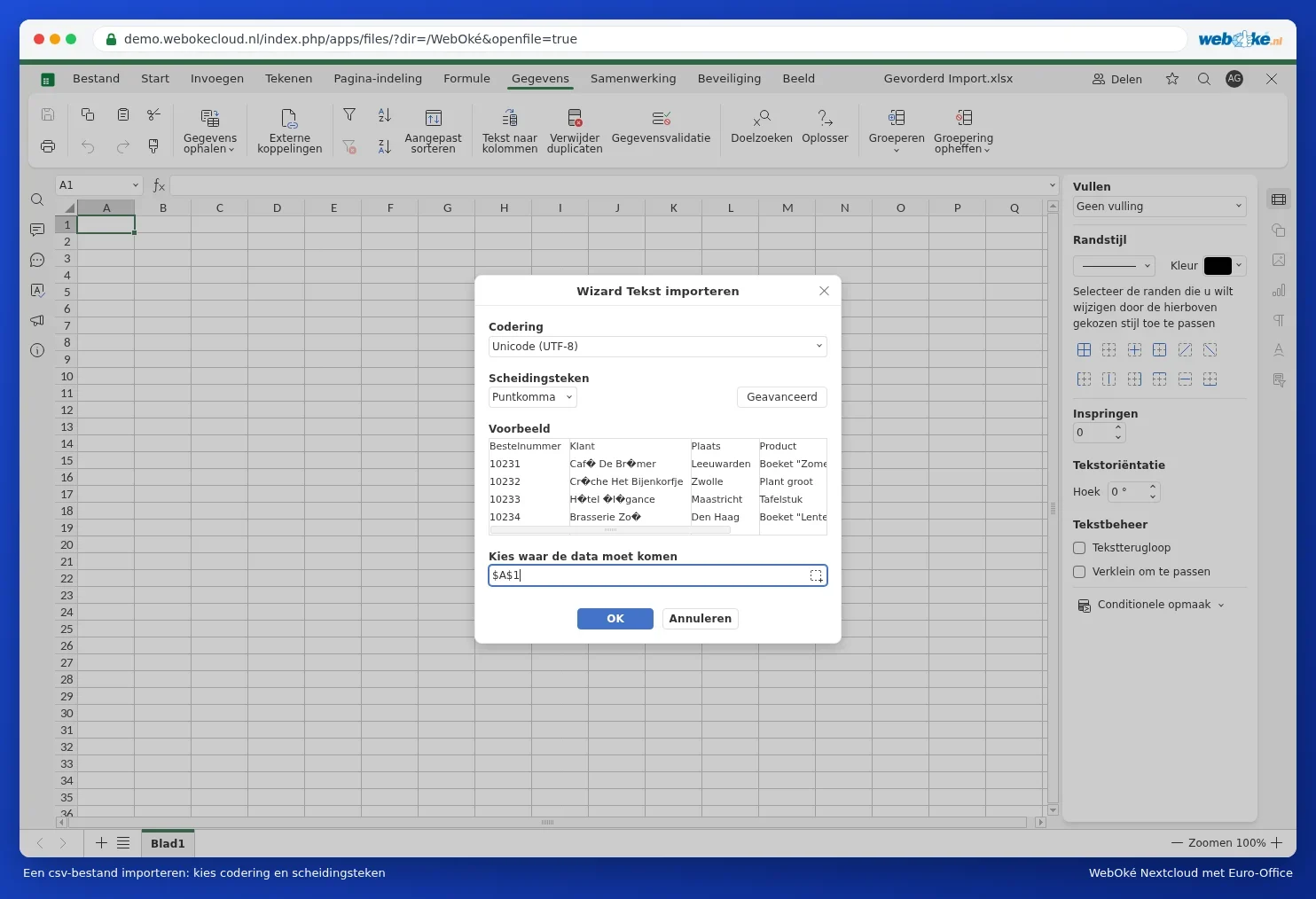
Schritt für Schritt erklärt in CSV mit Semikolons und seltsamen Zeichen richtig öffnen und CSV-Dateien importieren und exportieren.