
Kapitel 1 · 1.4
Eine Word- oder Excel-Datei aus Ihrer Nextcloud öffnen
Ihre Dateien liegen in Ihrer WebOké Nextcloud. Sie können sie auf drei Arten öffnen. Welche Sie wählen, hängt davon ab, ob Sie mit anderen zusammenarbeiten.
| Art | Gleichzeitig zusammen | Ohne Internet |
|---|---|---|
| Im Browser, in Euro-Office | Ja | Nein |
| Im Programm Nextcloud Office, über Ihre verbundene Nextcloud | Ja | Nein |
| Aus dem Nextcloud-Ordner auf Ihrem Computer, in LibreOffice | Nein | Ja |
In Euro-Office (Browser)
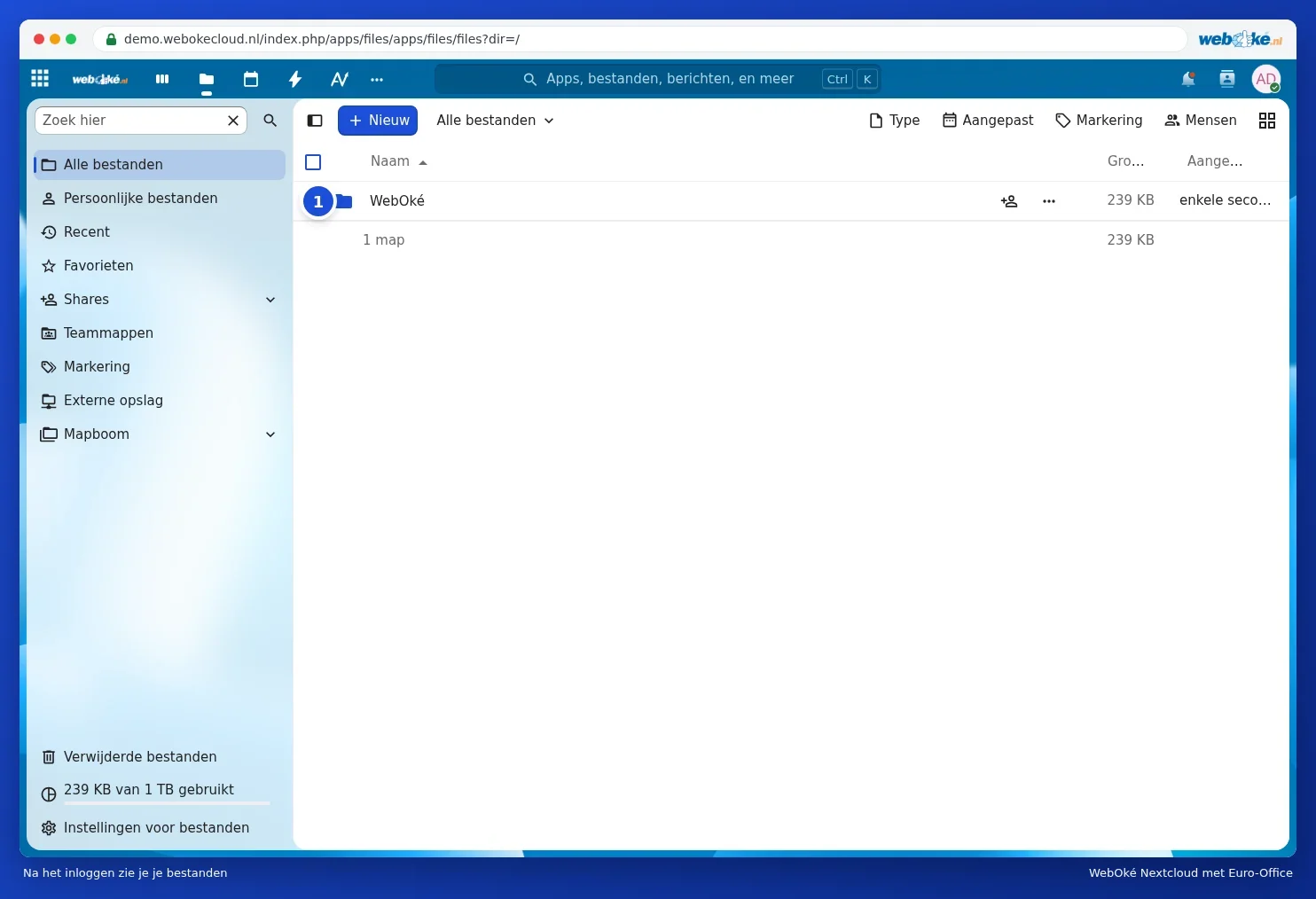
- Melden Sie sich bei Ihrer WebOké Nextcloud an und gehen Sie zu Dateien.
- Klicken Sie auf den Namen der Datei. Euro-Office öffnet die passende Anwendung: die Textverarbeitung für eine docx-Datei, die Tabellenkalkulation für eine xlsx-Datei.
Die Datei wird nicht umgewandelt: Eine docx-Datei bleibt eine docx-Datei. Mehr dazu in Eine bestehende Word-, Excel- oder PowerPoint-Datei öffnen.
In LibreOffice (auf Ihrem Computer)
Dafür benötigen Sie die Synchronisations-App Nextcloud Files. Sie legt Ihre Nextcloud-Dateien in einem Ordner auf Ihrem Computer ab. Wie Sie die App installieren, lesen Sie in Nextcloud Files unter Windows installieren.
- Öffnen Sie im Explorer oder Finder den Nextcloud-Ordner und doppelklicken Sie auf die Datei. Öffnet sie sich in einem anderen Programm? Klicken Sie dann mit der rechten Maustaste darauf und wählen Sie Öffnen mit LibreOffice.
- Oder starten Sie LibreOffice, wählen Sie Datei > Öffnen... und wechseln Sie in den Nextcloud-Ordner.
- Bearbeiten Sie die Datei und speichern Sie sie mit Datei > Speichern (Strg + S). Die App überträgt die Datei danach automatisch in Ihre Nextcloud.
Wenn Sie eine docx-Datei speichern, fragt LibreOffice, welches Format Sie beibehalten möchten. Wählen Sie Format Word ... verwenden (Use Word ...), damit die Datei eine docx-Datei bleibt. Warum, lesen Sie in Docx oder odt, xlsx oder ods: Welches Dateiformat sollten Sie wählen?.
Hinweis: Öffnen Sie ein geteiltes Dokument nicht in LibreOffice, während eine Kollegin oder ein Kollege es gleichzeitig im Browser bearbeitet. Dann entstehen zwei Versionen nebeneinander, eine Konfliktkopie. Lesen Sie LibreOffice auf Ihrem Computer und Euro-Office in der Cloud kombinieren, bevor Sie die beiden zusammenführen.