
Kapitel 17 · 17.10
Ablaufdaten überwachen: rot, wenn abgelaufen, orange innerhalb von 30 Tagen
Verträge, Abonnements, Zertifikate, Prüfungen, Haltbarkeit: Sie möchten auf einen Blick sehen, was bereits abgelaufen ist und was bald abläuft. In Eine ganze Zeile einfärben, wenn die Rechnung bezahlt ist färben Sie eine Zeile anhand eines Textes wie „Bezahlt“. Hier färben Sie anhand eines Datums im Vergleich zum heutigen Tag, mit zwei Regeln, die zusammen eine Ampel bilden.
Als Beispiel nehmen wir die Blumenabonnements der Bloemisterij Het Zonnetje: in A der Kunde, in B der Strauß und in C das Enddatum, von Zeile 2 bis einschließlich Zeile 8.
Regel 1: rot, wenn abgelaufen
- Wählen Sie A2:C8 aus: die gesamte Liste ohne Kopfzeile, damit sich die ganze Zeile färbt.
- Klicken Sie auf der Registerkarte Startseite auf Bedingte Formatierung und wählen Sie Neue Regel.
- Wählen Sie als Typ Formel und geben Sie ein: =UND($C2<>"";$C2<HEUTE())
- Wählen Sie bei der Formatierung eine rote Füllfarbe und klicken Sie auf OK.
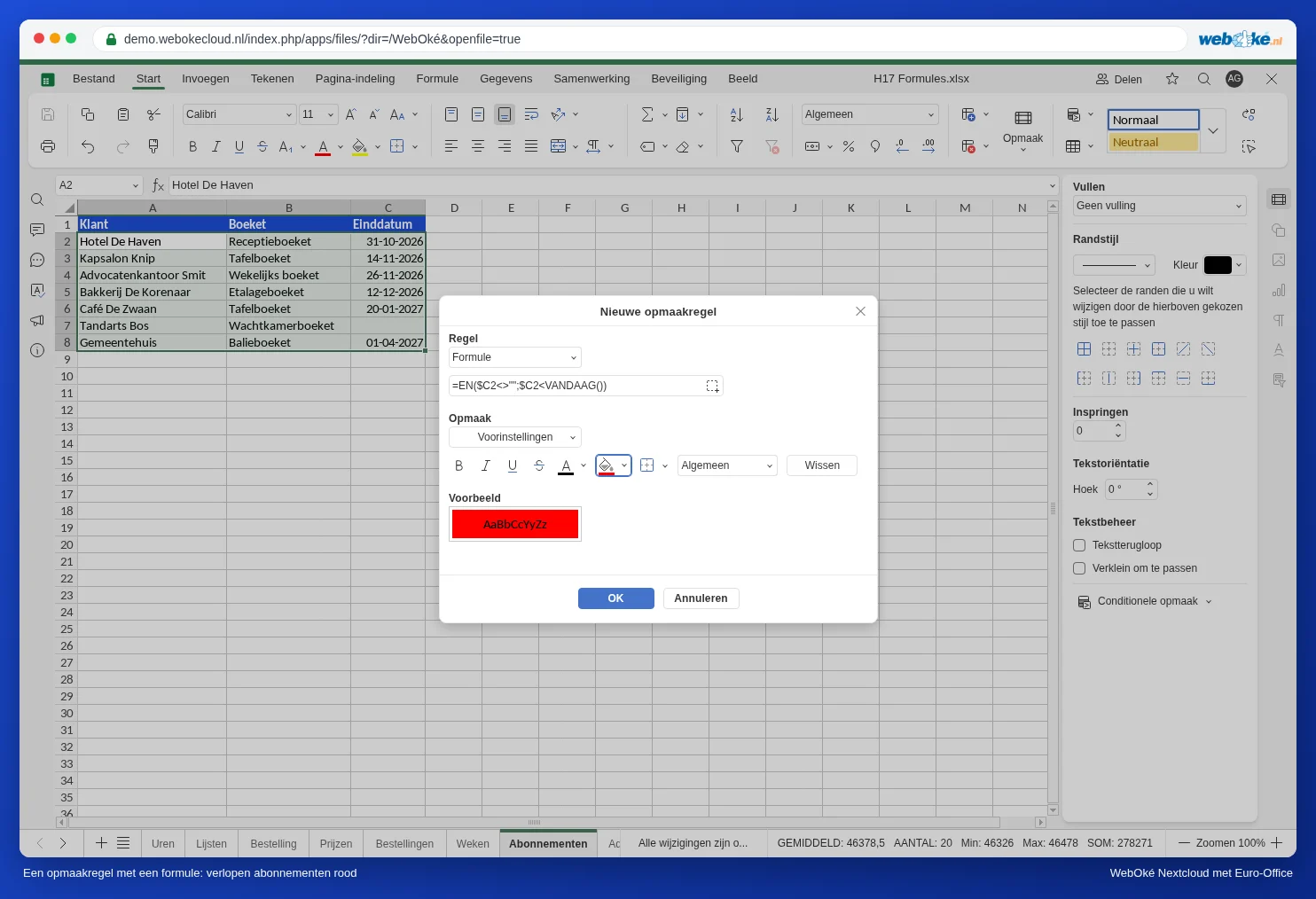
UND sorgt dafür, dass beide Bedingungen erfüllt sein müssen: Es ist ein Enddatum eingetragen, und dieses liegt vor dem heutigen Tag. Ohne den ersten Teil färbt sich auch ein leeres Enddatum rot, denn eine leere Zelle zählt als allererstes Datum.
Regel 2: orange innerhalb von 30 Tagen
Wählen Sie erneut A2:C8 aus und erstellen Sie eine zweite Regel mit der Formel =UND($C2>=HEUTE();$C2<=HEUTE()+30) und einer orangen Füllfarbe.
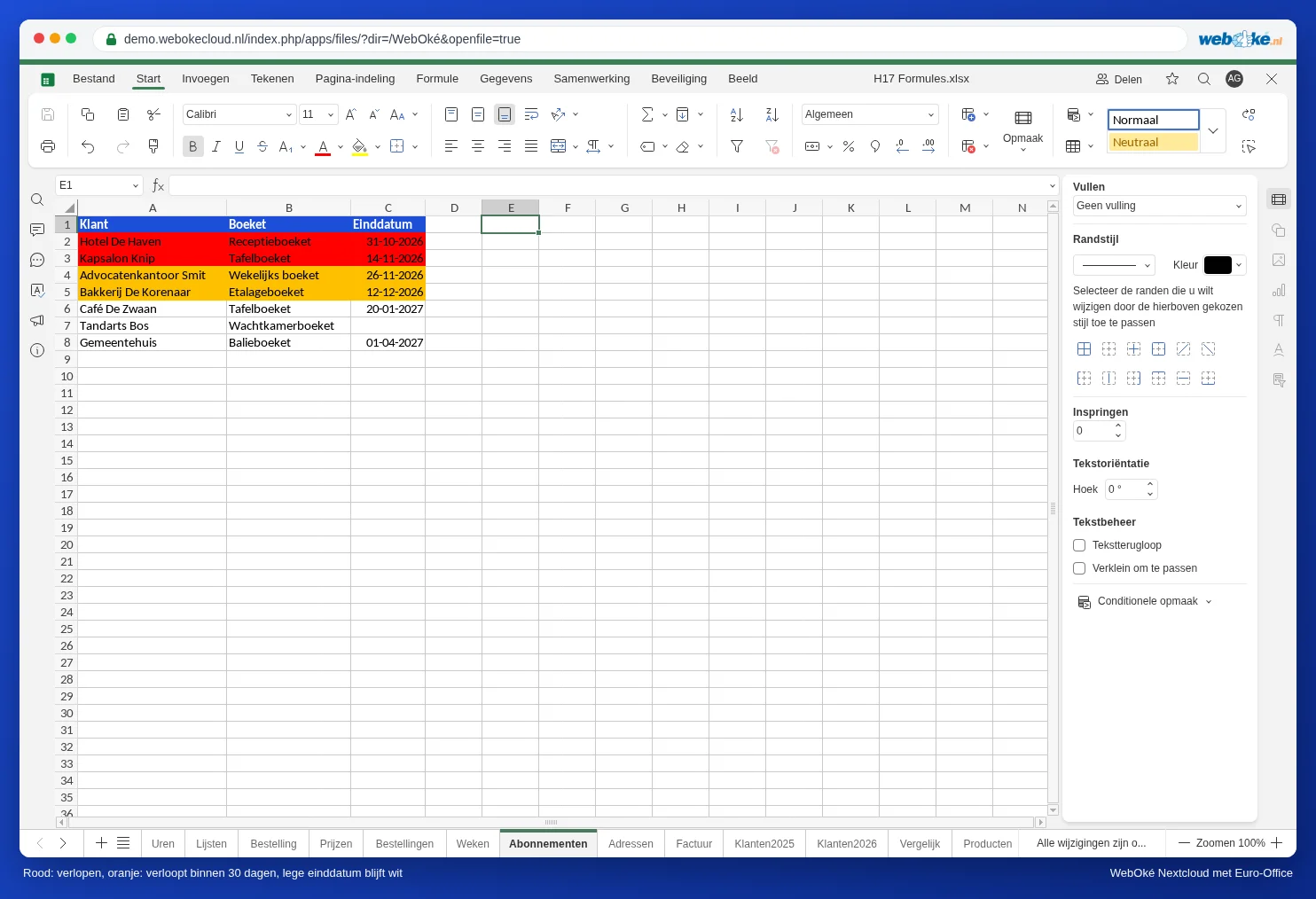
An jedem Tag, an dem Sie die Datei öffnen, berechnet HEUTE() den Wert neu. Die Farben verschieben sich also automatisch.
Regeln prüfen oder anpassen
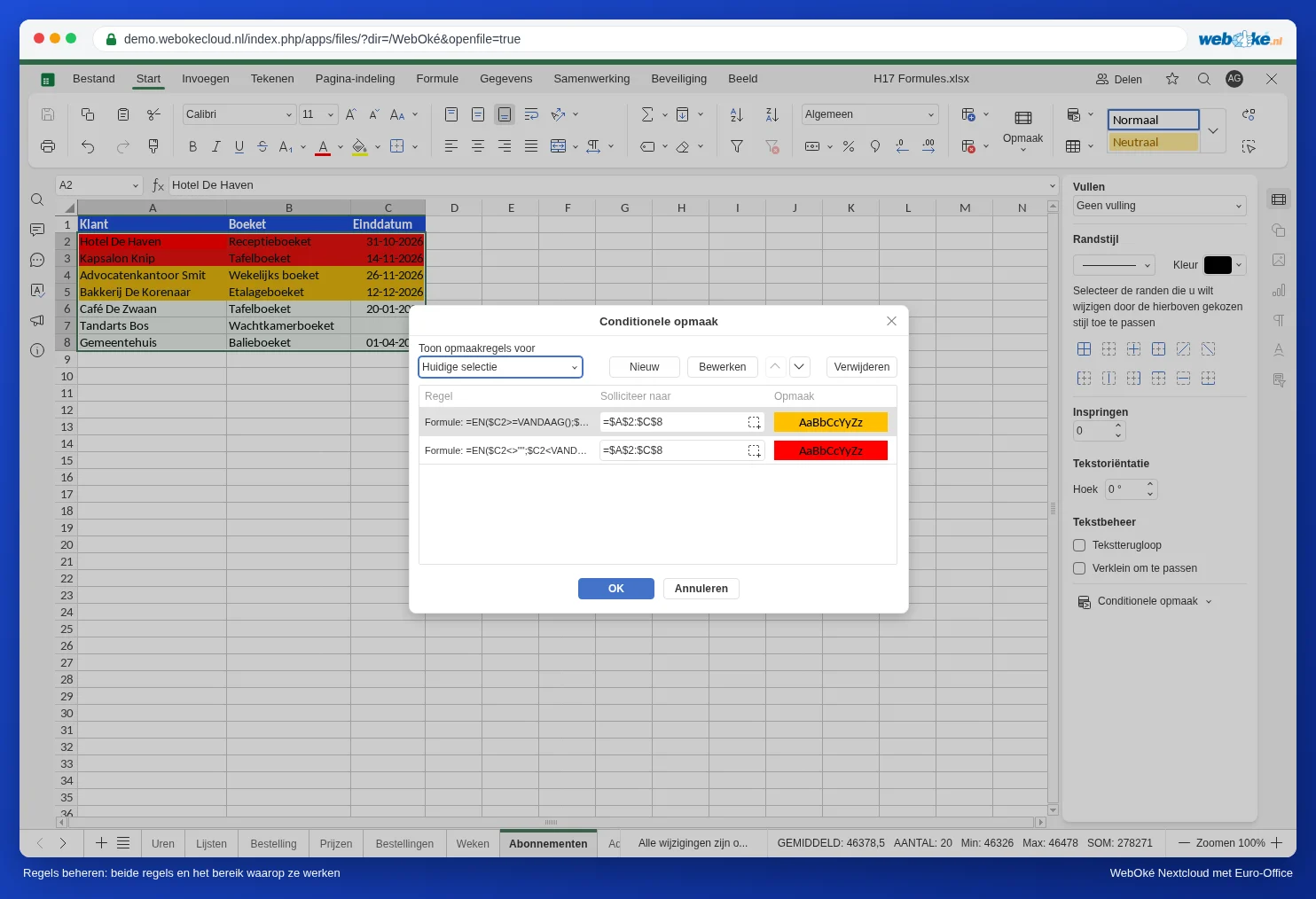
Wählen Sie Bedingte Formatierung, Regeln verwalten. Sie sehen alle Regeln der Auswahl. Der Bereich, für den eine Regel gilt, steht in der Spalte Anwenden für; das ist die etwas ungewöhnliche Bezeichnung in Euro-Office für „Gilt für“. Mit Bearbeiten und Löschen passen Sie eine Regel an, mit den Pfeilen ändern Sie die Reihenfolge. Eine weiter oben stehende Regel hat Vorrang. In diesem Beispiel überschneiden sich die Regeln nicht, die Reihenfolge spielt also keine Rolle. Fügen Sie eine Regel hinzu, die sich doch überschneidet (zum Beispiel „innerhalb von 7 Tagen“ in Dunkelrot), setzen Sie diese an die oberste Stelle.
Weitere Varianten
- Arbeitstage statt Kalendertage: =UND($C2>=HEUTE();$C2<=ARBEITSTAG(HEUTE();20)) färbt alles, was innerhalb von 20 Arbeitstagen abläuft.
- Wochenenden grau in einer Planung mit Datumsangaben in Zeile 1 ab B1: Wählen Sie den gesamten Planungsbereich aus und verwenden Sie =WOCHENTAG(B$1;2)>5. Hier steht das Dollarzeichen vor der 1, weil das Datum in Zeile 1 steht.
- Den heutigen Tag hervorheben in derselben Planung: =B$1=HEUTE().
Fallstricke
- Das Dollarzeichen steht vor der Spalte: $C2. Ohne Dollarzeichen bezieht sich jede Spalte auf eine andere Spalte; mit $C$2 bezieht sich alles auf dieselbe Zelle.
- Beginnen Sie bei der ersten Zeile Ihrer Auswahl: Wählen Sie ab Zeile 2 aus, dann verweist die Formel auf Zeile 2.
- Datumsangaben als Text (linksbündig) werden nicht gefärbt. Wandeln Sie diese zuerst um: siehe Datums, die als Text ankommen oder bei denen Tag und Monat vertauscht sind.
- Keine Benachrichtigung: Euro-Office sendet keine E-Mail und keine Erinnerung, wenn etwas abläuft. Sie sehen es nur, wenn Sie die Datei öffnen. Möchten Sie eine Erinnerung, tragen Sie die wichtigsten Termine zusätzlich in den Kalender Ihrer WebOké Nextcloud ein.