
Kapitel 18 · 18.1
Eine eigene Corporate-Design-Vorlage erstellen: Folienmaster, Layouts und Platzhalter
Das Logo auf jede Folie zu setzen, ist eine Sache (siehe Das Logo mit einem Mal auf allen Folien platzieren). Eine echte Corporate-Design-Vorlage geht weiter: feste Schriftarten und Farben, eigene Layouts wie „Text mit Foto“ oder „Zwei Spalten“ und Felder, in die Ihre Kolleginnen und Kollegen nur noch klicken und tippen müssen. So erstellen alle Präsentationen, die gleich aussehen, ohne dass jemand etwas verschieben muss.
Als Beispiel erstellen wir die Vorlage von Bloemisterij Het Zonnetje, einem Kunden von WebOké. Floristin Sanne möchte, dass ihre Mitarbeitenden für jeden Workshop und jede Saison dieselbe Gestaltung verwenden.
So ist der Folienmaster aufgebaut
- Die Masterfolie ist die oberste, größte Folie im Folienmaster. Was Sie hier einstellen (Schriftart, Farbe, Logo, Hintergrund), gilt für alle Layouts darunter.
- Die Layouts sind die kleineren Folien darunter. Jedes Layout ist eine feste Anordnung von Feldern, zum Beispiel Titelfolie oder Titel und Objekt. Wenn Sie eine neue Folie hinzufügen, wählen Sie eines dieser Layouts.
- Platzhalter sind die gestrichelten Felder auf einem Layout. Auf der Folie selbst steht darin ein Hilfetext, etwa „Klicken Sie, um Text hinzuzufügen“. Tippt jemand hinein, erhält der Text automatisch die Formatierung der Vorlage.
Tipp: Beginnen Sie mit einer neuen, leeren Präsentation (Neu, Neue Präsentation in Ihren Dateien, siehe Ein neues Dokument, eine neue Tabelle oder Präsentation erstellen). Diese enthält bereits elf Standardlayouts. Eine Präsentation, die Sie von jemand anderem erhalten, hat oft nur ein oder zwei Layouts.
Schritt 1: Den Folienmaster öffnen
- Öffnen Sie die neue Präsentation und wechseln Sie zur Registerkarte Ansicht.
- Klicken Sie auf Folienmaster. Es erscheint eine Registerkarte Folienmaster, und links sehen Sie die Masterfolie mit den Layouts darunter.
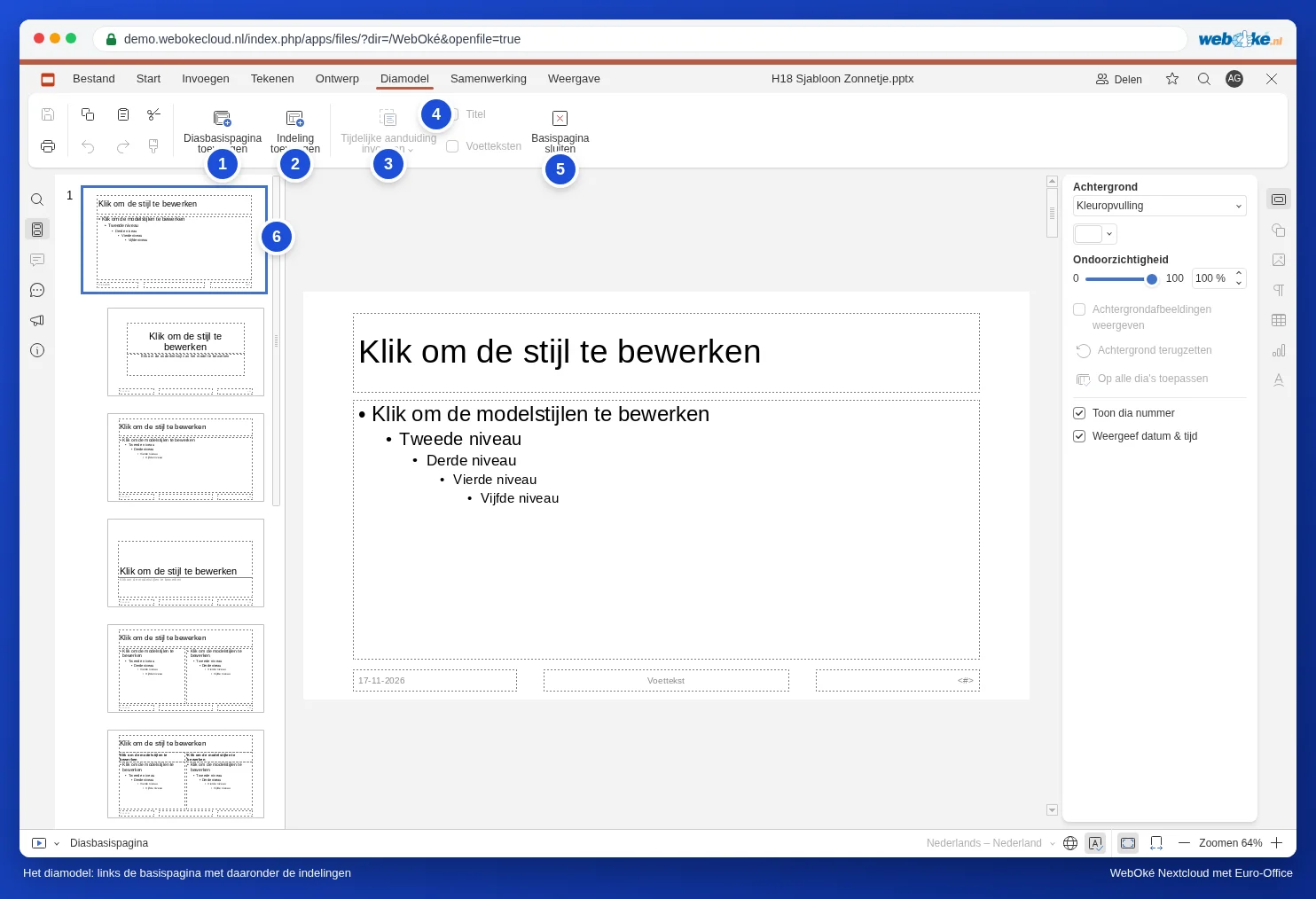
Solange der Folienmaster geöffnet ist, sind die Registerkarten Übergänge und Animation ausgeblendet, und unten links in der Statusleiste steht Folienmaster. So sehen Sie immer, in welchem Modus Sie arbeiten.
Schritt 2: Schriftart, Farben und Logo auf der Masterfolie
- Klicken Sie links auf die oberste, größte Folie: die Masterfolie.
- Klicken Sie auf den Rand des Titelfelds („Klicken Sie, um den Stil zu bearbeiten“), sodass das gesamte Feld ausgewählt ist. Wählen Sie auf der Registerkarte Startseite die Schriftart, die Größe und die Farbe aller Titel. Gehen Sie beim Textfeld darunter für den normalen Text genauso vor.
- Wählen Sie auf der Registerkarte Design unter Farben die Farben Ihres Corporate Designs. Diese Farben erscheinen oben in jeder Farbauswahl als Designfarben.
- Setzen Sie Ihr Logo mit Einfügen, Bild auf die Masterfolie (siehe Das Logo mit einem Mal auf allen Folien platzieren).
Hinweis: Wählen Sie eine Schriftart aus der Liste von Euro-Office. Geben Sie selbst einen Namen ein, der dort nicht aufgeführt ist, zum Beispiel die Schriftart Ihrer Drucksachen, warnt Euro-Office, dass die Schriftart nicht verfügbar ist, und zeigt den Text mit einer Ersatzschrift an. Siehe Eine PowerPoint-Präsentation mit eigenen Schriftarten: Text, der verrutscht oder über den Rand läuft.
Schritt 3: Überflüssige Layouts entfernen
Elf Layouts sind für die meisten Unternehmen zu viele. Je weniger Auswahl, desto einheitlicher das Ergebnis.
- Klicken Sie mit der rechten Maustaste auf ein Layout, das Sie nicht verwenden, zum Beispiel Vertikaler Titel und Text.
- Wählen Sie Layout entfernen.
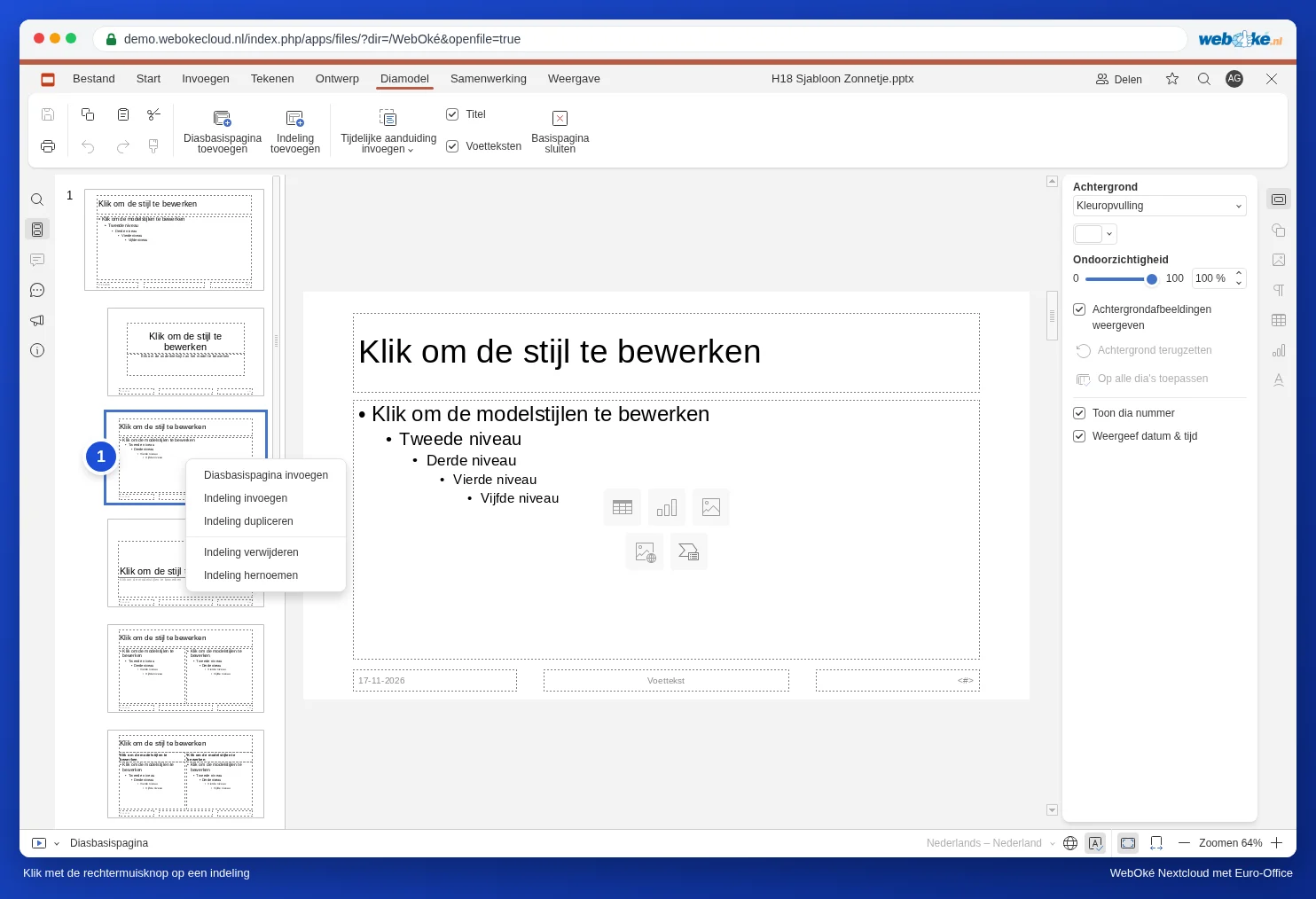
Ist Layout entfernen ausgegraut? Dann verwendet eine Folie in der Präsentation dieses Layout noch. Weisen Sie dieser Folie zuerst ein anderes Layout zu.
Schritt 4: Ein eigenes Layout mit Bildfeld
Sanne möchte ein Layout mit Text links und einem Foto rechts, für jeden Strauß der Kollektion.
- Klicken Sie mit der rechten Maustaste auf das Layout Titel und Objekt (die dritte Folie in der Liste links) und wählen Sie Layout duplizieren. So beginnen Sie mit einem Titel, einem Textfeld und den Fußzeilen.
- Machen Sie das Textfeld schmaler, indem Sie am Ziehpunkt rechts ziehen.
- Klicken Sie auf der Registerkarte Folienmaster auf den Pfeil unter Platzhalter einfügen und wählen Sie Bild.
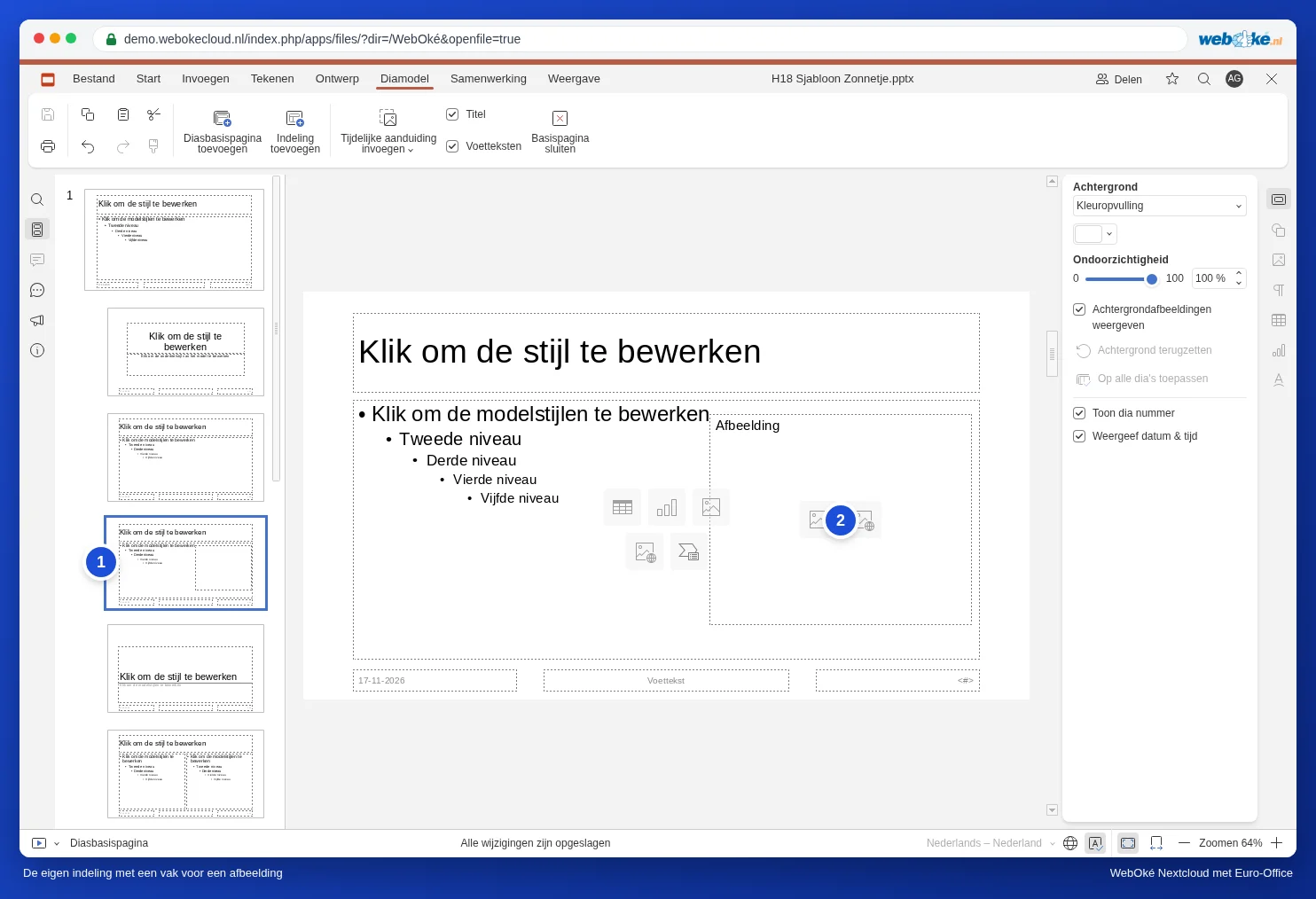
- Ziehen Sie mit der Maus ein Feld auf der rechten Seite der Folie auf. Es erscheint ein gestricheltes Feld mit dem Wort Bild.
- Klicken Sie mit der rechten Maustaste auf das Layout, wählen Sie Layout umbenennen, geben Sie Text mit Foto ein und klicken Sie auf OK.
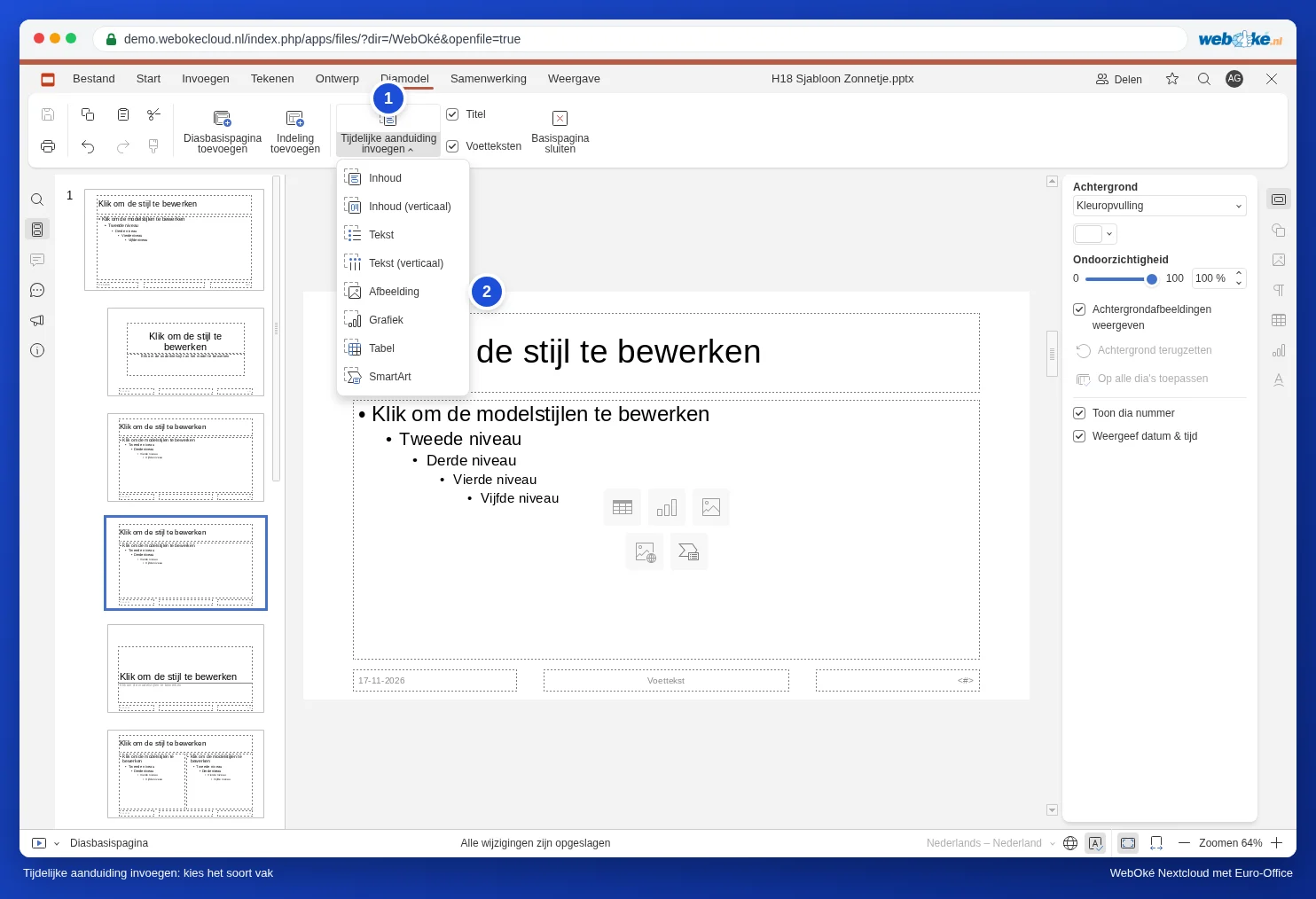
Die Arten von Platzhaltern sind Inhalt, Inhalt (vertikal), Text, Text (vertikal), Bild, Diagramm, Tabelle und SmartArt. Ein Feld vom Typ Inhalt ist am flexibelsten: Ihre Kollegin oder Ihr Kollege entscheidet darin selbst, ob Text, eine Tabelle, ein Diagramm oder ein Bild hineinkommt.
Möchten Sie auf einem Layout keinen Titel oder keine Fußzeile? Entfernen Sie dann auf der Registerkarte Folienmaster das Häkchen bei Titel oder Fußzeilen.
Schritt 5: Schließen und testen
- Klicken Sie auf Master schließen.
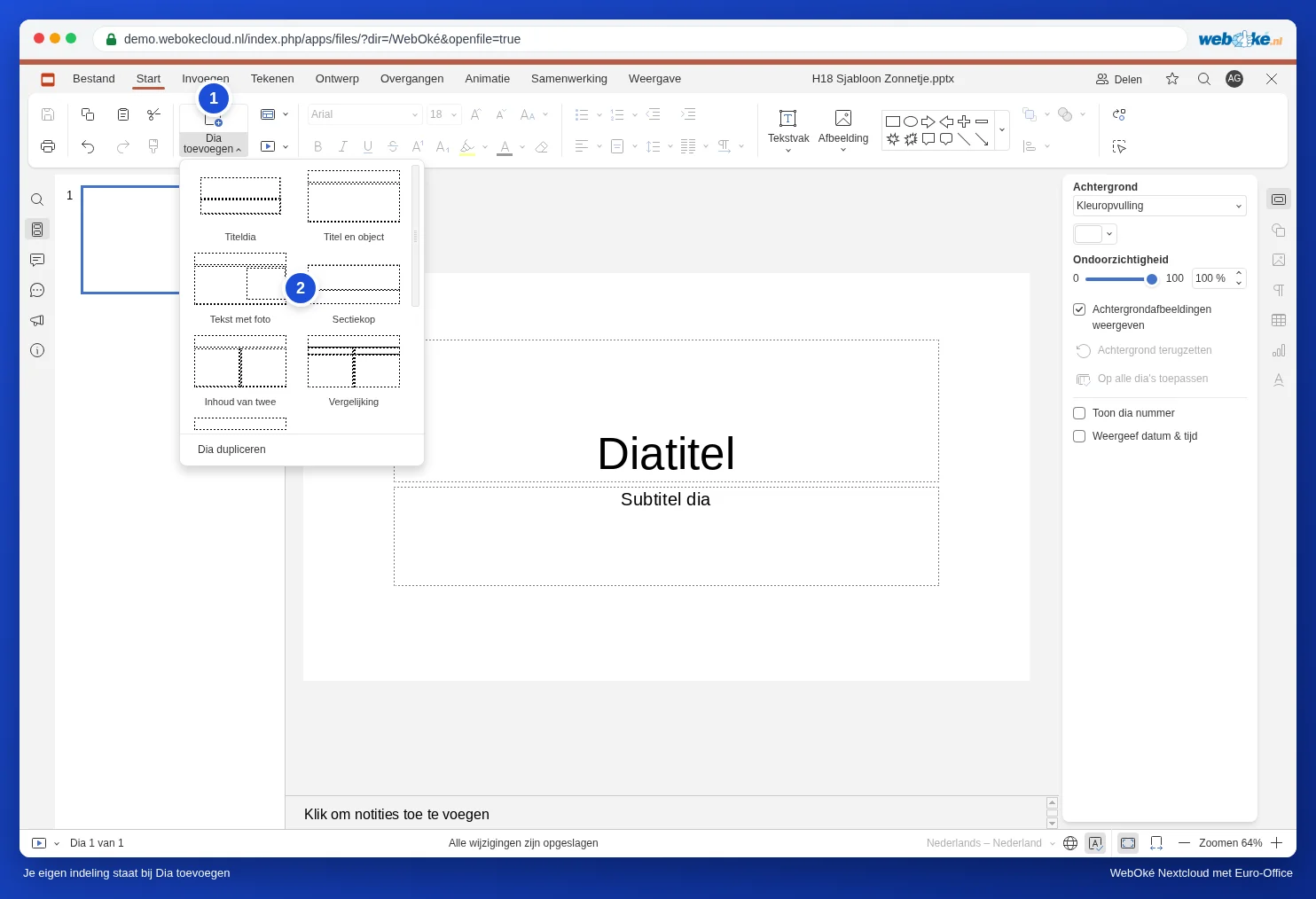
- Klicken Sie auf der Registerkarte Startseite auf den Pfeil unter Folie hinzufügen. Ihr eigenes Layout Text mit Foto erscheint jetzt in der Liste.
- Wählen Sie es aus. Klicken Sie im Bildfeld auf das Symbol für ein Bild und wählen Sie ein Foto. Es wird genau in das Feld eingefügt, an der Stelle, die Sie festgelegt haben.
Schritt 6: Die Vorlage speichern und teilen
Sie haben zwei Möglichkeiten.
- Als PPTX in einem freigegebenen Ordner: Legen Sie die Präsentation in einem Ordner ab, den Sie mit Ihren Kolleginnen und Kollegen teilen (siehe Ein Dokument mit einem Kollegen teilen), zum Beispiel Vorlagen, und nennen Sie sie „Huisstijl Het Zonnetje“. Vereinbaren Sie, dass niemand die Datei selbst bearbeitet: Öffnen Sie sie und wählen Sie sofort Datei, Kopie speichern als, PPTX, und arbeiten Sie in dieser Kopie weiter. Geben Sie Ihren Kolleginnen und Kollegen nur Leserechte, dann kann die Vorlage nicht versehentlich verändert werden.
- Als PowerPoint-Vorlage (POTX): Wählen Sie Datei, Kopie speichern als und klicken Sie auf POTX. Wählen Sie den Ordner und klicken Sie auf die Schaltfläche Auswählen. Mit Herunterladen als, POTX landet die Vorlage im Ordner Downloads auf Ihrem Computer. Wer mit PowerPoint arbeitet, verwendet diese Datei als Entwurfsvorlage.
Für Textdokumente funktioniert eine Teamvorlage auf die gleiche Weise, mit einem freigegebenen Ordner und Kopie speichern als: siehe Eine Vorlage im Corporate Design für Ihr ganzes Team.
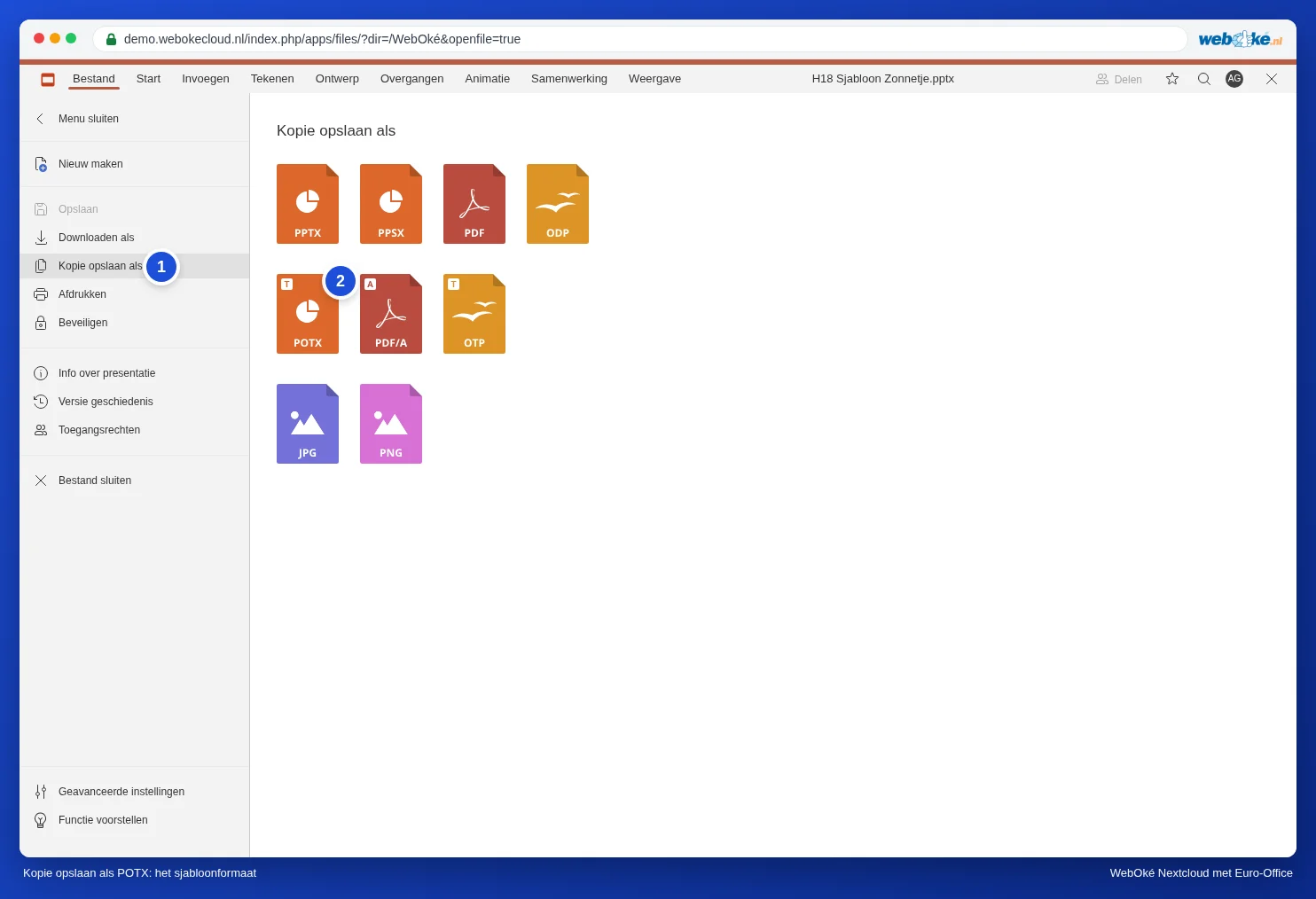
Hinweis: Eine POTX-Datei lässt sich in Euro-Office in Ihrer WebOké Nextcloud nicht öffnen. Klicken Sie in Ihren Dateien darauf, lädt Nextcloud sie herunter. Für Ihr eigenes Team ist die PPTX in einem freigegebenen Ordner deshalb der praktischste Weg; die POTX ist für alle gedacht, die mit PowerPoint arbeiten.
Bestehende Folien an eine geänderte Vorlage anpassen
Ändern Sie den Folienmaster später, übernehmen die meisten Folien das automatisch. Hat jemand auf einer Folie die Formatierung selbst geändert (einen Titel verschoben, eine andere Schriftart gewählt), bleibt diese Abweichung bestehen. Klicken Sie dann links mit der rechten Maustaste auf die Folie und wählen Sie Folie zurücksetzen: Die Felder springen zurück an die Position und in die Formatierung des Layouts. Der Text bleibt erhalten.
Hat eine Folie das falsche Layout? Klicken Sie mit der rechten Maustaste auf die Folie und wählen Sie Layout ändern.
Zwei Designs in einer Vorlage
Möchten Sie neben dem normalen Design auch eine dunkle Variante, zum Beispiel für Präsentationen auf einem großen Bildschirm? Klicken Sie im Folienmaster auf Folienmaster hinzufügen. Es entsteht eine zweite Masterfolie mit eigenen Layouts. Geben Sie ihr mit Master umbenennen (rechte Maustaste) einen Namen. Im selben Menü finden Sie Folienmaster beibehalten: Aktivieren Sie diese Option bei einer Masterfolie, die (noch) von keiner Folie verwendet wird, damit sie in der Vorlage erhalten bleibt.
Stolperfallen
- Text direkt auf der Masterfolie eingeben: Ein normales Textfeld auf der Masterfolie erscheint auf jeder Folie, aber Ihre Kolleginnen und Kollegen können es auf der Folie nicht bearbeiten. Verwenden Sie für Inhalte immer Platzhalter auf einem Layout.
- Platzhalter einfügen ist ausgegraut: Sie haben die Masterfolie ausgewählt. Klicken Sie zuerst auf ein Layout darunter.
- Sie sehen keine Übergänge und keine Animation: Sie befinden sich noch im Folienmaster. Klicken Sie auf Master schließen.
- Eine Präsentation von jemand anderem als Grundlage: Diese hat oft nur ein oder zwei Layouts. Beginnen Sie lieber mit einer neuen Präsentation und kopieren Sie die Folien anschließend hinein.
Mehr über Layouts und Designs in Layouts und Designs; das Logo auf allen Folien in Das Logo mit einem Mal auf allen Folien platzieren; eine Präsentation von 4:3 auf 16:9 umstellen in Eine alte 4:3-Präsentation in Breitbild 16:9 umwandeln.