
Kapitel 16 · 16.14
Fußnoten pro Kapitel neu nummerieren und Endnoten pro Kapitel
Standardmäßig werden Fußnoten im gesamten Dokument fortlaufend nummeriert: 1, 2, 3 bis 214. In juristischen Texten, Geschichtsbüchern und vielen Abschlussarbeiten beginnt jedes Kapitel wieder bei 1, oder die Anmerkungen stehen am Ende jedes Kapitels statt unten auf der Seite. Das stellen Sie in den Einstellungen für Fußnoten ein, es funktioniert aber nur, wenn Ihr Dokument in Abschnitte unterteilt ist.
Schritt 1: ein Abschnitt pro Kapitel
Euro-Office zählt „pro Abschnitt“, nicht „pro Kapitel“. Fügen Sie deshalb vor jedem Kapitel (außer dem ersten) einen Abschnittsumbruch ein:
- Setzen Sie den Cursor an das Ende der letzten Zeile des vorherigen Kapitels.
- Wählen Sie auf der Registerkarte Layout die Schaltfläche Umbrüche, dann Abschnittsumbruch einfügen und Nächste Seite.
Stand dort bereits ein normaler Seitenumbruch, entfernen Sie diesen, sonst entsteht eine leere Seite. Mehr zu Abschnitten: Unterschiedliche Kopf- oder Fußzeilen pro Kapitel.
Schritt 2: die Nummerierung pro Abschnitt beginnen lassen
- Wechseln Sie zur Registerkarte Verweise und klicken Sie auf den kleinen Pfeil unter Fußnote.
- Wählen Sie Hinweise Einstellungen.
- Wählen Sie bei Nummerierung die Option Jeden Abschnitt neu beginnen.
- Wählen Sie bei Änderungen anwenden das gesamte Dokument und klicken Sie auf Anwenden.
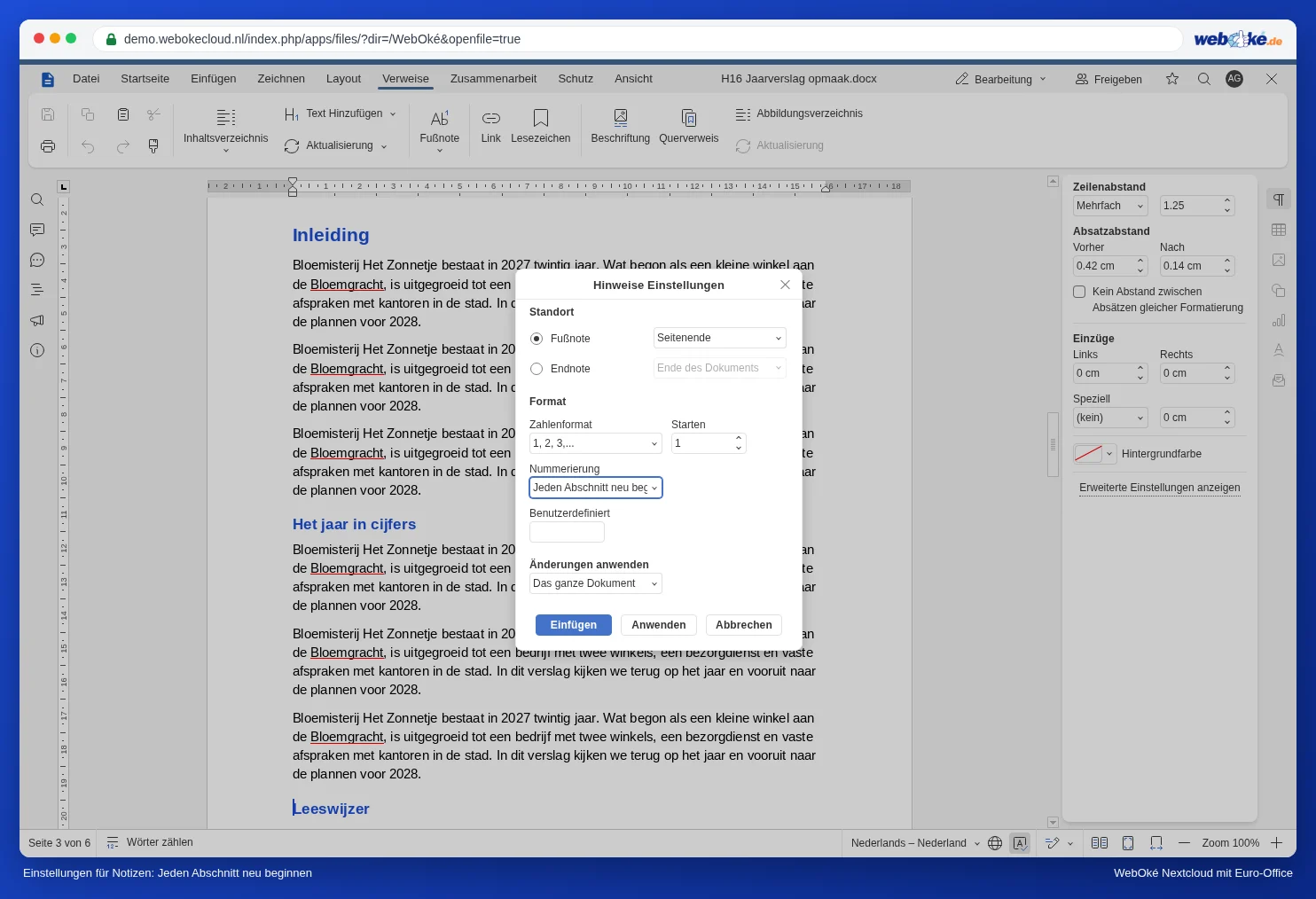
Jedes Kapitel sollte nun mit Fußnote 1 beginnen. Blättern Sie kurz durch Ihr Dokument, um das zu überprüfen; fehlt irgendwo ein Abschnittsumbruch, läuft die Zählung dort weiter. Im selben Fenster wählen Sie auch ein anderes Zahlenformat (zum Beispiel a, b, c oder i, ii, iii) und bei Beginnen mit eine andere Startnummer.
Endnoten am Ende jedes Kapitels
Möchten Sie die Anmerkungen nicht unten auf der Seite, sondern gesammelt am Ende jedes Kapitels haben?
- Setzen Sie den Cursor hinter das Wort und wählen Sie unter Fußnote die Option Endnotiz einfügen.
- Wählen Sie in Hinweise Einstellungen zuerst Endnote und dann bei Speicherort die Option Ende des Abschnitts. Dann erscheinen die Endnoten am Ende jedes Abschnitts, also jedes Kapitels.
Haben Sie bereits Fußnoten und möchten Sie alle in Endnoten umwandeln? Wählen Sie unter Fußnote die Option Alle Notizen umwandeln und dann Alle Fußnoten in Endnoten konvertieren.
Stolperfallen
- Enthält ein Kapitel selbst ebenfalls einen Abschnittsumbruch, zum Beispiel für eine Seite im Querformat (siehe Eine Seite im Querformat in einem Dokument im Hochformat), beginnt die Zählung auch dort neu. Verschieben Sie die Querformatseite dann besser in einen Anhang, oder setzen Sie die Nummerierung dieses Kapitels in diesem Abschnitt mit Beginnen mit fort.
- Jede Seite neu beginnen gibt es ebenfalls: Dann hat jede Seite Anmerkung 1. Das ist praktisch bei kurzen Texten mit wenigen Anmerkungen, aber umständlich, wenn Sie darauf verweisen möchten.
- Möchten Sie später doch wieder eine fortlaufende Nummerierung, stellen Sie die Nummerierung wieder auf Ununterbrochen. Die Abschnittsumbrüche können bestehen bleiben.