
Kapitel 16 · 16.9
Eine Vorlage im Corporate Design für Ihr ganzes Team
Ein Unternehmen möchte, dass jedes Angebot, jeder Bericht und jeder Brief gleich aussieht: dasselbe Logo, dieselben Schriftarten, dieselben nummerierten Überschriften. In Word erstellen Sie dafür ein neues Dokument auf Basis einer Vorlage. Wie lösen Sie das in Ihrer WebOké Nextcloud mit Euro-Office?
Zuerst die ehrliche Antwort
Nextcloud bietet im Menü Neu die Option Vorlagenordner erstellen. Damit wird ein Ordner Vorlagen mit Beispieldateien angelegt. Euro-Office verwendet diesen Ordner bei Neues Dokument nicht: In unserem Test haben wir eine eigene docx-Datei in den Ordner Vorlagen gelegt, und Neues Dokument fragte danach nur nach einem Dateinamen und erstellte ein leeres Dokument. Die Beispieldateien in diesem Ordner sind außerdem vor allem odt- und ods-Dateien für andere Programme.
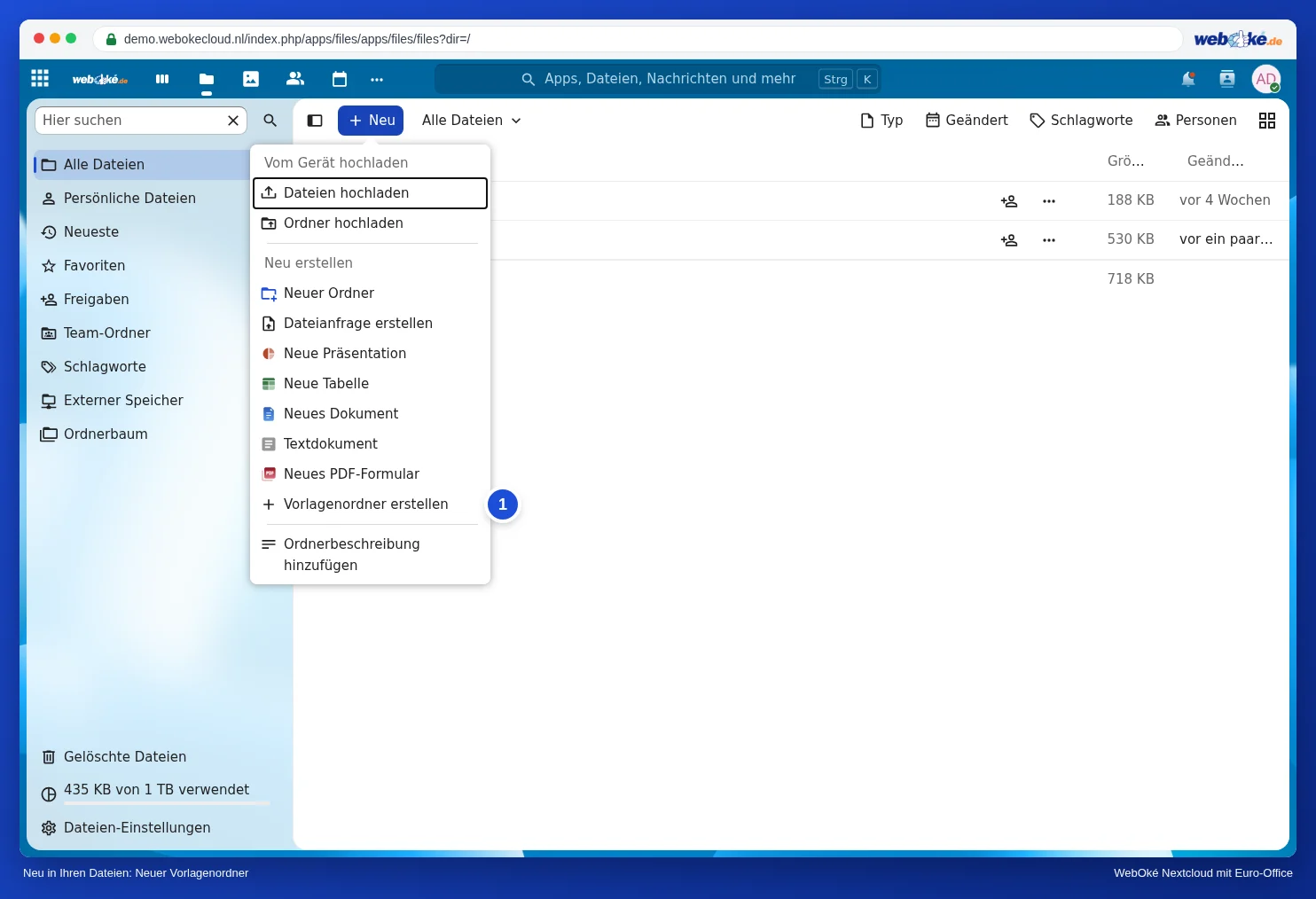

Legen Sie für Euro-Office deshalb keinen Vorlagenordner an. Arbeiten Sie stattdessen mit einem geteilten Ordner mit Dateien im Corporate Design, wie unten beschrieben. Das funktioniert für alle und geht genauso schnell. Bei Präsentationen funktioniert es auf die gleiche Weise; wie Sie dort einen eigenen Folienmaster erstellen, lesen Sie in Eine eigene Corporate-Design-Vorlage erstellen: Folienmaster, Layouts und Platzhalter.
Schritt 1: Das Dokument im Corporate Design erstellen
- Erstellen Sie ein neues Dokument, zum Beispiel "Huisstijl rapport.docx".
- Fügen Sie Ihr Logo und Ihre Adresse in die Kopf- und Fußzeile ein (siehe Kopf- und Fußzeile und Seitenzahlen) und stellen Sie die Seitenränder ein.
- Passen Sie die Formatvorlagen an: Normal (Schriftart und Schriftgröße des normalen Textes) sowie Überschrift 1, Überschrift 2 und Überschrift 3. Formatieren Sie einen Absatz so, wie Sie ihn haben möchten, klicken Sie mit der rechten Maustaste auf die Formatvorlage und wählen Sie Aus der Auswahl neu aktualisieren (siehe Formatvorlagen und Überschriften verwenden).
- Möchten Sie nummerierte Kapitel? Schalten Sie diese jetzt ein (siehe Überschriften automatisch als 1, 1.1 und 1.1.1 nummerieren).
- Geben Sie Beispieltext ein, der angibt, was wohin gehört ("Titel des Berichts", "Geben Sie hier die Einleitung ein").
- Speichern Sie das Dokument als docx. Dieses Format können Euro-Office, Word und Ihre Kolleginnen und Kollegen am besten verwenden.
Schritt 2: Ein geteilter Ordner, nur Lesezugriff
- Erstellen Sie in Ihrer WebOké Nextcloud einen Ordner "Huisstijl" und legen Sie dort Ihre Dokumente im Corporate Design ab: Bericht, Angebot, Brief.
- Teilen Sie den Ordner mit Ihrem Team oder Ihrer Gruppe und vergeben Sie nur Leserechte (siehe Ein Dokument mit einem Kollegen teilen). So kann niemand das Original versehentlich ändern.
Schritt 3: Ein neues Dokument aus der Vorlage erstellen
- Öffnen Sie das Dokument im Ordner Huisstijl.
- Wählen Sie Datei, Kopie speichern als und wählen Sie Ihren eigenen Ordner und einen neuen Namen, zum Beispiel "Rapport kwartaal 1.docx".
- Öffnen Sie die Kopie und legen Sie los.
Sie können in Nextcloud auch bei der Datei auf die drei Punkte klicken, Verschieben oder kopieren wählen und die Datei in Ihren eigenen Ordner kopieren. Geben Sie der Kopie anschließend mit Umbenennen einen neuen Namen.
Stolperfallen
- Wenn Sie das Original öffnen und darin schreiben, ohne vorher eine Kopie zu erstellen, ändern Sie die Vorlage selbst. Mit reinen Leserechten ist das nicht möglich. Haben Sie doch Bearbeitungsrechte, stellen Sie über den Versionsverlauf (siehe Versionshistorie: eine ältere Version wiederherstellen) die vorherige Version wieder her.
- Verwenden Sie in der Vorlage nur Schriftarten, die in Euro-Office enthalten sind. Eine fehlende Schriftart wird bei allen durch eine andere ersetzt (siehe Schriftarten sehen anders aus).
- Entfernen Sie Formatvorlagen, die Sie nicht verwenden, damit Ihre Kolleginnen und Kollegen nicht aus Dutzenden Formatvorlagen wählen müssen (siehe Unordentliche Formatierung nach dem Einfügen aus Word, E-Mail oder Internet bereinigen).
- Haben Sie eine Word-Vorlage (dotx)? Legen Sie für Ihr Team besser eine normale docx-Datei mit demselben Inhalt in den Ordner Huisstijl. Das funktioniert bei allen gleich.
- Funktioniert Kopie speichern als bei einer Datei, für die Sie nur Leserechte haben, nicht, kopieren Sie die Datei zuerst in Nextcloud mit Verschieben oder kopieren in Ihren eigenen Ordner.