
Kapitel 16 · 16.2
Den Kapiteltitel oben auf jeder Seite anzeigen (lebender Kolumnentitel)
In Berichten und Büchern steht oben auf jeder Seite der Titel des Kapitels, in dem Sie sich gerade befinden: ein lebender Kolumnentitel. Auf Seite 5 steht "1. Einleitung", auf Seite 12 "3. Zusammenarbeit in der Cloud". In Word erreichen Sie das mit dem Feld STYLEREF in der Kopfzeile, das die letzte Überschrift 1 sucht. Viele Nutzer versuchen dasselbe in Euro-Office.
STYLEREF funktioniert nicht in der Kopfzeile
Euro-Office kennt das Feld STYLEREF zwar, aber nur im normalen Text. In einer Kopf- oder Fußzeile erscheint immer die Meldung Fehler! Im Dokument gibt es keinen Text des angegebenen Stils., unabhängig vom verwendeten Formatvorlagennamen. Das haben wir in der Demo mit allen Schreibweisen getestet ("Überschrift 1", "Heading 1", 1).
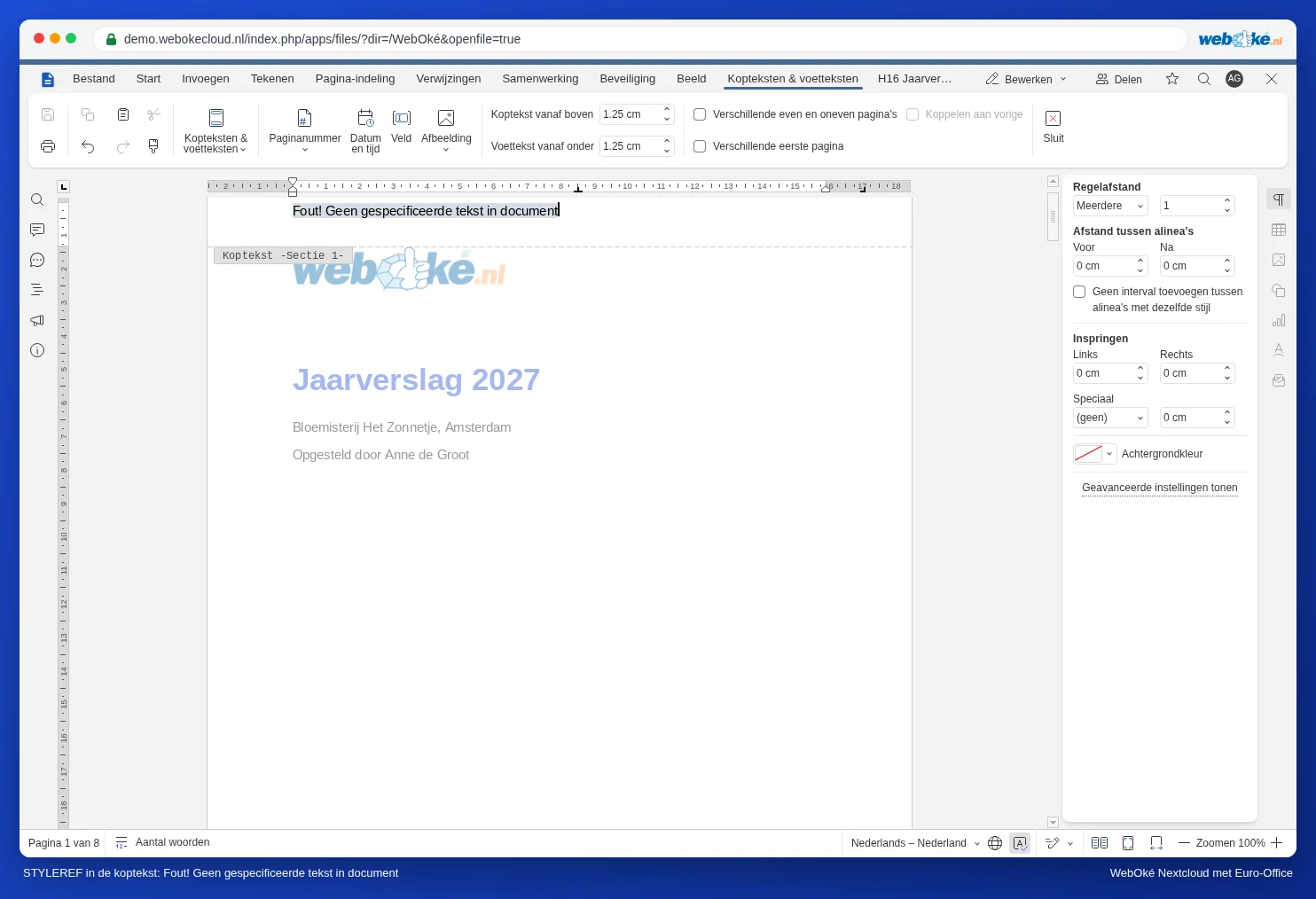
Haben Sie ein Dokument aus Word mit einem solchen lebenden Kolumnentitel, dann rechnen Sie damit, dass das Feld in Euro-Office nicht korrekt aktualisiert wird. Prüfen Sie die Kopfzeile und ersetzen Sie das Feld durch eingetippten Text, wie unten beschrieben.
So funktioniert es: ein Abschnitt pro Kapitel
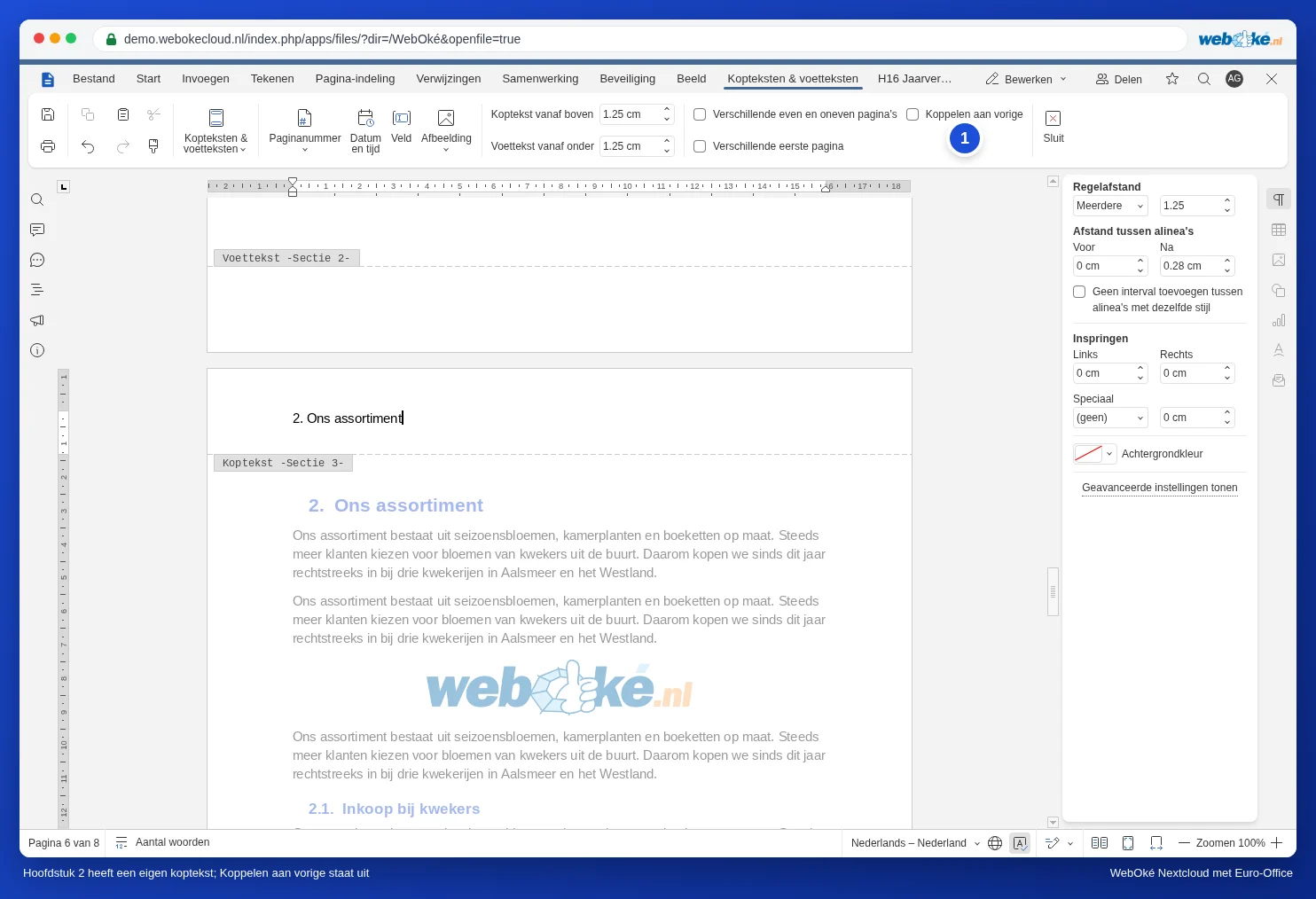
Geben Sie jedem Kapitel einen eigenen Abschnitt mit einer eigenen Kopfzeile und tippen Sie dort den Titel des Kapitels ein. Das ist einmalige Arbeit, danach bleibt es bestehen. Kurz zusammengefasst:
- Fügen Sie vor jedem Kapitel einen Abschnittsumbruch ein: Registerkarte Layout, Umbrüche, Abschnittsumbruch einfügen, Nächste Seite.
- Doppelklicken Sie in die Kopfzeile des ersten Kapitels und tippen Sie den Titel ein, zum Beispiel "1. Einleitung".
- Gehen Sie zur Kopfzeile des nächsten Kapitels, deaktivieren Sie Mit vorheriger verknüpfen und ersetzen Sie den Titel durch "2. Unser Sortiment".
- Wiederholen Sie das für jedes Kapitel.
Alle Details, auch für Fußzeilen und eine erste Seite ohne Kopfzeile, finden Sie in Unterschiedliche Kopf- oder Fußzeilen pro Kapitel.
Wofür STYLEREF funktioniert
Im normalen Text ruft das Feld die letzte Überschrift sehr wohl ab, wenn Sie den englischen Formatvorlagennamen verwenden: STYLEREF "Heading 1" (mit Anführungszeichen). Mit dem deutschen Namen "Überschrift 1" funktioniert es nicht. Für Kapitelnummern in Beschriftungen (Abbildung 2-1) benötigen Sie dieses Feld nicht: Das erledigt das Fenster Beschriftung einfügen selbst (siehe Beschriftungen mit Kapitelnummer und Querverweise („siehe Abbildung 2-1“)).
Stolperfallen
- Ändern Sie den Titel eines Kapitels, passen Sie auch die Kopfzeile dieses Abschnitts an. Das geschieht nicht automatisch.
- Aktivieren Sie die Nummerierung der Überschriften (siehe Überschriften automatisch als 1, 1.1 und 1.1.1 nummerieren), tippen Sie die Kapitelnummer in der Kopfzeile selbst mit ein.
- Eine erste Seite eines Kapitels ohne Kopfzeile? Aktivieren Sie in diesem Abschnitt Erste Seite anders und lassen Sie diese Kopfzeile leer.
- Nur eine Seitenzahl oder "Seite 3 von 12" in der Fußzeile? Das funktioniert automatisch, mit Feldern: siehe Felder verwenden: Seite X von Y, „siehe Seite 14“, ein festes Datum und eigene Nummern.