
Kapitel 17 · 17.7
Marge in Prozent bei einer Pivot-Tabelle
Sie haben eine Pivot-Tabelle mit Umsatz und Einkauf pro Produkt und möchten daneben die Marge in Prozent sehen. In Excel erstellen Sie dafür ein „berechnetes Feld“. Diese Schaltfläche suchen Sie in Euro-Office vergeblich: Berechnete Felder gibt es hier nicht. Eine Spalte „Marge %“ in die Liste aufzunehmen und sie in der Pivot-Tabelle zu summieren, ergibt Unsinn, denn Prozentsätze addiert man nicht. Es gibt zwei gute Wege.
Als Beispiel nehmen wir die Bakkerij De Korenaar mit dem täglichen Umsatz und Einkauf von Brot, Feingebäck und Torte.
Schritt 1: die Pivot-Tabelle
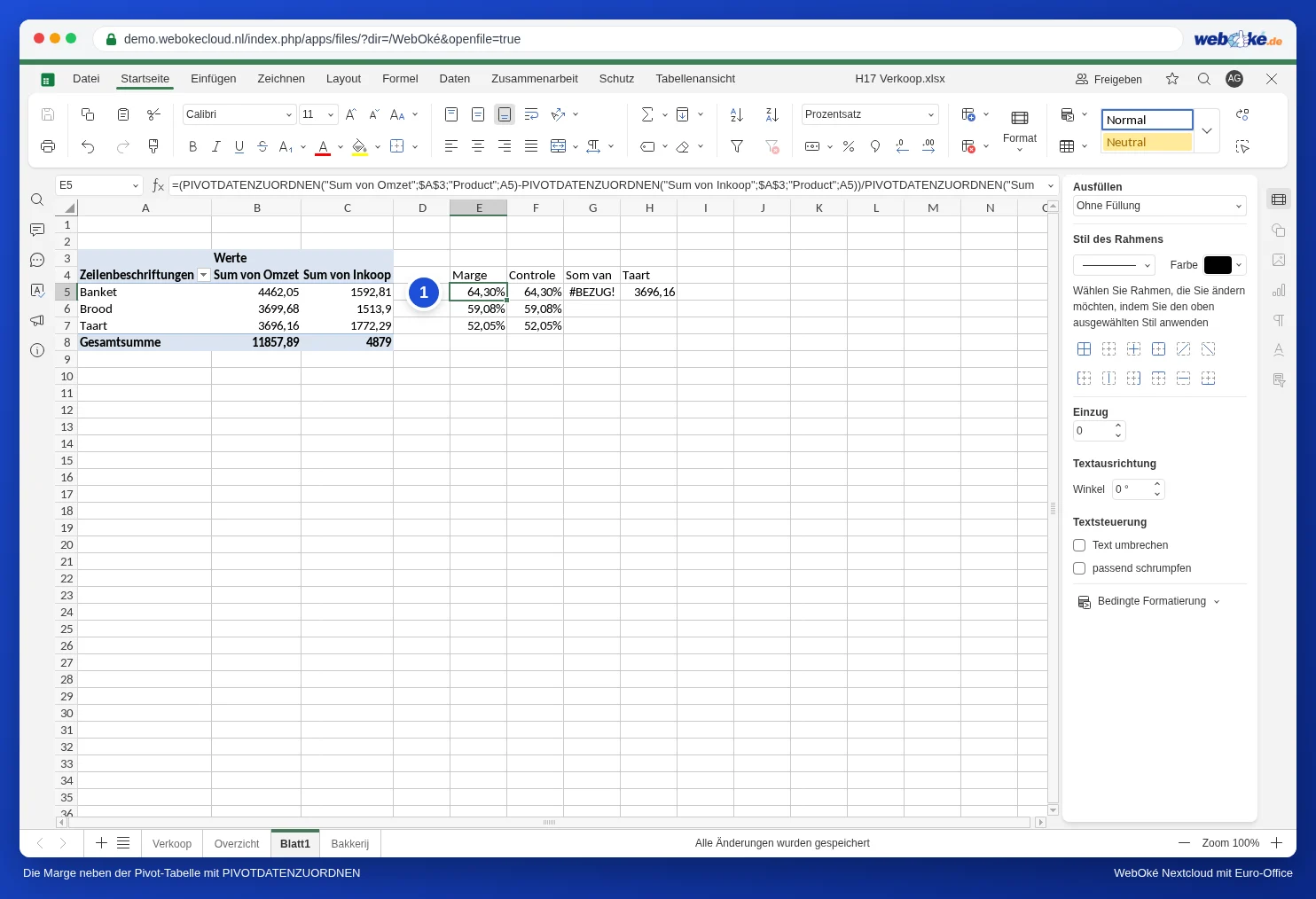
Erstellen Sie aus der Liste eine Pivot-Tabelle (siehe Pivot-Tabellen und Eine Pivot-Tabelle nach Monat, Quartal oder Woche) mit Produkt unter Zeilen sowie Umsatz und Einkauf unter Werte, jeweils als Summe. Die Pivot-Tabelle beginnt auf dem neuen Arbeitsblatt in A3, mit den Überschriften Zeilenbeschriftungen, Sum von Umsatz und Sum von Einkauf in Zeile 4 und den Produkten ab Zeile 5.
Weg 1: die Marge neben der Pivot-Tabelle
Steht die Summe des Umsatzes in Spalte B und die des Einkaufs in Spalte C, dann ist die Marge des ersten Produkts in Zeile 5 einfach =(B5-C5)/B5. Geben Sie der Zelle das Format Prozentsatz und ziehen Sie die Formel bis zur letzten Produktzeile nach unten.
Das funktioniert, solange sich die Pivot-Tabelle nicht ändert. Kommt ein Produkt hinzu oder sortieren Sie anders, verschieben sich die Zeilen und Ihre Formel bezieht sich auf das falsche Produkt. Möchten Sie das vermeiden, verwenden Sie PIVOTDATENZUORDNEN. Diese Funktion sucht die Zahl anhand des Namens, egal wo sie steht:
=(PIVOTDATENZUORDNEN("Sum von Umsatz";$A$3;"Produkt";A5)-PIVOTDATENZUORDNEN("Sum von Einkauf";$A$3;"Produkt";A5))/PIVOTDATENZUORDNEN("Sum von Umsatz";$A$3;"Produkt";A5)
- Der erste Teil ist der Name des Wertfelds, genau so, wie er in der Überschrift der Pivot-Tabelle steht. Euro-Office benennt das Feld halb auf Englisch: Sum von Umsatz, nicht Summe von Umsatz. Mit Summe von Umsatz erhalten Sie #BEZUG!.
- Der zweite ist eine Zelle in der Pivot-Tabelle, hier die linke obere Ecke A3.
- Danach folgen Paare aus Feld und Element: das Feld Produkt und der Produktname in A5. Sie können den Namen auch als Text eingeben: =PIVOTDATENZUORDNEN("Sum von Umsatz";$A$3;"Produkt";"Torte").
Weg 2: der Gewinn in der Liste
Fügen Sie in der Liste selbst eine Spalte Gewinn mit =Umsatz minus Einkauf pro Zeile hinzu. Den Gewinn können Sie sehr wohl addieren. Legen Sie in der Pivot-Tabelle Umsatz und Gewinn unter Werte ab und berechnen Sie die Marge daneben als Gewinn geteilt durch Umsatz. Das ist oft am übersichtlichsten.
Was Euro-Office bietet
- Zeige Werte als: Klicken Sie mit der rechten Maustaste auf einen Betrag in der Pivot-Tabelle. Mit % des Gesamtergebnisses sehen Sie, welchen Anteil am Umsatz jedes Produkt hat. Das ist keine Marge, aber oft das, was mit „dem Prozentsatz pro Produkt“ gemeint ist.
- Berechnete Elemente auf der Registerkarte Pivot-Tabelle: Damit rechnen Sie innerhalb eines Feldes, zum Beispiel mit einer zusätzlichen Zeile „Brot und Feingebäck“, die beide addiert. Berechnungen zwischen zwei Wertfeldern, etwa Umsatz und Einkauf, sind damit nicht möglich.
Stolperfallen
- Prozentsätze in der Liste addieren: Eine Spalte Marge % in der Quelle ergibt in der Pivot-Tabelle als Summe oder Mittelwert ein falsches Ergebnis, weil große und kleine Zeilen gleich stark gewichtet werden.
- #BEZUG! bei PIVOTDATENZUORDNEN: Der Feldname ist anders geschrieben (Summe von statt Sum von), oder das Produkt ist in der Pivot-Tabelle nicht (mehr) sichtbar. Sehen Sie in der Überschrift der Pivot-Tabelle nach, wie das Feld genau heißt.
- Ein berechnetes Feld aus Excel können Sie in Euro-Office nicht anlegen. Muss die Datei mit einem solchen Feld auch in Excel weiterhin funktionieren, passen Sie das berechnete Feld in Excel an.