
Kapitel 16 · 16.4
Word-Dokument verschiebt sich in Euro-Office: nach Ursache beheben
Sie öffnen eine docx-Datei aus Word, und sie sieht fast gleich aus, aber eben nicht ganz: In Word hatte sie 12 Seiten und jetzt 13, eine Überschrift steht plötzlich unten auf einer Seite, oder eine Tabellenzeile springt auf die nächste Seite. Das liegt fast nie an einem großen Fehler, sondern an ein paar kleinen Unterschieden, die sich summieren. Kein Programm zeigt ein Word-Dokument pixelgenau so an wie Word. Sie können die Ursachen aber nacheinander beseitigen, sodass das Dokument in Euro-Office und in Word gut aussieht.
1. Machen Sie das Unsichtbare sichtbar
Klicken Sie auf der Registerkarte Startseite auf Formatierungszeichen (das ¶-Zeichen). Jetzt sehen Sie leere Absätze, manuelle Seitenumbrüche und Abschnittsumbrüche. Viele Dokumente wurden in Word mit Leerzeilen und harten Seitenumbrüchen „zurechtgerückt“. Diese passen in Word genau, in einem anderen Programm aber eben nicht ganz.
- Entfernen Sie Leerzeilen, die nur dazu dienen, etwas auf die nächste Seite zu schieben.
- Ersetzen Sie manuelle Seitenumbrüche vor Kapiteln durch Seitenumbruch oberhalb in der Überschriftenformatvorlage. Siehe Eine Überschrift bleibt unten auf der Seite hängen oder eine Tabelle wird geteilt.
2. Schriftarten
Das ist Ursache Nummer eins. Verwendet das Dokument eine Schriftart, die in Euro-Office nicht enthalten ist, zeigt Euro-Office einen Ersatz an, der etwas breiter oder schmaler ist. Jede Zeile bricht dann minimal anders um, und nach zehn Seiten verschiebt sich der Text um eine ganze Zeile oder mehr. Klicken Sie in den Text und sehen Sie nach, welche Schriftart auf der Registerkarte Startseite angezeigt wird. Wie Sie das lösen, lesen Sie in Schriftarten sehen anders aus.
3. Zeilenabstand
Klicken Sie in einen Absatz, der sich verschoben hat, und sehen Sie rechts im Bereich bei Zeilenabstand nach.
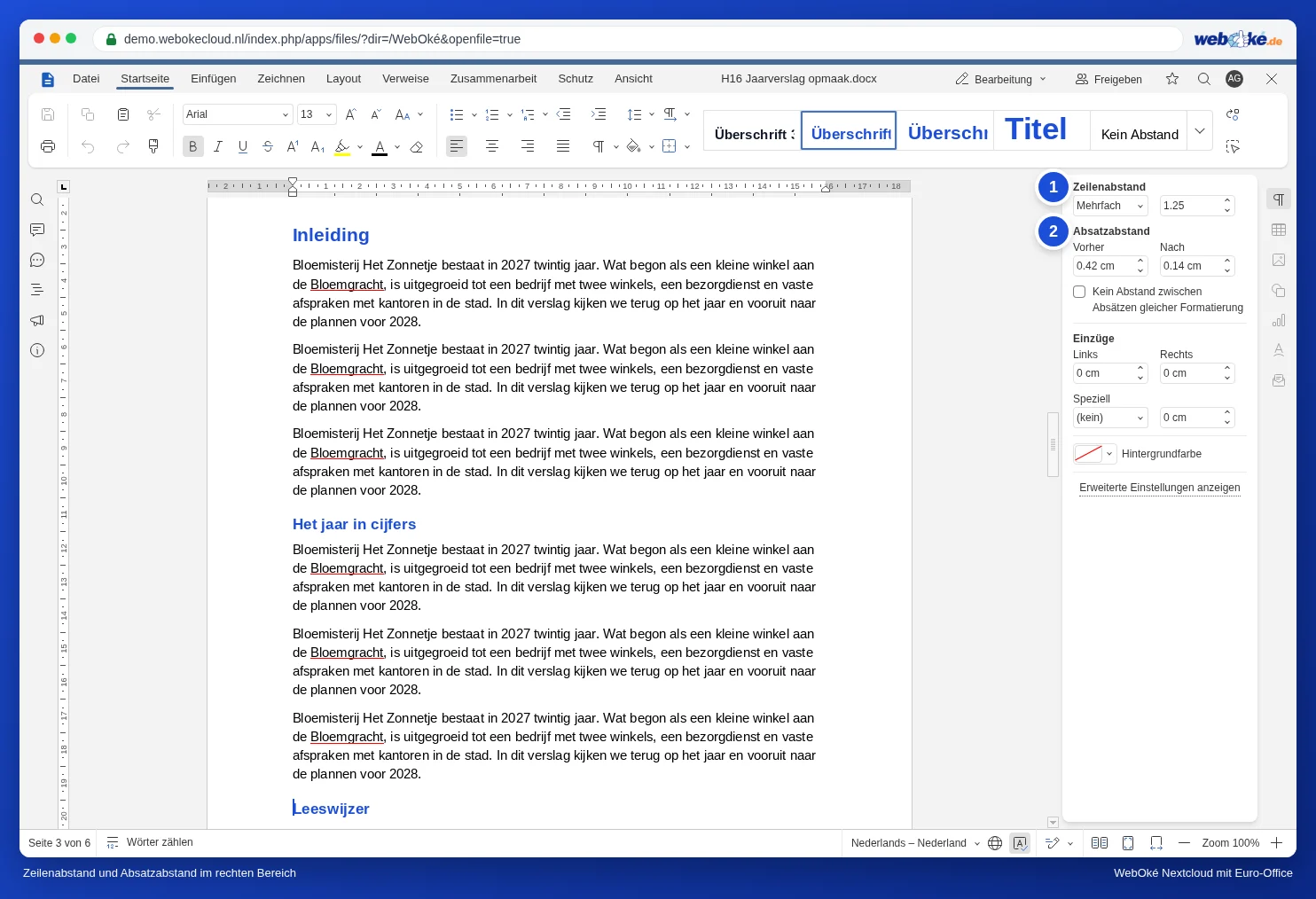
- Steht dort Mehrfach mit einem Wert wie 1,08 oder 1,15, berechnet jedes Programm die Zeilenhöhe ein wenig anders. Möchten Sie sie genau festlegen, wählen Sie Genau oder Mindestens mit einem Wert in Punkt, zum Beispiel 14 pt bei einer Schriftgröße von 11 pt.
- Tun Sie das nicht für jeden Absatz einzeln, sondern in der Formatvorlage Normal: Passen Sie einen Absatz an, klicken Sie mit der rechten Maustaste auf die Formatvorlage Normal und wählen Sie Aus der Auswahl neu aktualisieren.
4. Abstand zwischen Absätzen
Öffnen Sie Erweiterte Einstellungen anzeigen und sehen Sie auf der Registerkarte Einzüge und Abstände bei Vor und Nach sowie bei Kein Abstand zwischen Absätzen gleicher Formatierung nach. Wenn eine Aufzählung in Word eng beieinander steht und in Euro-Office auseinander, ist dieses Häkchen in einem der beiden Programme anders gesetzt.
5. Tabellenzeilen, die auf die nächste Seite springen
Euro-Office hat keine eigene Einstellung, mit der Sie festlegen, ob eine Tabellenzeile über zwei Seiten umbrechen darf. Springt eine Zeile vollständig auf die nächste Seite, klicken Sie in die Tabelle und prüfen Sie im rechten Bereich bei Zeilen- und Spaltengröße, ob die Zeile eine feste Höhe hat, die etwas zu groß ist. Verringern Sie die Zeilenhöhe oder entfernen Sie Leerzeilen in den Zellen.
6. Überschriften, die allein unten stehen
Aktivieren Sie Absätze nicht trennen in den Überschriftenformatvorlagen. Dann spielt eine kleine Verschiebung keine Rolle mehr: Die Überschrift bleibt immer bei ihrem Text. Siehe Eine Überschrift bleibt unten auf der Seite hängen oder eine Tabelle wird geteilt.
Muss es beim Empfänger genau so aussehen?
Senden Sie dann ein PDF (Datei, Herunterladen als, PDF). Ein PDF sieht auf jedem Computer gleich aus. Senden Sie die docx-Datei nur mit, wenn die andere Person noch darin arbeiten muss.
Stolperfallen
- Korrigieren Sie in den Formatvorlagen, nicht mit einzelnen Enter-Leerzeilen oder manueller Formatierung pro Absatz. Sonst verschiebt sich alles wieder, sobald jemand anderes das Dokument öffnet.
- Word im Browser (Word Online) zeigt manchmal wieder etwas anderes an als Word auf dem Computer. Vergleichen Sie mit der Version, die der Empfänger tatsächlich verwendet.
- Arbeiten Sie häufig mit Personen, die Word verwenden, wählen Sie Schriftarten, die überall vorhanden sind (siehe Schriftarten sehen anders aus), und halten Sie die Formatierung einfach.
- Ist die Formatierung durch Einfügen aus verschiedenen Quellen durcheinandergeraten? Räumen Sie zuerst auf, wie in Unordentliche Formatierung nach dem Einfügen aus Word, E-Mail oder Internet bereinigen beschrieben.
- Tritt die Verschiebung in einer Tabelle neben dem Text auf, lesen Sie Eine Tabelle neben den Text stellen, mit Text drumherum.