
Kapitel 16 · 16.11
Abbildungsverzeichnis und Tabellenverzeichnis erstellen
In einem kurzen Video ansehen
Eine Abschlussarbeit oder ein Bericht enthält nach dem Inhaltsverzeichnis oft ein Abbildungsverzeichnis und ein Tabellenverzeichnis mit den jeweiligen Seitenzahlen. Euro-Office erstellt diese Verzeichnisse automatisch aus Ihren Beschriftungen. Sie haben noch keine Beschriftungen? Beginnen Sie dann mit Beschriftungen mit Kapitelnummer und Querverweise („siehe Abbildung 2-1“): Von Hand getippte Beschriftungen werden nicht berücksichtigt.
Das Abbildungsverzeichnis
- Setzen Sie den Cursor hinter das Inhaltsverzeichnis und tippen Sie eine Überschrift ein, zum Beispiel "Abbildungsverzeichnis". Drücken Sie Enter.
- Öffnen Sie die Registerkarte Verweise und klicken Sie auf Abbildungsverzeichnis.
- Wählen Sie unter Erstelle Abbildungsverzeichnis aus die Option Beschriftung und darunter die Bezeichnung Abbildung.
- Lassen Sie Seitenzahlen anzeigen, Seitenzahlen rechtsbündig und Abbildungsverzeichnis als Links formatieren aktiviert. Unter Füllzeichen wählen Sie die Punkte zwischen Titel und Seitenzahl.
- Rechts sehen Sie eine Vorschau. Klicken Sie auf OK.
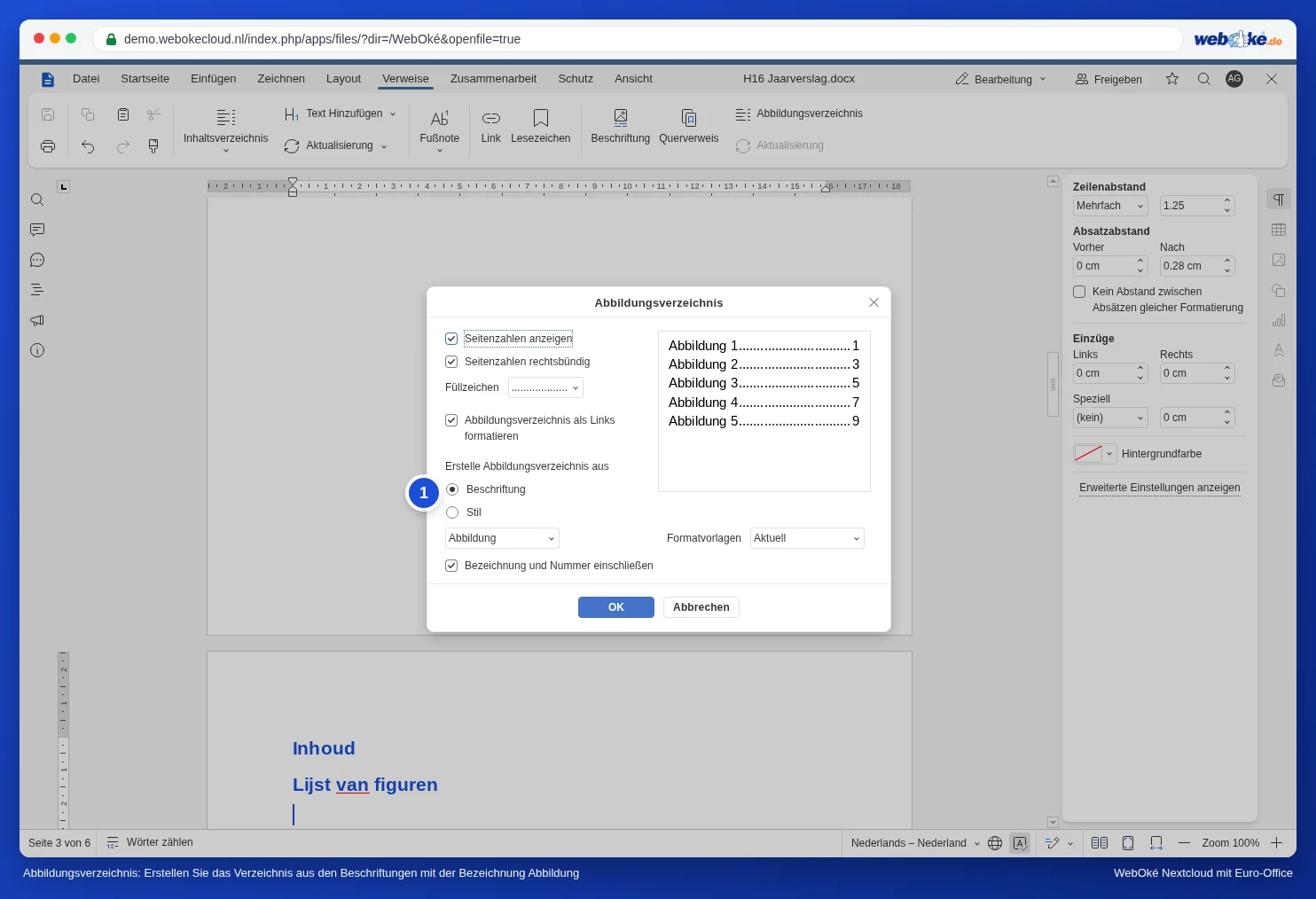
"Abbildungsverzeichnis" entspricht dem englischen "table of figures". Über dieselbe Funktion erstellen Sie auch das Tabellenverzeichnis.
Das Tabellenverzeichnis
Gehen Sie unter einer Überschrift "Tabellenverzeichnis" genauso vor, wählen Sie diesmal aber die Bezeichnung Tabelle. So erhalten Sie zwei getrennte Verzeichnisse.
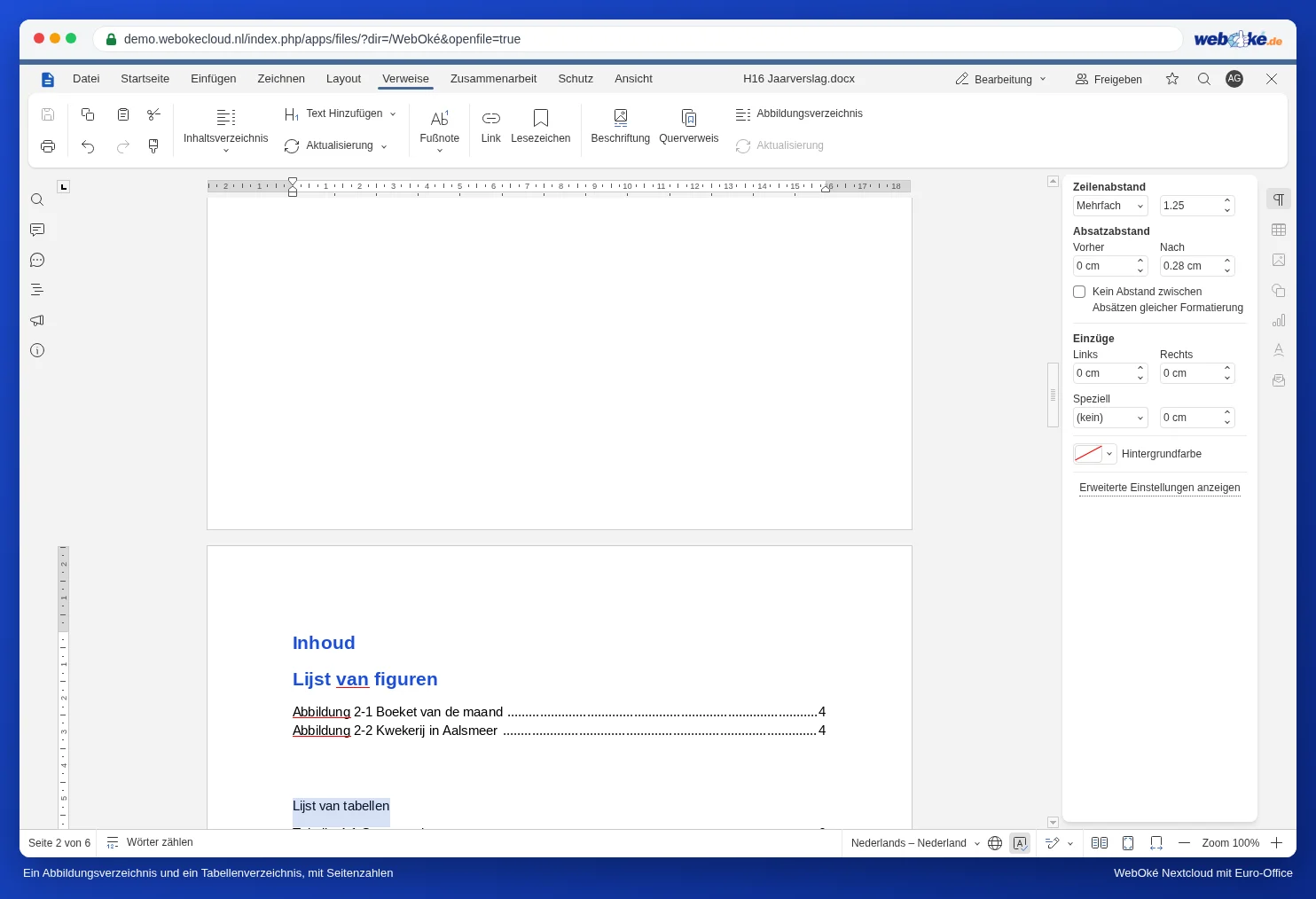
Aktualisieren
Wenn Sie Abbildungen hinzufügen oder sich der Text verschiebt, klicken Sie in das Verzeichnis und klicken Sie auf der Registerkarte Verweise neben Abbildungsverzeichnis auf Aktualisierung. Wählen Sie, ob Sie nur die Seitenzahlen oder das gesamte Verzeichnis aktualisieren möchten. Wenn Sie Abbildungen hinzugefügt haben, aktualisieren Sie zuerst die Beschriftungen selbst (Strg + A, F9).
Stolperfallen
- Meldet Euro-Office Es konnten keine Einträge für ein Abbildungsverzeichnis gefunden werden.? Dann gibt es keine Beschriftungen mit dieser Bezeichnung. Häufig wurden sie von Hand getippt, oder Sie haben bei den Tabellen die Bezeichnung Abbildung verwendet. (Die Meldung nennt immer das Abbildungsverzeichnis, auch wenn Sie ein Tabellenverzeichnis erstellen.)
- Eine Beschreibung in einer eigenen Zeile unter "Abbildung 2-1" erscheint nicht im Verzeichnis. Setzen Sie Nummer und Beschreibung in einen Absatz.
- Möchten Sie die Überschriften "Abbildungsverzeichnis" und "Tabellenverzeichnis" in Ihrem Inhaltsverzeichnis haben, weisen Sie ihnen die Formatvorlage Überschrift 1 zu. Wenn Sie nummerierte Überschriften verwenden, erhalten sie dann aber auch eine Kapitelnummer. Geben Sie ihnen in diesem Fall besser eine eigene Formatvorlage und lassen Sie sie aus dem Inhaltsverzeichnis heraus.