
Kapitel 16 · 16.13
Kapitel aus einzelnen Dateien zu einem Dokument zusammenführen
Bei einem Gruppenbericht oder einem Jahresbericht schreibt oft jede Person ein eigenes Kapitel in einer eigenen Datei. Am Ende soll daraus ein einziges Dokument entstehen, mit fortlaufender Nummerierung, einem Inhaltsverzeichnis und einheitlicher Formatierung. Kopieren und Einfügen ist möglich, doch mit Text aus Datei holen Sie eine ganze Datei auf einmal herein, direkt aus Ihrer WebOké Nextcloud.
Im Beispiel fügen wir das Kapitel „Personeel“ von Lisa in den Jahresbericht von Bloemisterij Het Zonnetje ein.
Vorbereitung
- Beginnen Sie mit dem Hauptdokument: der Datei mit dem Deckblatt, dem Inhaltsverzeichnis und den richtigen Formatvorlagen. Am besten eignet sich ein Dokument, das auf Ihrer Vorlage im Corporate Design basiert (siehe Eine Vorlage im Corporate Design für Ihr ganzes Team).
- Vereinbaren Sie, dass alle für Titel die Formatvorlagen Überschrift 1 und Überschrift 2 verwenden und keine eigenen Schriftarten. Dann passt später alles von selbst zusammen.
Ein Kapitel einfügen
- Öffnen Sie das Hauptdokument und setzen Sie den Cursor an die Stelle, an der das Kapitel stehen soll, zum Beispiel am Ende in einer neuen Zeile.
- Wechseln Sie zur Registerkarte Einfügen und klicken Sie auf Text aus Datei.
- Wählen Sie Text aus der Ablagedatei, um eine Datei aus Ihrer Nextcloud auszuwählen. (Mit Text aus der lokalen Datei wählen Sie eine Datei von Ihrem Computer.)
- Wählen Sie die Datei aus, zum Beispiel „Hoofdstuk personeel.docx“, und bestätigen Sie.
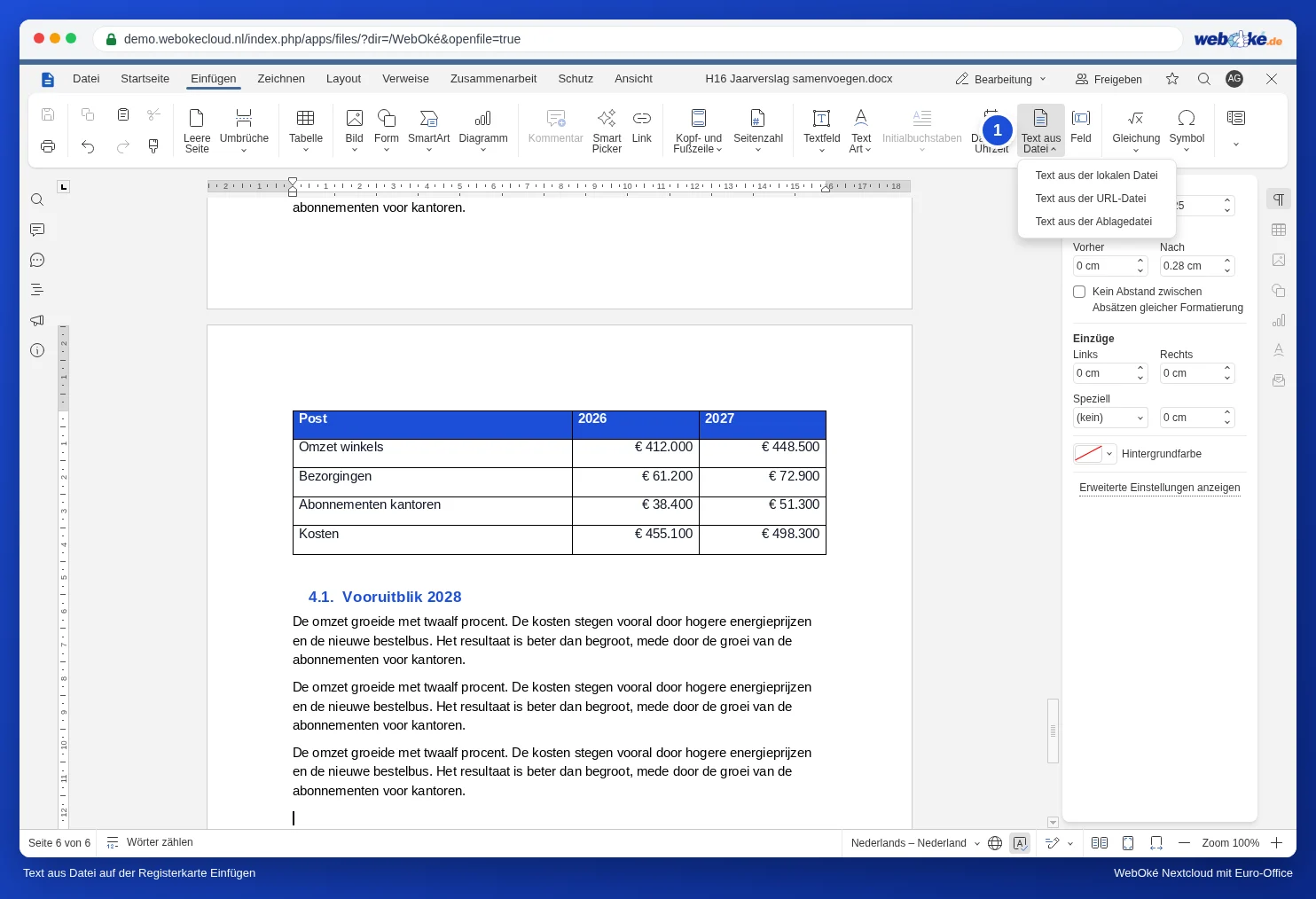
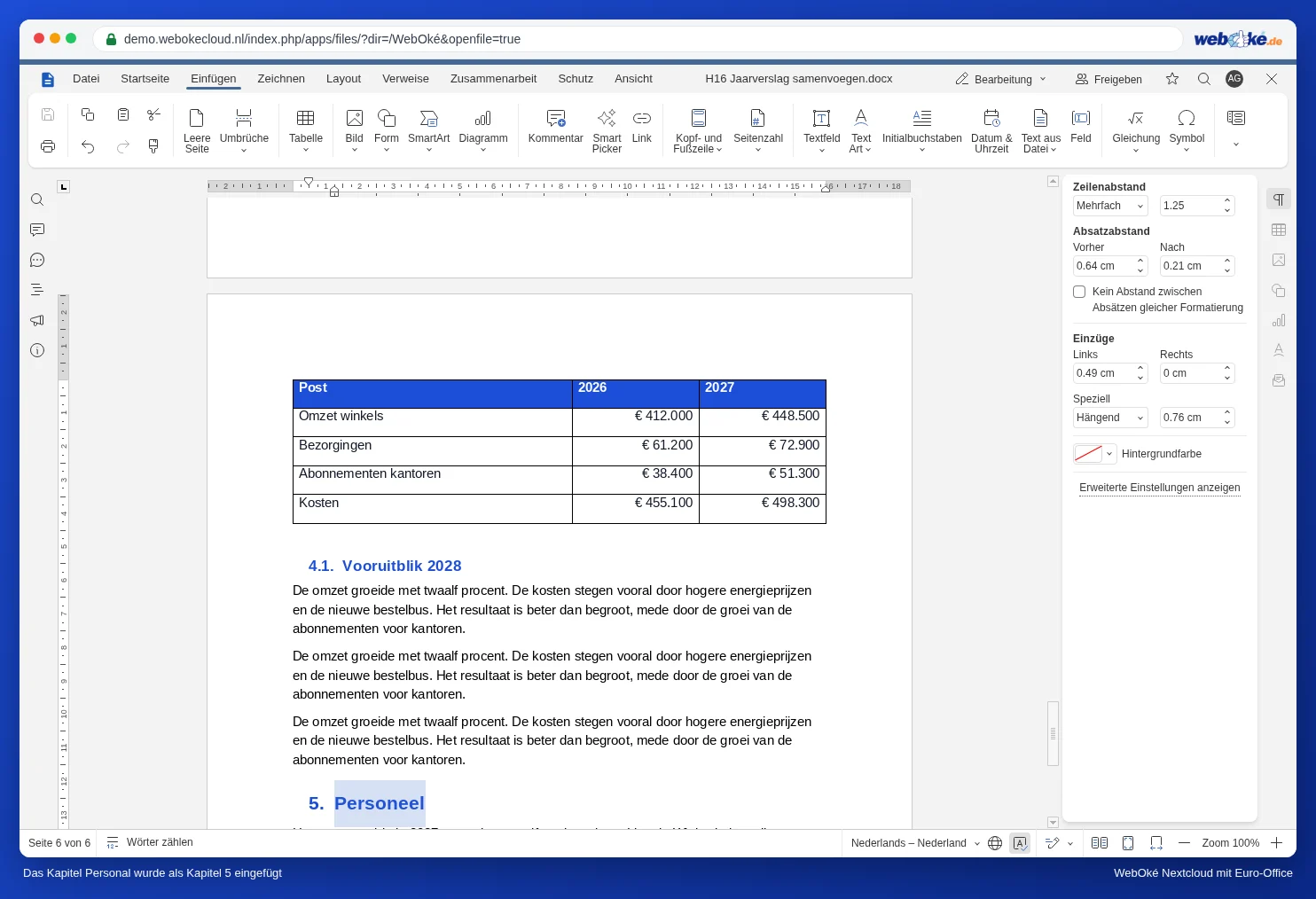
Der gesamte Inhalt der Datei steht jetzt in Ihrem Dokument. Wenn Sie die Überschriften nummeriert haben (siehe Überschriften automatisch als 1, 1.1 und 1.1.1 nummerieren), erhält das neue Kapitel sofort die nächste Nummer. Wiederholen Sie dies für jedes Kapitel in der richtigen Reihenfolge.
Anschließend aufräumen
- Schalten Sie Nichtdruckende Buchstaben ein und prüfen Sie, ob zwischen den Kapiteln ein Seitenumbruch oder Abschnittsumbruch dort steht, wo Sie ihn haben möchten.
- Aktualisieren Sie das Inhaltsverzeichnis: Klicken Sie hinein und wählen Sie Aktualisierung (Registerkarte Verweise). Gehen Sie bei einem Abbildungsverzeichnis genauso vor.
- Aktualisieren Sie Querverweise mit der rechten Maustaste und Feld aktualisieren.
- Prüfen Sie, ob der Text überall dieselbe Schriftart hat. Wenn Sie Abweichungen sehen, bereinigen Sie diese wie in Unordentliche Formatierung nach dem Einfügen aus Word, E-Mail oder Internet bereinigen beschrieben.
Stolperfallen
- Text mit einer Formatvorlage, die auch im Hauptdokument existiert (wie Überschrift 1), sollte die Formatierung des Hauptdokuments übernehmen. Formatierungen, die jemand von Hand vergeben hat (eine andere Schriftart, eine Farbe), werden mit übernommen. Prüfen Sie das Ergebnis also.
- Abschnittseinstellungen aus der eingefügten Datei, etwa eine Seite im Querformat oder eine eigene Kopfzeile, können mit übernommen werden. Kontrollieren Sie nach dem Einfügen die Kopf- und Fußzeilen.
- Die eingefügte Datei selbst bleibt unverändert. Ändert Lisa ihre Datei danach noch, gelangt das nicht automatisch in das Hauptdokument. Vereinbaren Sie einen Zeitpunkt, ab dem alles endgültig ist.
- Arbeiten mehrere Personen gleichzeitig, können Sie auch direkt gemeinsam in einem Dokument schreiben. Jede Person arbeitet dann in ihrem eigenen Kapitel und Sie müssen nichts zusammenführen. Siehe Gleichzeitig an einem Dokument arbeiten.
- Kombinieren auf der Registerkarte Zusammenarbeit ist etwas anderes: Damit werden die Änderungen zweier Versionen desselben Dokuments zusammengeführt (siehe Dokumente vergleichen und Kopien verschiedener Prüfer zu einem Dokument kombinieren).