
Kapitel 18 · 18.10
Folien als Bild speichern und eine Präsentation als Video
Eine Folie als Bild für LinkedIn, den Newsletter oder Ihre Website. Oder die ganze Präsentation als Video für den Bildschirm im Schaufenster. Euro-Office wandelt Folien selbst in Bilder um. Ein Video kann Euro-Office nicht erstellen; dafür zeigen wir Ihnen eine ehrliche Alternative.
Beispiel: Die Blumenhandlung Het Zonnetje möchte jede Folie der Frühjahrskollektion als einzelnes Bild auf Instagram und im Newsletter veröffentlichen.
Alle Folien als Bild, direkt in Ihrer WebOké Nextcloud
- Öffnen Sie die Präsentation und klicken Sie auf Datei, Kopie speichern als.
- Klicken Sie auf JPG (kleinere Datei, gut für Fotos) oder PNG (schärfer bei Text und Logos).
- Wählen Sie den Ordner, in dem die Datei gespeichert werden soll, und klicken Sie auf die Schaltfläche Auswählen.
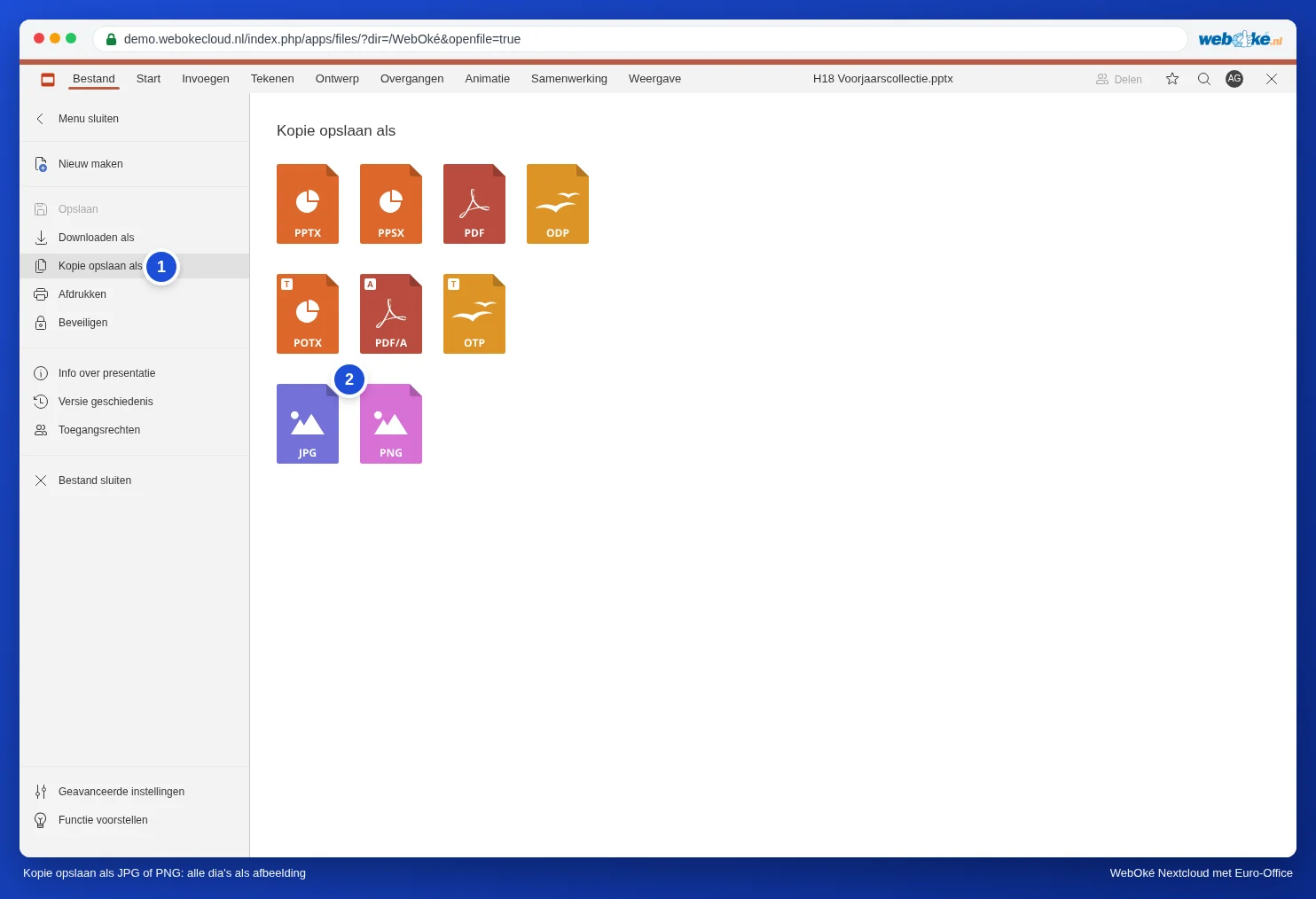
Euro-Office erstellt eine ZIP-Datei mit demselben Namen wie die Präsentation, zum Beispiel Voorjaarscollectie.zip. Darin ist jede Folie als einzelnes Bild enthalten: image1, image2, image3 und so weiter, in der Reihenfolge der Präsentation. Die ZIP-Datei liegt in dem von Ihnen gewählten Ordner, neben der Präsentation.
Alle Folien als Bild auf Ihrem Computer
Wählen Sie Datei, Herunterladen als und klicken Sie auf JPG oder PNG. Die ZIP-Datei landet im Ordner Downloads auf Ihrem Computer. Entpacken Sie sie (Doppelklick unter Windows und Mac), dann haben Sie die einzelnen Bilder.
Wie groß sind die Bilder?
Bei einer Breitbildpräsentation (16:9) ist jedes Bild 960 × 540 Pixel groß. Das reicht für einen Newsletter, eine Website oder einen Beitrag in sozialen Medien. Für einen großen Bildschirm oder Drucksachen ist es eher knapp. Laden Sie die Präsentation dann als PDF herunter (siehe Eine Präsentation als PDF oder PPTX speichern): Eine PDF-Datei bleibt in jeder Größe scharf.
Ein einzelnes Objekt als Bild: ein Diagramm oder Foto
Möchten Sie nur eine Form, ein Diagramm oder ein Bild einer Folie als einzelnes Bild speichern, zum Beispiel um es in eine E-Mail einzufügen? Klicken Sie auf das Objekt, drücken Sie Esc, damit das ganze Objekt ausgewählt ist, klicken Sie mit der rechten Maustaste darauf und wählen Sie Als Bild speichern. Fehlt diese Option, verwenden Sie das Bild der ganzen Folie wie oben beschrieben.
Die Präsentation als Video
Euro-Office kann eine Präsentation nicht als Video speichern: Unter Herunterladen als gibt es kein Videoformat. Möchten Sie dennoch ein Video, zum Beispiel für einen Fernseher im Schaufenster oder für YouTube:
- Lassen Sie die Präsentation automatisch ablaufen: Registerkarte Übergänge, Verzögern aktivieren, die Anzahl der Sekunden eingeben und Auf alle Folien anwenden (siehe Eine Präsentation endlos wiederholen lassen (Messe, Wartezimmer, Schaufenster)).
- Starten Sie die Bildschirmpräsentation mit Von Beginn anschauen.
- Nehmen Sie den Bildschirm mit der Bildschirmaufnahme Ihres Computers auf. Unter Windows geht das mit der App Snipping Tool (Aufnahme), auf dem Mac mit Cmd+Umschalt+5.
- Schneiden Sie Anfang und Ende in einem einfachen Videoprogramm ab.
Für einen Fernseher, der nur die Folien zeigen soll, ist ein Video oft gar nicht nötig: Lassen Sie die Präsentation im Browser ablaufen (siehe Eine Präsentation endlos wiederholen lassen (Messe, Wartezimmer, Schaufenster)) oder kopieren Sie die einzelnen Bilder aus der ZIP-Datei auf einen USB-Stick und nutzen Sie die Fotoanzeige des Fernsehers.
Stolperfallen
- Sie sehen keine einzelnen Bilder: Es handelt sich um eine ZIP-Datei. Entpacken Sie sie zuerst.
- Eine Animation oder ein Video auf der Folie: Ein Bild bewegt sich nicht. Sie sehen die Folie so, wie sie im Editor angezeigt wird. Mehr über Videos in einer Präsentation lesen Sie in Video und Musik in einer Präsentation: was im Browser funktioniert und was nicht.
- Bildschirmaufnahme mit Mauszeiger: Schieben Sie die Maus an den Bildschirmrand, bevor Sie beginnen.
- Schwarze Balken im Video: Die Aufnahme hat das Format Ihres Bildschirms. Stellen Sie die Präsentation auf 16:9 ein, wenn Sie einen Breitbildschirm haben (siehe Eine alte 4:3-Präsentation in Breitbild 16:9 umwandeln).