
Kapitel 19 · 19.1
Ein Formular teilen, damit jede Person ein eigenes Exemplar ausfüllt
Sie haben ein schönes Anmeldeformular erstellt, zum Beispiel für die Workshops von Bloemisterij Het Zonnetje, und möchten es an zwanzig Personen senden. Der erste Gedanke: einen Link teilen und fertig. Eine PDF in Ihrer WebOké Nextcloud ist aber eine einzige Datei. Teilen Sie diese Datei mit Bearbeitungsrechten mit mehreren Personen, füllen alle dasselbe Exemplar aus: Die zweite Person sieht Namen, Adresse und IBAN der ersten und tippt darüber. Das ist unpraktisch und außerdem ein DSGVO-Risiko. Und teilen Sie die Datei über einen öffentlichen Link, kommen die Antworten gar nicht bei Ihnen an.
Euro-Office erstellt nicht automatisch eine Kopie pro ausfüllender Person und sammelt keine Antworten. Im Folgenden lesen Sie, welcher Weg funktioniert, je nachdem, was Sie benötigen.
Was passiert, wenn Sie ein PDF-Formular über einen Link teilen
Wir haben es in der WebOké Nextcloud getestet:
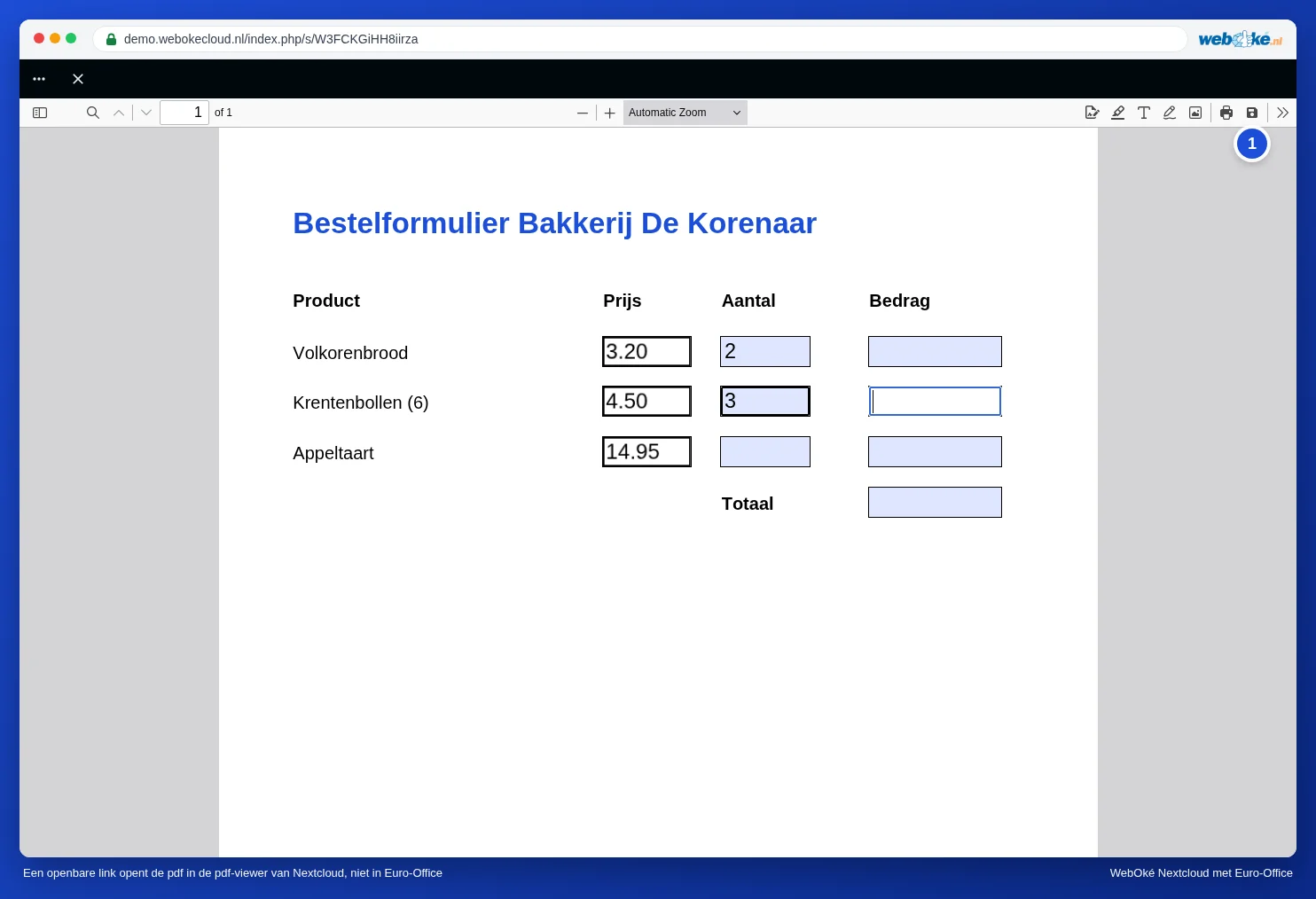
- Ein öffentlicher Link (siehe Einen öffentlichen Link erstellen (lesen oder bearbeiten)) öffnet die PDF für Besucher nicht in Euro-Office, sondern im PDF-Viewer von Nextcloud. Das gilt auch, wenn der Link auf Bearbeiten eingestellt ist. Die Besucher sehen dort die Eingabefelder und können tippen, die eingegebenen Werte gelangen aber nicht in Ihre Datei: In unserem Test blieb die PDF in der Nextcloud unverändert. Um das ausgefüllte Exemplar zu behalten, verwendet die ausfüllende Person die Schaltfläche Save (das Diskettensymbol oben rechts) (1) des Viewers. Dieses Exemplar landet auf ihrem eigenen Gerät, nicht in Ihrer Nextcloud.
- Das Teilen mit Kollegen, die ein Konto haben (siehe Ein Dokument mit einem Kollegen teilen), öffnet die PDF dagegen in Euro-Office. Mit Bearbeitung erlauben arbeitet diese Person in Ihrer Datei, also im selben Exemplar wie alle, mit denen Sie es teilen.
- Ein eigenes Freigaberecht „nur Formular ausfüllen“ gibt es nicht: Beim Teilen wählen Sie zwischen Nur anzeigen, Bearbeitung erlauben und Benutzerdefinierte Berechtigungen.
Welchen Weg wählen Sie?
| Sie möchten | Wählen Sie |
|---|---|
| Antworten vieler Personen in einer Übersicht (Anmeldungen, Umfrage, Registrierungen) | Weg 1: die App Formulare |
| Dass jede Person eine eigene PDF ausfüllt und zurücksendet, zum Beispiel mit Unterschrift | Weg 2: ein öffentlicher Link plus eine Dateianfrage |
| Eine kleine, bekannte Gruppe, in der jede Person eine eigene PDF ausfüllt | Weg 3: eine Kopie pro Person |
Weg 1: die App Formulare für viele ausfüllende Personen
Geht es um Daten, die Sie sammeln möchten, etwa Name, E-Mail-Adresse und den gewählten Workshop? Dann ist eine PDF nicht das richtige Mittel. In Ihrer WebOké Nextcloud gibt es die App Formulare (im App-Menü oben). Dort erstellen Sie ein Online-Formular mit Fragen. Jede ausfüllende Person erhält ein leeres Formular und sieht die Antworten der anderen nicht, und Sie sehen alle Antworten untereinander unter Antworten. Diese können Sie auch als Tabelle herunterladen und in Euro-Office weiterverarbeiten.
Weg 2: ein öffentlicher Link plus eine Dateianfrage
Muss es wirklich eine PDF sein, zum Beispiel weil eine Unterschrift darauf gehört? Dann lassen Sie jede Person eine eigene Kopie ausfüllen und in einen Ordner zurücksenden, in den nur Sie Einblick haben.
- Teilen Sie das leere Formular über einen öffentlichen Link mit Nur anzeigen (siehe Einen öffentlichen Link erstellen (lesen oder bearbeiten)). Die ausfüllende Person füllt es im PDF-Viewer aus und speichert ihr Exemplar mit Save, oder sie lädt die PDF herunter und füllt sie auf ihrem eigenen Computer aus. Ihr leeres Formular bleibt leer.
- Erstellen Sie einen Ordner für die ausgefüllten Formulare, zum Beispiel „Anmeldungen Workshop“.
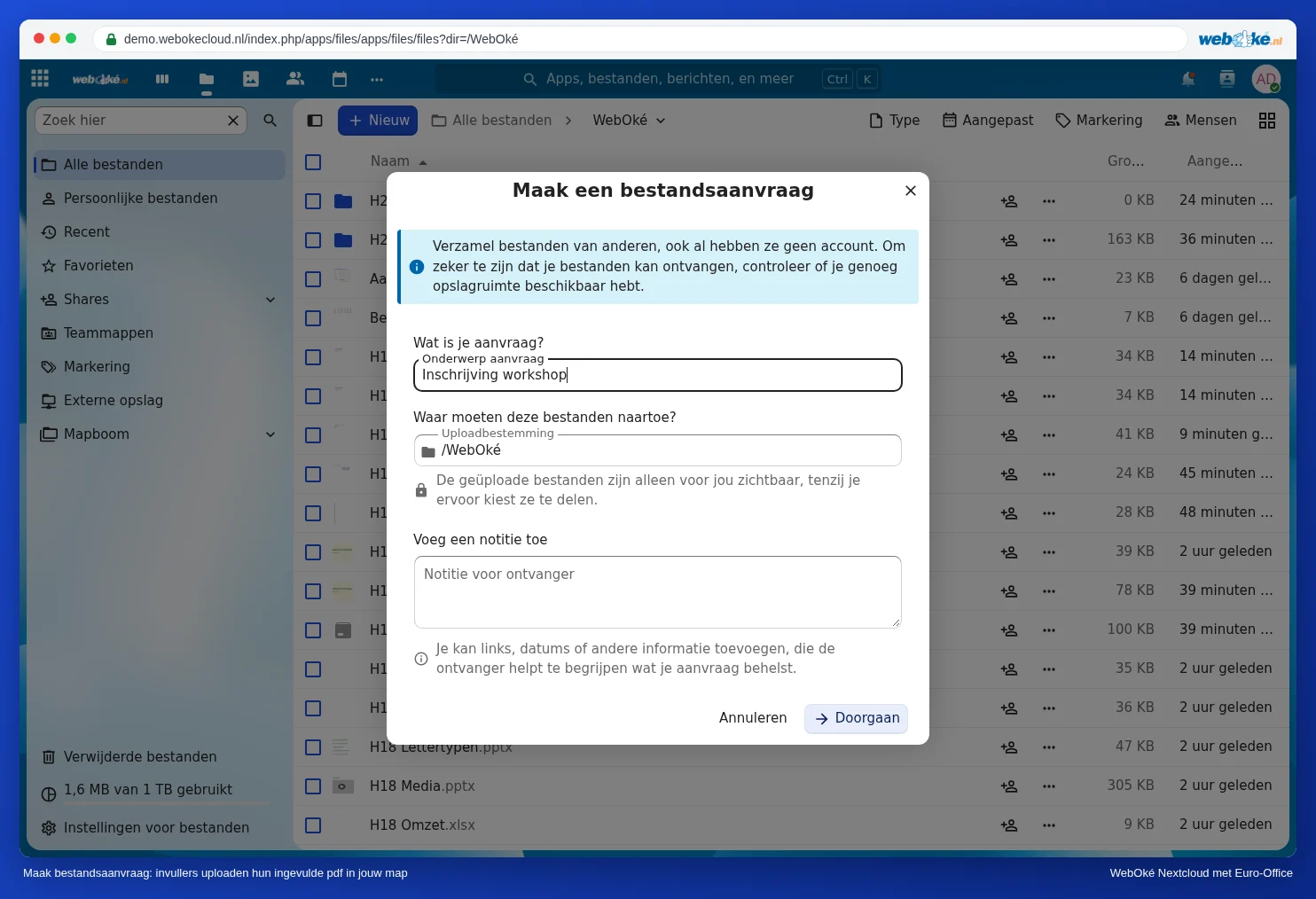
- Klicken Sie in Ihren Dateien auf Neu und wählen Sie Dateianfrage erstellen. Geben Sie unter Betreff der Anfrage zum Beispiel „Anmeldung Workshop“ ein, wählen Sie den Ordner unter Ziel für das Hochladen und fügen Sie bei Bedarf eine Erläuterung unter Notiz für den Empfänger hinzu. Klicken Sie auf Weiter und schließen Sie die Anfrage ab; danach erhalten Sie den Link.
- Senden Sie den Link der Dateianfrage mit. Die ausfüllenden Personen laden dort ihre ausgefüllte PDF hoch. Sie sehen die Dateien der anderen nicht; die hochgeladenen Dateien sind nur für Sie sichtbar.
Weg 3: eine Kopie pro Person
Für eine kleine Gruppe, zum Beispiel fünf Mitarbeitende, die jeweils ein Aufnahmeformular ausfüllen:
- Öffnen Sie das leere Formular, klicken Sie auf Datei, wählen Sie Kopie speichern als und PDF. Setzen Sie den Namen der Person in den Dateinamen, zum Beispiel „Intake Lisa de Wit“.
- Wiederholen Sie das für alle Personen.
- Teilen Sie jede Kopie nur mit der jeweiligen Person (siehe Ein Dokument mit einem Kollegen teilen) oder über einen eigenen öffentlichen Link.
So sieht jede Person nur ihr eigenes Formular.
Hinweis: Euro-Office speichert nicht automatisch, was Sie in einer PDF ausfüllen oder ändern. Drücken Sie Strg + S oder klicken Sie oben links auf Speichern, bevor Sie die PDF schließen. Schließen Sie ohne zu speichern, ist Ihre Arbeit verloren. In unserem Test (November 2026) standen die ausgefüllten Werte nach dem Speichern und Schließen innerhalb weniger Sekunden in der Datei in Ihrer WebOké Nextcloud (siehe Ein PDF-Formular ausfüllen). Öffnen Sie die PDF danach ruhig noch einmal, um zu prüfen, ob alles enthalten ist.
Stolperfallen
- Eine einzige Datei mit Bearbeitungsrechten für eine ganze Gruppe ist das größte Risiko: Alle sehen und ändern die Daten der anderen. Tun Sie das niemals bei personenbezogenen Daten.
- Ein öffentlicher Link allein reicht nicht, um Antworten zu sammeln: Was die ausfüllende Person im Viewer eingibt, kommt nicht bei Ihnen an. Kombinieren Sie den Link daher immer mit einer Möglichkeit, das ausgefüllte Exemplar zurückzubekommen, etwa mit der Dateianfrage aus Weg 2.
- Doch überschrieben? Hat jemand doch über eine frühere Eingabe getippt, holen Sie diese über den Versionsverlauf zurück, siehe Versionshistorie: eine ältere Version wiederherstellen.