
Kapitel 21 · 21.4
Änderungen mehrerer Prüfer bewerten, Person für Person
Ein Strategiepapier, ein Vertrag oder ein Förderantrag geht durch mehrere Hände. Alle arbeiten mit Nachverfolgen von Änderungen (siehe Änderungen nachverfolgen und annehmen), und am Ende haben Sie ein Dokument voller farbigem Text vor sich. Von wem stammt welche Änderung, wie lesen Sie das Ergebnis mit allen Änderungen, und wie arbeiten Sie sich effizient durch Dutzende Änderungen? Das erfahren Sie hier.
Beispiel: das Strategiepapier 2027 der Bakkerij De Korenaar. Lisa de Wit und Tom Visser haben es beide geprüft.
Sehen, wer was geändert hat
Öffnen Sie das Dokument und wechseln Sie zur Registerkarte Zusammenarbeit. Euro-Office gibt jedem Prüfer eine eigene Farbe. Eingefügter Text ist in dieser Farbe unterstrichen, gelöschter Text durchgestrichen.
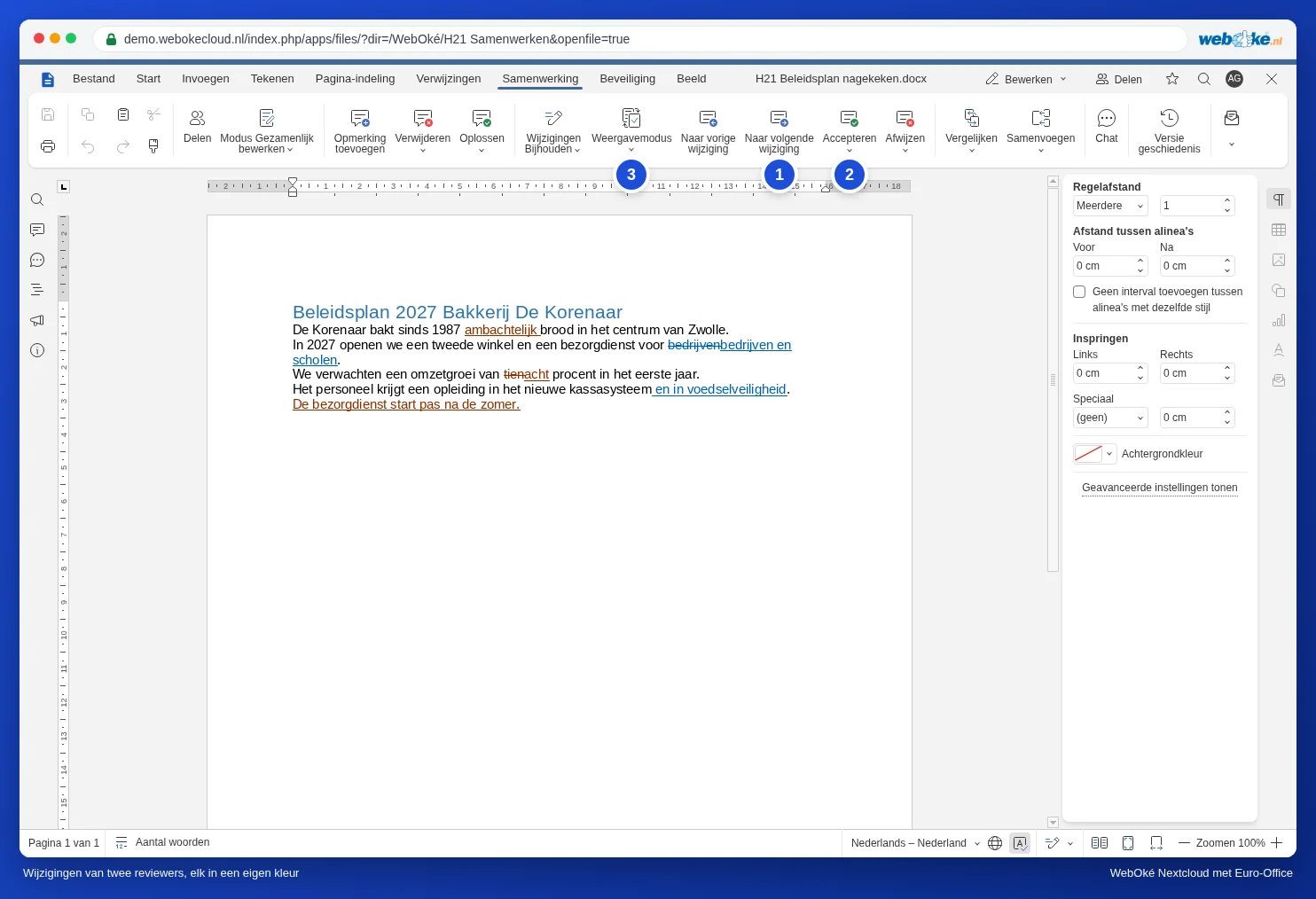
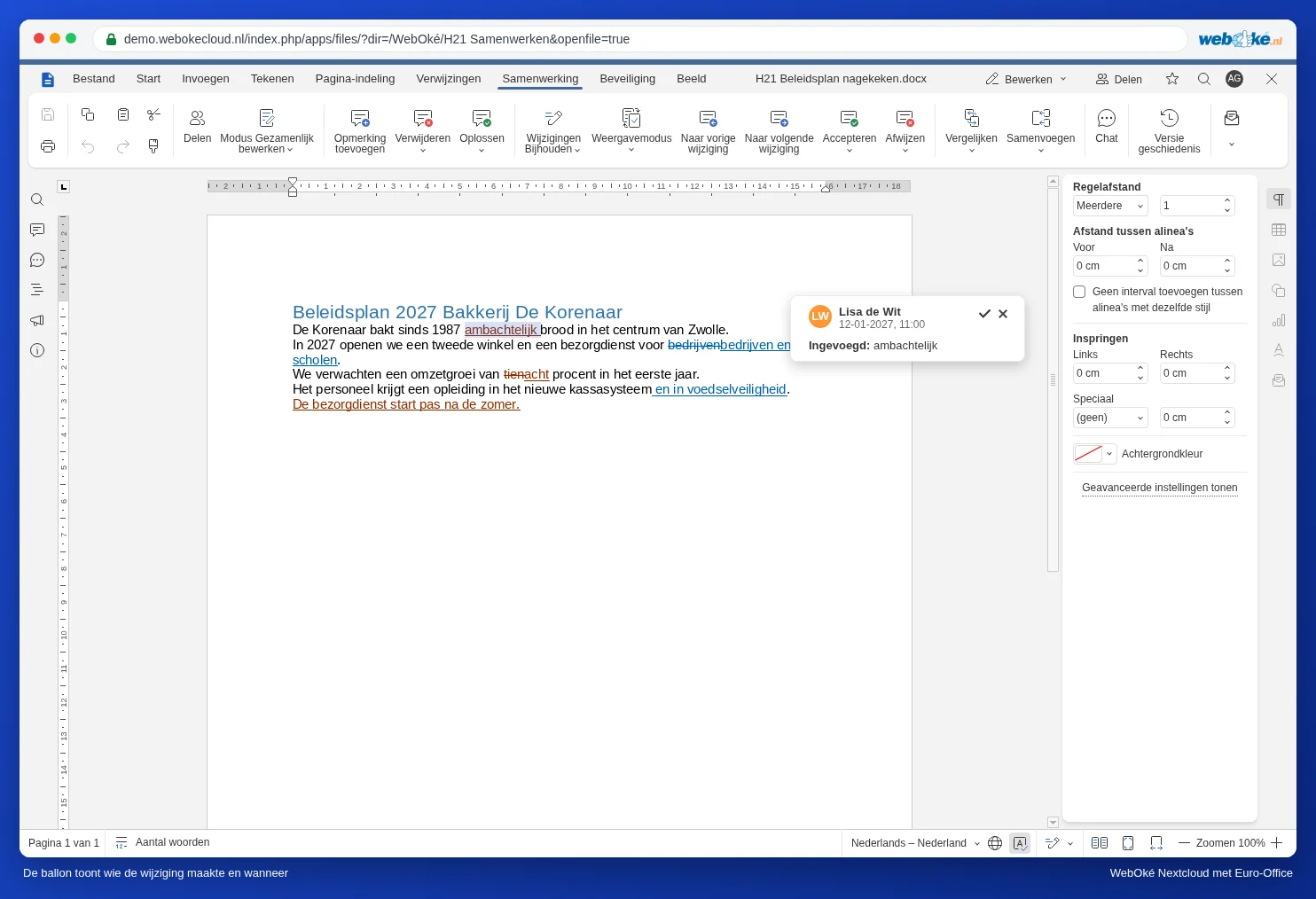
Klicken Sie auf Zur nächsten Änderung (1). Euro-Office springt zur nächsten Änderung und öffnet dazu eine Sprechblase. Darin stehen der Name des Prüfers, Datum und Uhrzeit sowie die Art der Änderung: Eingefügt: oder Gelöscht: mit dem betreffenden Text.
Das Ergebnis lesen: der Anzeigemodus
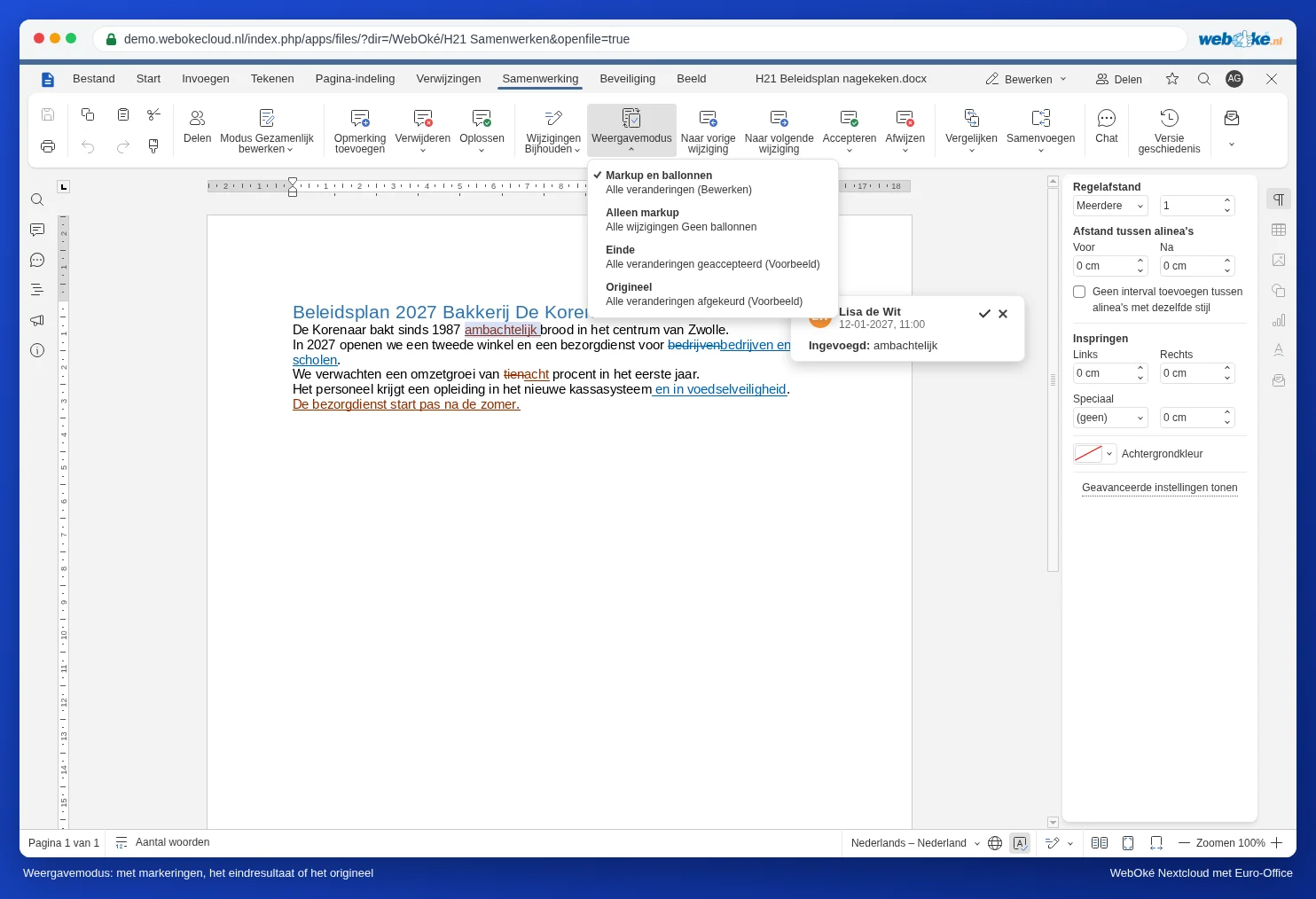
Bei vielen Änderungen ist ein Text schwer zu lesen. Klicken Sie auf Anzeigemodus (3) und wählen Sie:
- Markup und Sprechblasen: alle Änderungen farbig, mit Sprechblasen. In diesem Modus arbeiten Sie, wenn Sie Änderungen bewerten.
- Einfaches Markup: alle Änderungen farbig, ohne Sprechblasen. Übersichtlicher auf einem kleinen Bildschirm.
- Endgültig: So sieht das Dokument aus, wenn Sie alle Änderungen annehmen. Ideal, um das Ganze zu lesen, bevor Sie entscheiden.
- Original: der Text ohne eine einzige Änderung, so wie er war, bevor die Prüfer begonnen haben.
Der Anzeigemodus ändert nur, was Sie auf Ihrem Bildschirm sehen. Das Dokument selbst und die Ansicht Ihrer Kolleginnen und Kollegen bleiben unverändert.
Person für Person bewerten
In Word können Sie die Änderungen nach einem einzelnen Prüfer filtern. Euro-Office hat keinen Filter nach Person: Sie sehen immer die Änderungen aller Prüfer. So arbeiten Sie trotzdem pro Person:
- Stellen Sie den Anzeigemodus auf Markup und Sprechblasen und setzen Sie den Cursor ganz an den Anfang (Strg + Pos1).
- Klicken Sie jeweils auf Zur nächsten Änderung. Achten Sie auf die Farbe und den Namen in der Sprechblase.
- Stammt die Änderung von dem Prüfer, den Sie gerade bearbeiten, wählen Sie Annehmen oder Ablehnen. Stammt sie von jemand anderem, überspringen Sie sie mit Zur nächsten Änderung.
- Sind Sie am Ende angekommen, beginnen Sie für den nächsten Prüfer wieder am Anfang.
Unter den Pfeilen von Annehmen und Ablehnen gibt es zwei Optionen: Aktuelle Änderungen annehmen (nur diese) und Alle Änderungen annehmen (alles von allen). Dasselbe gilt für das Ablehnen.
Besser: Lassen Sie die Prüfer in getrennten Runden arbeiten
Möchten Sie wirklich pro Person arbeiten, lassen Sie die Prüfer nacheinander statt gleichzeitig im Dokument arbeiten. Nach der Runde von Lisa bewerten Sie ihre Änderungen und übernehmen, was passt, mit Alle Änderungen annehmen; danach ist Tom an der Reihe. Arbeiten die Prüfer lieber in einer eigenen Kopie, führen Sie diese Kopien nacheinander zusammen: siehe Kopien verschiedener Prüfer zu einem Dokument kombinieren.
Nachträglich sehen, wer was getan hat
Haben Sie Änderungen bereits angenommen und möchten später wissen, wer etwas geändert hat? Klicken Sie auf der Registerkarte Zusammenarbeit auf das Uhrsymbol Versionsverlauf (siehe Versionshistorie: eine ältere Version wiederherstellen). Bei jeder Version sehen Sie, wer im Dokument gearbeitet hat.
Stolperfallen
- Alle Änderungen annehmen übernimmt alles von allen, auch von dem Prüfer, den Sie noch nicht angesehen haben. Verwenden Sie die Option erst, wenn Sie alles gelesen haben, zum Beispiel in der Ansicht Endgültig.
- Ein Gast ohne Namen: Hat ein Prüfer über einen öffentlichen Link gearbeitet, ohne einen Namen einzugeben, steht Gast in der Sprechblase. Bitten Sie die Prüfer, ihren Namen einzugeben (siehe Freigeben mit jemandem außerhalb Ihrer Organisation).
- Nachverfolgen von Änderungen ist ausgeschaltet: Schreibt ein Prüfer ohne Nachverfolgung, sehen Sie weder Farbe noch Namen. Sie können das nachträglich noch sichtbar machen, indem Sie das Dokument mit einer älteren Version vergleichen (siehe Dokumente vergleichen).