
Kapitel 20 · 20.2
Datum und Uhrzeit automatisch eintragen, sobald jemand eine Zelle ändert
Bei einem Protokoll, einer Bestandsliste oder einer Checkliste möchten Sie wissen, wann eine Zeile ausgefüllt wurde. Die Bäckerei De Korenaar, Kundin von WebOké, führt zum Beispiel ein Protokoll der Ofentemperaturen: Wer misst, trägt die Temperatur ein, und daneben soll der Zeitpunkt stehen. Dieser Zeitpunkt darf sich danach nicht mehr ändern.
Die Funktion JETZT() hilft hier nicht: Sie liefert immer die aktuelle Zeit und ändert sich bei jeder Neuberechnung. Es gibt zwei Wege, die funktionieren: eine Tastenkombination und ein Makro.
Weg 1: mit einer Tastenkombination
Klicken Sie in die Zelle und drücken Sie Strg+; für das heutige Datum oder Strg+Umschalt+; für die Uhrzeit. Euro-Office trägt einen festen Wert ein, der sich nie mehr ändert. Möchten Sie beides in einer Zelle: zuerst das Datum, ein Leerzeichen, dann die Uhrzeit.
Dies ist der zuverlässigste Weg und funktioniert bei allen, auch in Excel. Nachteil: Sie dürfen es nicht vergessen.
Weg 2: ein Makro, das auf Änderungen achtet
Ein Makro kann auf Änderungen im Arbeitsblatt „lauschen“. Sobald jemand etwas in Spalte C eingibt, trägt das Makro Datum und Uhrzeit in Spalte D derselben Zeile ein. In Excel haben Sie dafür Worksheet_Change verwendet; in Euro-Office heißt es onWorksheetChange.
- Öffnen Sie das Protokoll. In unserem Beispiel steht in Spalte A der Ofen, in B der Mitarbeiter, in C die Temperatur und in D der Zeitpunkt.
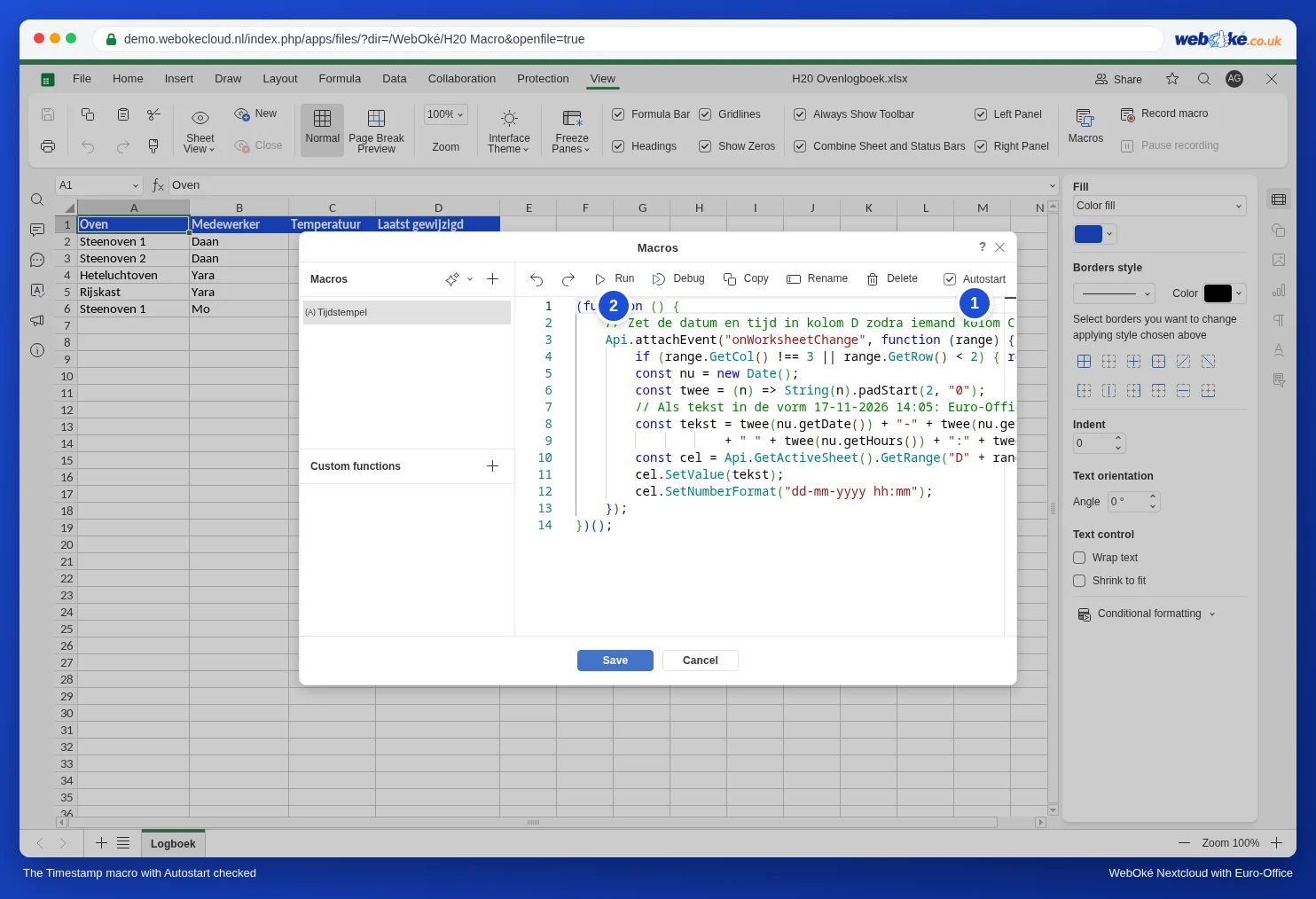
- Klicken Sie auf der Registerkarte Ansicht auf Makros, klicken Sie auf das Plus-Symbol neben Makros und nennen Sie das Makro Tijdstempel (mit Umbenennen).
- Fügen Sie diesen Code ein:
(function () {
    // Datum und Uhrzeit in Spalte D eintragen, sobald jemand Spalte C (Temperatur) ändert.
    Api.attachEvent("onWorksheetChange", function (range) {
        if (range.GetCol() !== 3 || range.GetRow() < 2) { return; }
        const nu = new Date();
        const twee = (n) => String(n).padStart(2, "0");
        // Als Text in der Form 17-11-2026 14:05: Euro-Office macht daraus ein echtes Datum.
        const tekst = twee(nu.getDate()) + "-" + twee(nu.getMonth() + 1) + "-" + nu.getFullYear()
                    + " " + twee(nu.getHours()) + ":" + twee(nu.getMinutes());
        const cel = Api.GetActiveSheet().GetRange("D" + range.GetRow());
        cel.SetValue(tekst);
        cel.SetNumberFormat("dd-mm-yyyy hh:mm");
    });
})();- Aktivieren Sie oben rechts Autostart (1). Dann beginnt das Makro bei jedem Öffnen der Datei erneut zu lauschen. Ohne Autostart funktioniert der Zeitstempel nur, bis Sie die Datei schließen.
- Klicken Sie einmal auf Ausführen (2), damit das Makro schon jetzt zu lauschen beginnt, und klicken Sie auf Speichern.
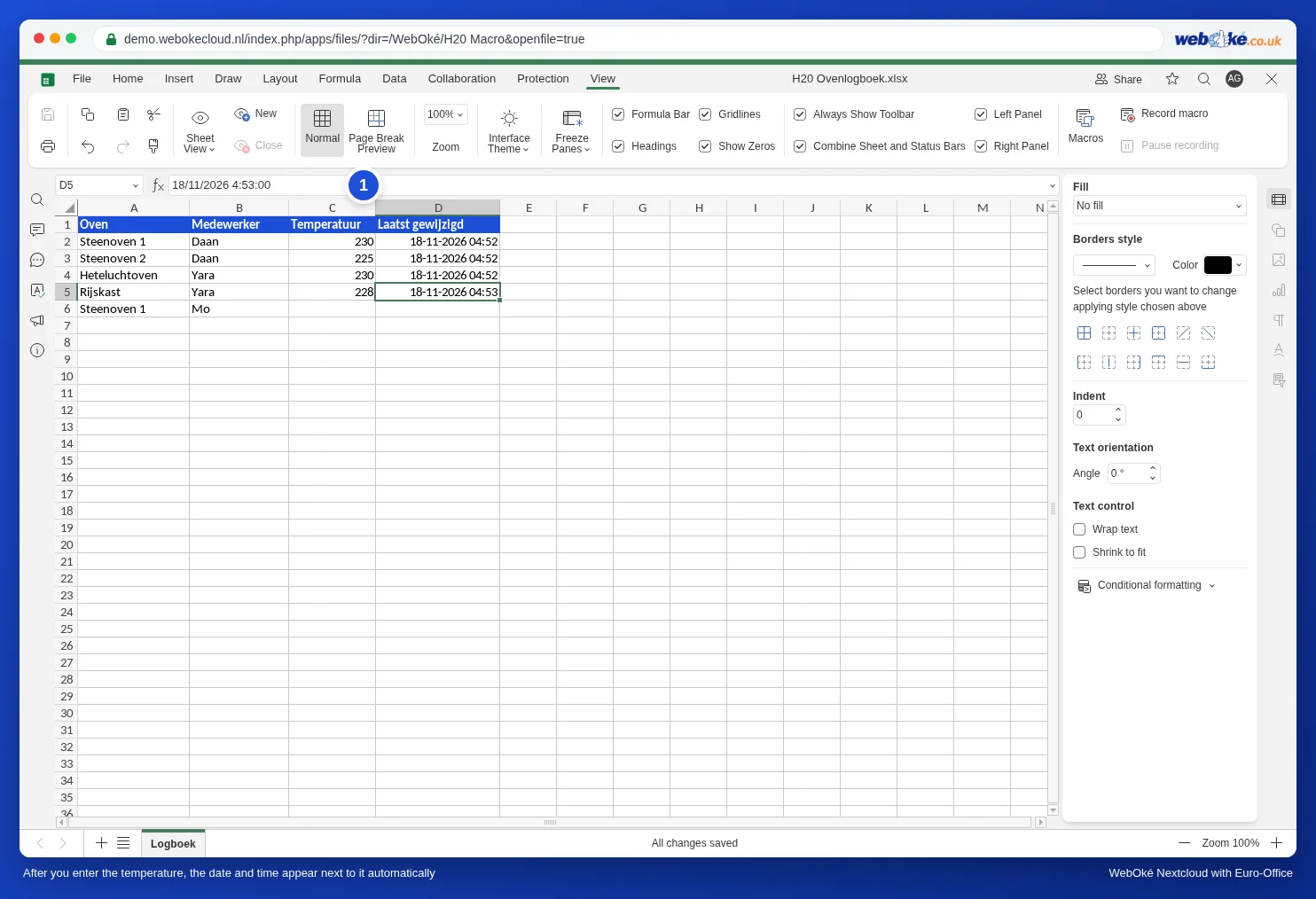
Geben Sie nun eine Temperatur in Spalte C ein. Direkt danach erscheinen in Spalte D Datum und Uhrzeit.
So funktioniert der Code
- Api.attachEvent("onWorksheetChange", ...) verknüpft ein Stück Code mit jeder Änderung im Arbeitsblatt. range ist die Zelle, die gerade geändert wurde.
- GetCol() !== 3: Nur Spalte C (die dritte Spalte) zählt. GetRow() < 2: Die Kopfzeile wird übersprungen.
- new Date() ist der Moment der Änderung. Das Makro macht daraus Text in der Form 17-11-2026 14:05, genau so, wie Sie es selbst eingeben würden. Euro-Office erkennt das als Datum und Uhrzeit, und SetNumberFormat sorgt für die Darstellung. So können Sie diese Spalte sortieren, filtern und damit rechnen, zum Beispiel wie viel Zeit zwischen zwei Kontrollen lag.
- Möchten Sie eine andere Spalte verwenden? Ersetzen Sie die 3 durch die Spaltennummer (A=1, B=2 usw.) und das "D" durch die Spalte für den Zeitstempel.
Funktioniert es nach dem erneuten Öffnen?
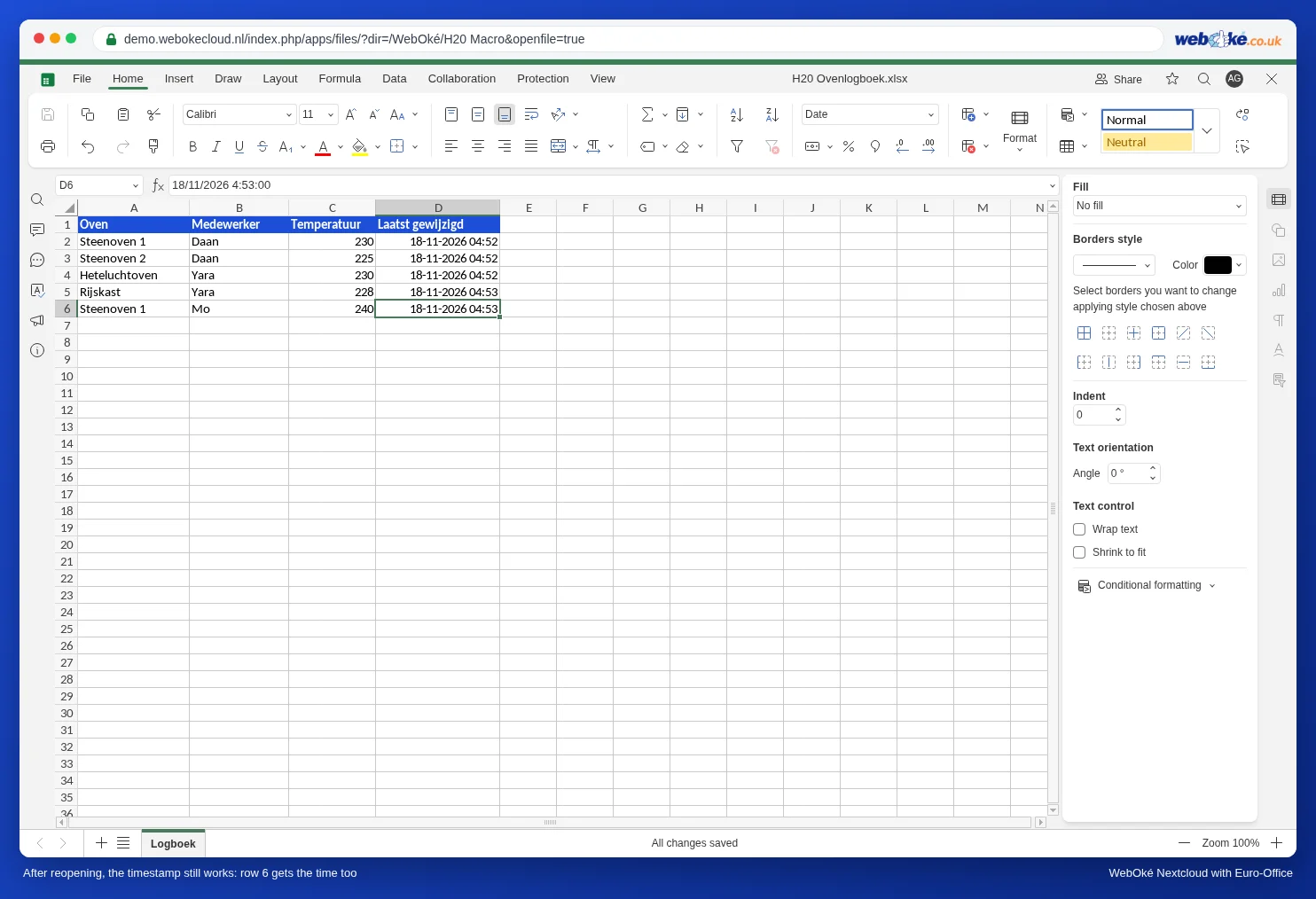
Ja. In unserem Test haben wir das Protokoll geschlossen und erneut geöffnet. Euro-Office fragt dann: Die Datei enthält automatische Makros. Möchten Sie Makros ausführen? Klicken Sie auf Ja, und der Zeitstempel funktioniert wieder, auch in neuen Zeilen. Wählen Sie Nein, öffnet sich die Datei normal, aber ohne Zeitstempel. Mehr zu dieser Frage in Makros sicher verwenden: Makro-Einstellungen, Autostart bei Kollegen und Wiederverwendung.
Der Excel-Trick mit einem Zirkelbezug funktioniert nicht
Excel-Kenner kennen den Trick mit einer Formel, die auf sich selbst verweist: =WENN(C2="";"";WENN(D2="";JETZT();D2)), zusammen mit iterativer Berechnung. Euro-Office hat diese Einstellung ebenfalls: Datei, Erweiterte Einstellungen, unter Berechnung die Option Iterative Berechnung aktivieren (1).
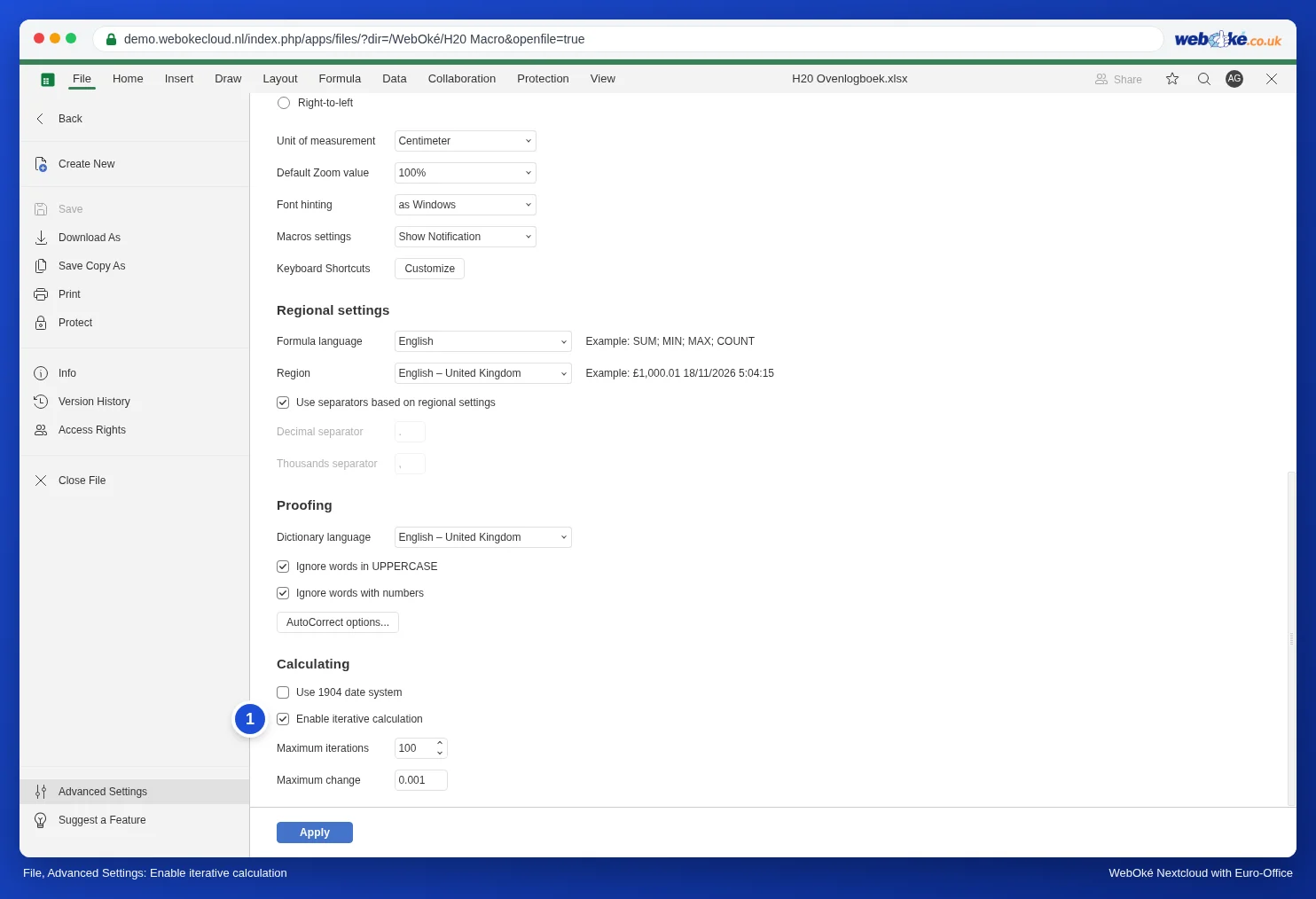
In unserem Test funktionierte der Trick trotzdem nicht. Mit aktivierter Option und der Formel in Spalte D blieb die Zelle leer, nachdem wir eine Temperatur eingegeben hatten. Außerdem war die Option nach dem Schließen und erneuten Öffnen der Datei wieder ausgeschaltet, und beim Öffnen erschien eine Warnung zu Zirkelbezügen.
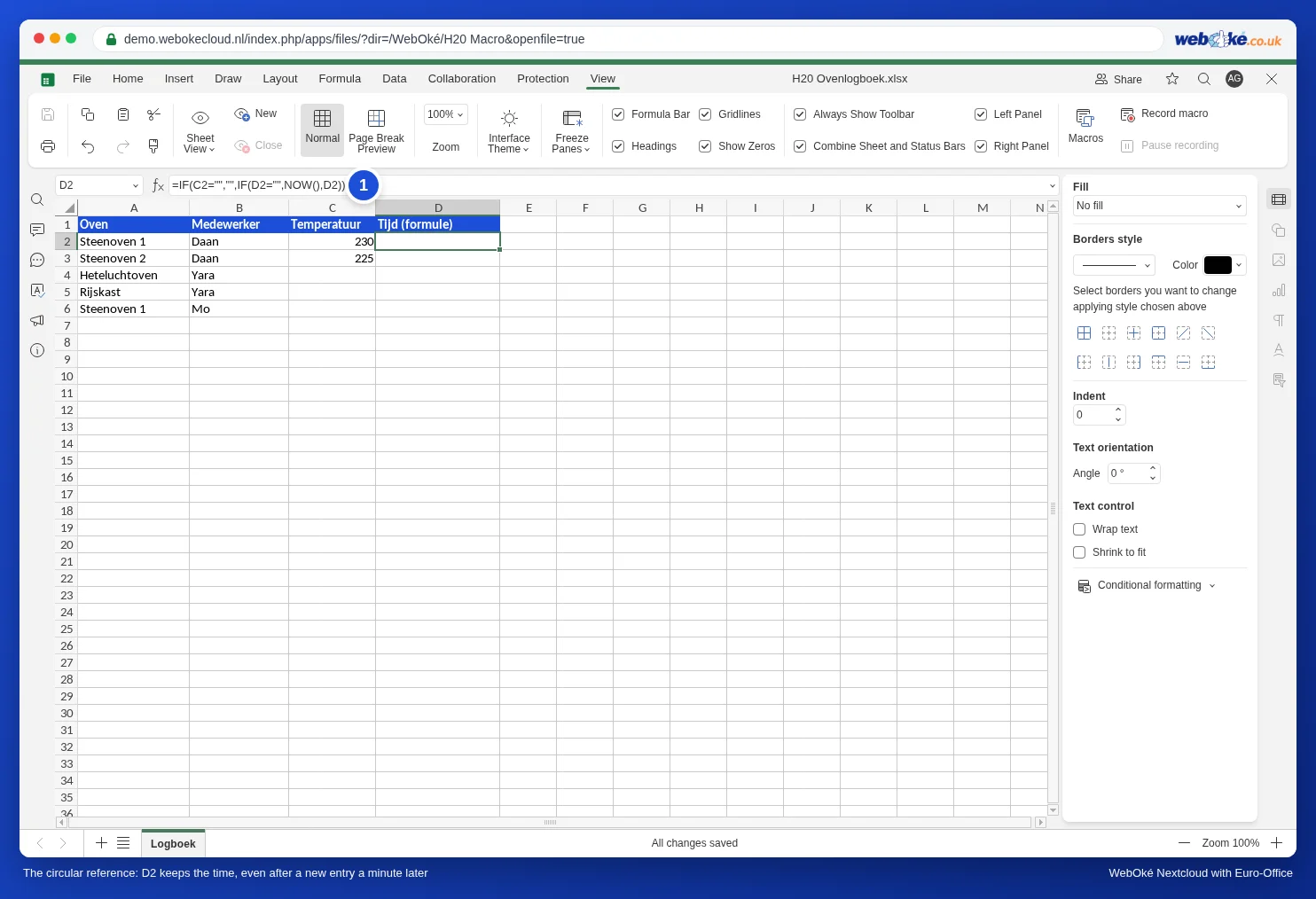
Verwenden Sie in Euro-Office also die Tastenkombination oder das Makro. Haben Sie eine Excel-Datei mit diesem Trick, ersetzen Sie die Formeln durch das Makro aus diesem Artikel.
Fallstricke beim Makro
- Einfügen mehrerer Zellen: Fügen Sie zwei Temperaturen gleichzeitig in C4 und C5 ein, erhält in unserem Test nur die erste Zeile (D4) einen Zeitstempel. Geben Sie die Werte einzeln ein oder setzen Sie den Zeitstempel bei den übrigen per Tastenkombination.
- Die Uhrzeit stammt vom Computer der Person, die tippt. Geht die Uhr eines Kollegen falsch, ist auch der Zeitstempel falsch.
- Makros bei einem Kollegen deaktiviert? Wählt ein Kollege beim Öffnen Nein oder hat er Makros deaktiviert, erhalten seine Eingaben keinen Zeitstempel. Vereinbaren Sie, dass bei dieser Datei alle Ja wählen.
- Der Zeitstempel wandert mit: Ändern Sie später die Temperatur, erhält D die Uhrzeit dieser Änderung. Der Zeitstempel bedeutet also „zuletzt geändert“, nicht „zuerst eingetragen“.
- In Excel bleiben die Zeitstempel als normale Datumswerte erhalten, aber neue Zeitstempel kommen dort nicht hinzu: Excel führt dieses Makro nicht aus.