
Kapitel 20 · 20.5
Texte und Vorlagenfelder mit einem Makro auf einmal ersetzen
Viele Unternehmen arbeiten mit einer festen Vorlage für Angebote, Verträge oder Bestätigungen. An den Stellen, die sich je nach Kunde ändern, stehen Felder wie {klantnaam}, {datum} und {bedrag}. Mit Suchen und ersetzen (siehe Suchen und ersetzen) müssen Sie jedes Feld einzeln ersetzen, und dabei wird leicht eines vergessen. Der Seriendruck (siehe Briefe aus einer Adressliste erstellen) ist für viele Briefe gleichzeitig aus einer Adressliste gedacht. Für jeweils ein einzelnes Angebot ist ein Makro am praktischsten: Sie tragen oben die Werte ein, klicken auf Ausführen, und alle Felder sind auf einmal ausgefüllt.
Die Vorlage
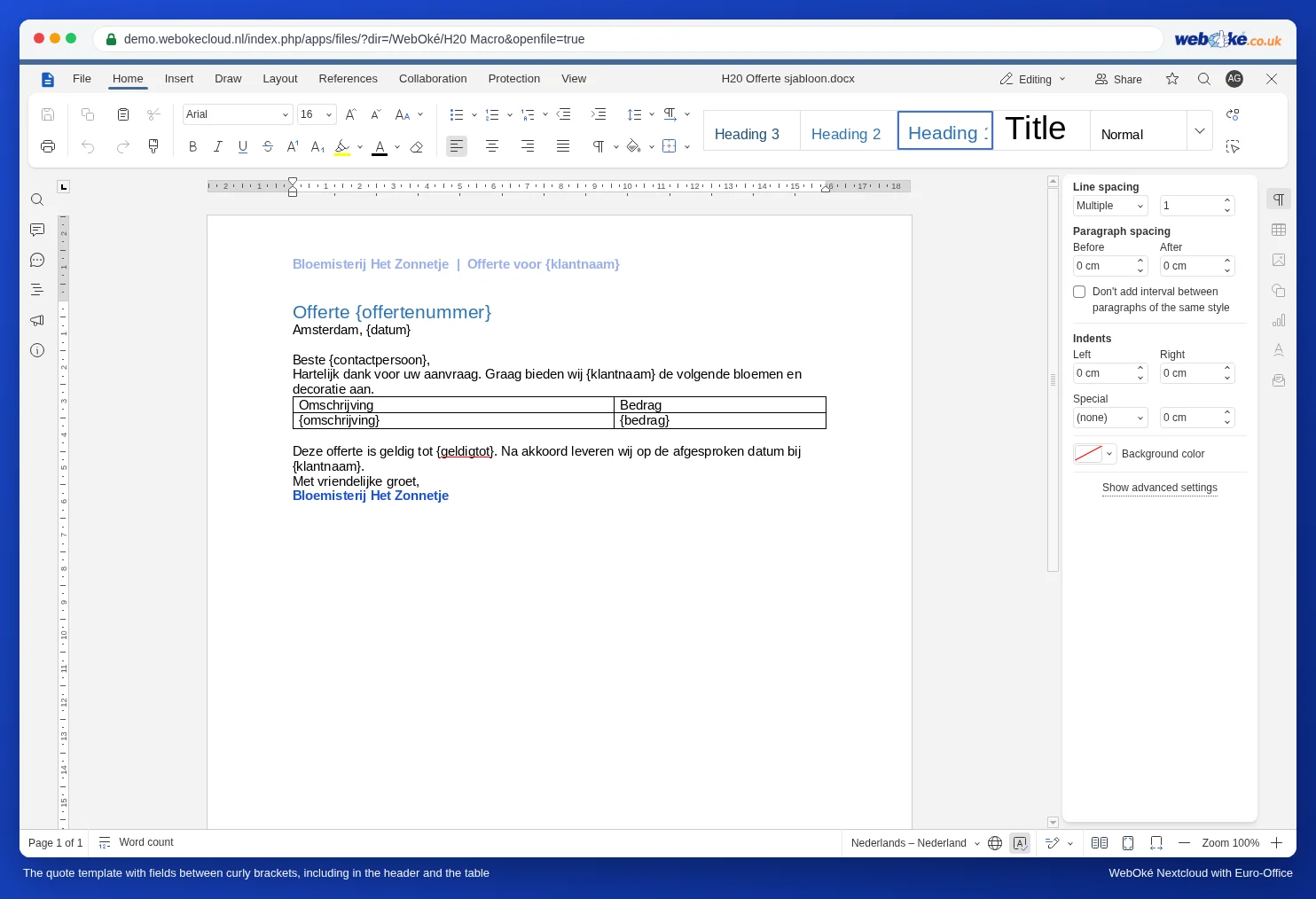
Die Gärtnerei Bloemisterij Het Zonnetje hat eine Angebotsvorlage mit Feldern in der Kopfzeile, im Text, in einer Tabelle und in der Fußzeile. Jedes Feld steht in geschweiften Klammern. Das ist wichtig: So können Sie sicher sein, dass das Wort nirgendwo anders im Text vorkommt. „datum“ kann auch in einem Satz stehen, „{datum}“ nicht.
Schritt für Schritt
- Erstellen Sie eine Kopie der Vorlage für das neue Angebot: in Ihrer WebOké Nextcloud über die drei Punkte neben der Datei und Kopieren oder in Euro-Office über Datei, Kopie speichern als. Arbeiten Sie nie in der Vorlage selbst.
- Öffnen Sie die Kopie und klicken Sie auf der Registerkarte Ansicht auf Makros.
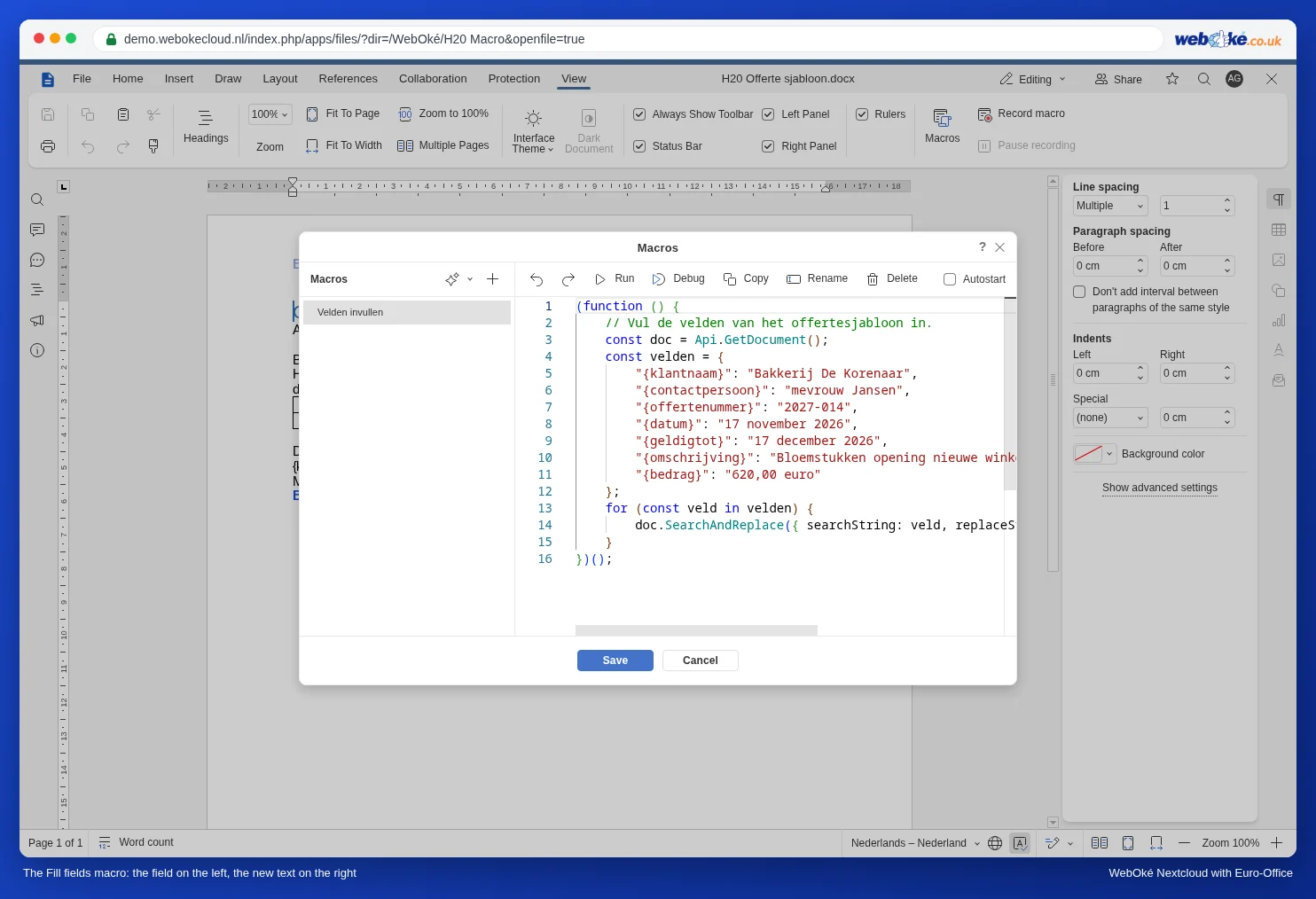
- Klicken Sie auf das Pluszeichen neben Makros, nennen Sie das Makro Velden invullen und fügen Sie den folgenden Code ein.
- Tragen Sie rechts von jedem Doppelpunkt den Text für diesen Kunden ein.
- Klicken Sie auf Ausführen und anschließend auf Speichern.
(function () {
    // Vul de velden van het offertesjabloon in.
    const doc = Api.GetDocument();
    const velden = {
        "{klantnaam}": "Bakkerij De Korenaar",
        "{contactpersoon}": "mevrouw Jansen",
        "{offertenummer}": "2027-014",
        "{datum}": "17 november 2026",
        "{geldigtot}": "17 december 2026",
        "{omschrijving}": "Bloemstukken opening nieuwe winkel",
        "{bedrag}": "620,00 euro"
    };
    for (const veld in velden) {
        doc.SearchAndReplace({ searchString: veld, replaceString: velden[veld], matchCase: true });
    }
})();
So funktioniert der Code
- velden ist eine Liste von Paaren: das Feld, wie es im Dokument steht, und der neue Text. Sie können beliebig viele Zeilen hinzufügen. Achten Sie auf das Komma am Ende jeder Zeile, außer bei der letzten.
- SearchAndReplace ersetzt jedes Vorkommen des Felds im gesamten Dokument. Kommt {klantnaam} dreimal vor, wird es dreimal ersetzt.
- matchCase: true sorgt dafür, dass die Groß- und Kleinschreibung genau stimmen muss. {Klantnaam} mit Großbuchstaben wird dann nicht ersetzt.
- Die Formatierung bleibt erhalten: Ein Feld, das fett oder blau war, wird zu fettem oder blauem Text.
Wo funktioniert es und wo nicht?
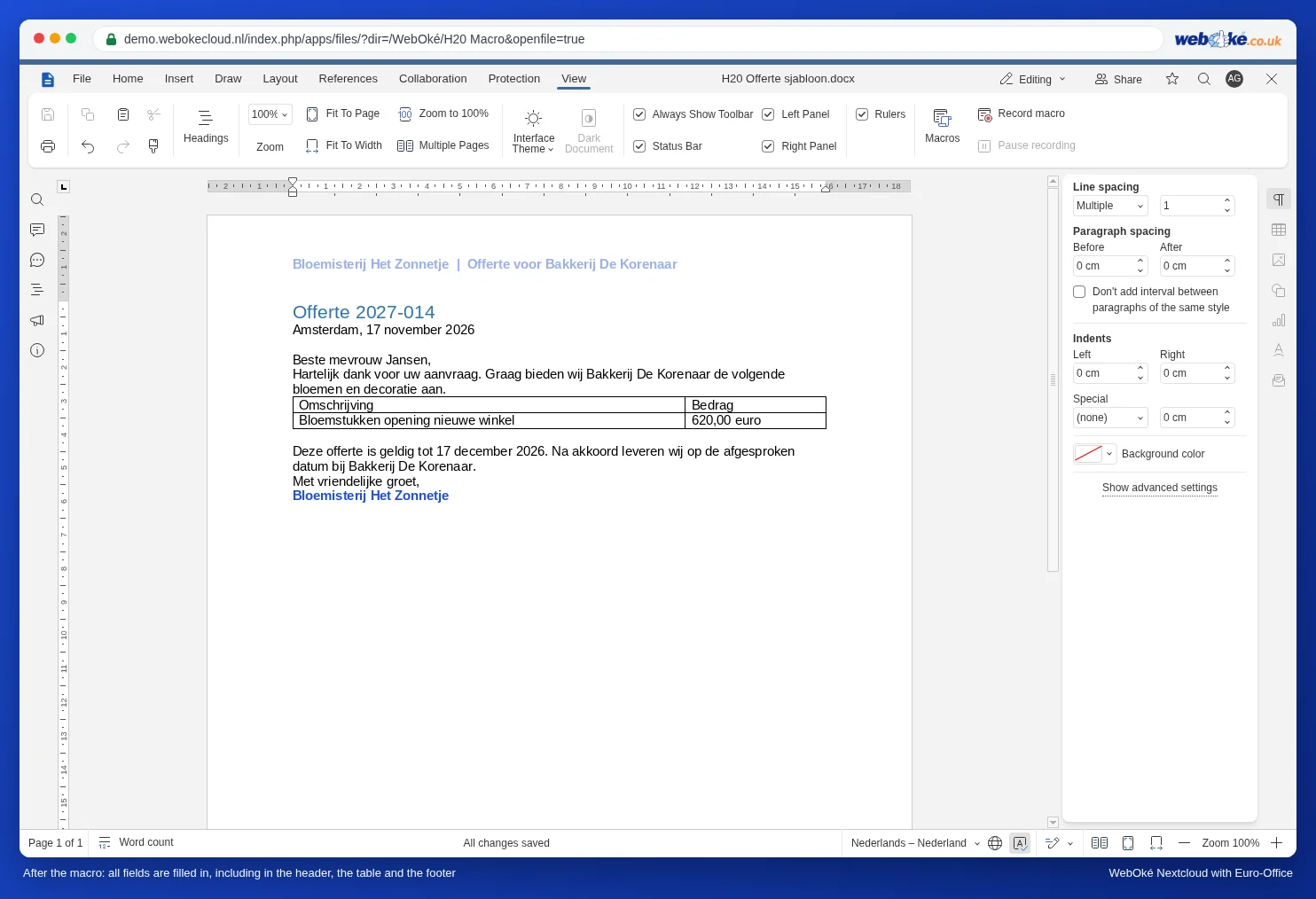
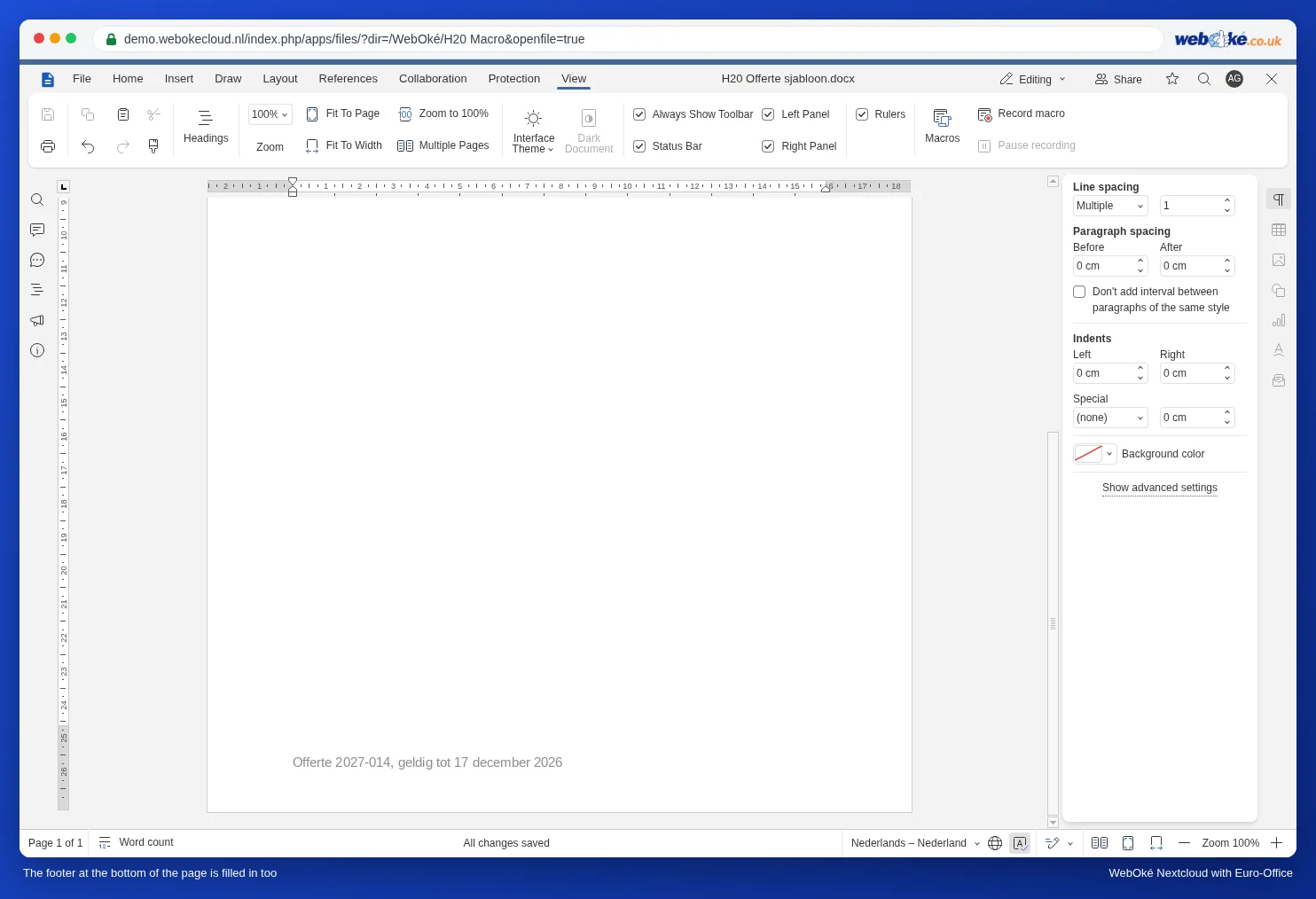
In unserem Test hat das Makro die Felder überall ausgefüllt: im normalen Text, in der Tabelle, in der Kopfzeile oben und in der Fußzeile unten auf der Seite.
Das Makro in der Vorlage speichern
Legen Sie das Makro in der Vorlage selbst an, mit leeren Werten oder Beispielwerten. Dann enthält es jede Kopie bereits: Sie öffnen die Kopie, passen die Werte an und klicken auf Ausführen. Ein Makro, das für alle Ihre Dokumente gleichzeitig funktioniert, gibt es in Euro-Office nicht; siehe Makros sicher verwenden: Makro-Einstellungen, Autostart bei Kollegen und Wiederverwendung.
Stolperfallen
- Ein Feld bleibt stehen: Prüfen Sie, ob es genau so im Dokument steht, mit derselben Groß- und Kleinschreibung und ohne Leerzeichen innerhalb der geschweiften Klammern.
- Anführungszeichen in Ihrem Text: Enthält der neue Text selbst ein gerades Anführungszeichen ("), setzen Sie einen umgekehrten Schrägstrich davor: \". Ein Apostroph wie in „Hotel 't Anker“ ist kein Problem.
- Versehentlich in der Vorlage ausgeführt? Stellen Sie die Vorlage über den Versionsverlauf wieder her (siehe Versionshistorie: eine ältere Version wiederherstellen).
Was nicht möglich ist
- Die Werte aus einer Tabellenkalkulation holen: Ein Makro kann nur im eigenen Dokument arbeiten und nicht in eine andere Datei schauen. Wenn Sie die Kundendaten in einer Tabellenkalkulation haben, verwenden Sie den Seriendruck (siehe Briefe aus einer Adressliste erstellen).
- Die Werte in einem Fenster abfragen, wie mit InputBox in Word: Ein Makro kann kein Eingabefenster anzeigen. Sie tragen die Werte im Code ein.