
Kapitel 20 · 20.6
Excel-Formeln mit LET oder LAMBDA: Was Sie in Euro-Office stattdessen tun
Fortgeschrittene Excel-Nutzer arbeiten mit LET (Zwischenergebnissen einen Namen geben), LAMBDA (eine eigene wiederverwendbare Formel) und Funktionen wie BYROW und MAP. Öffnen Sie eine solche Datei in Euro-Office, zeigt die Zelle einen Fehlerwert. In diesem Artikel lesen Sie, was stattdessen möglich ist: Hilfsspalten, Namen und vor allem die benutzerdefinierte Funktion, eine eigene Formel in JavaScript, die Sie im Fenster Makros erstellen.
Was nicht funktioniert
Wir haben in Euro-Office =LET(x;B2;x*2) und =LAMBDA(x;x*2) eingegeben. Beide ergeben #NAME?: Euro-Office kennt diese Funktionen nicht. Das gilt auch für die Funktionen, die auf LAMBDA aufbauen, etwa BYROW, BYCOL und MAP. Stammt eine Datei mit solchen Formeln aus Excel, sehen Sie in diesen Zellen denselben Fehlerwert.
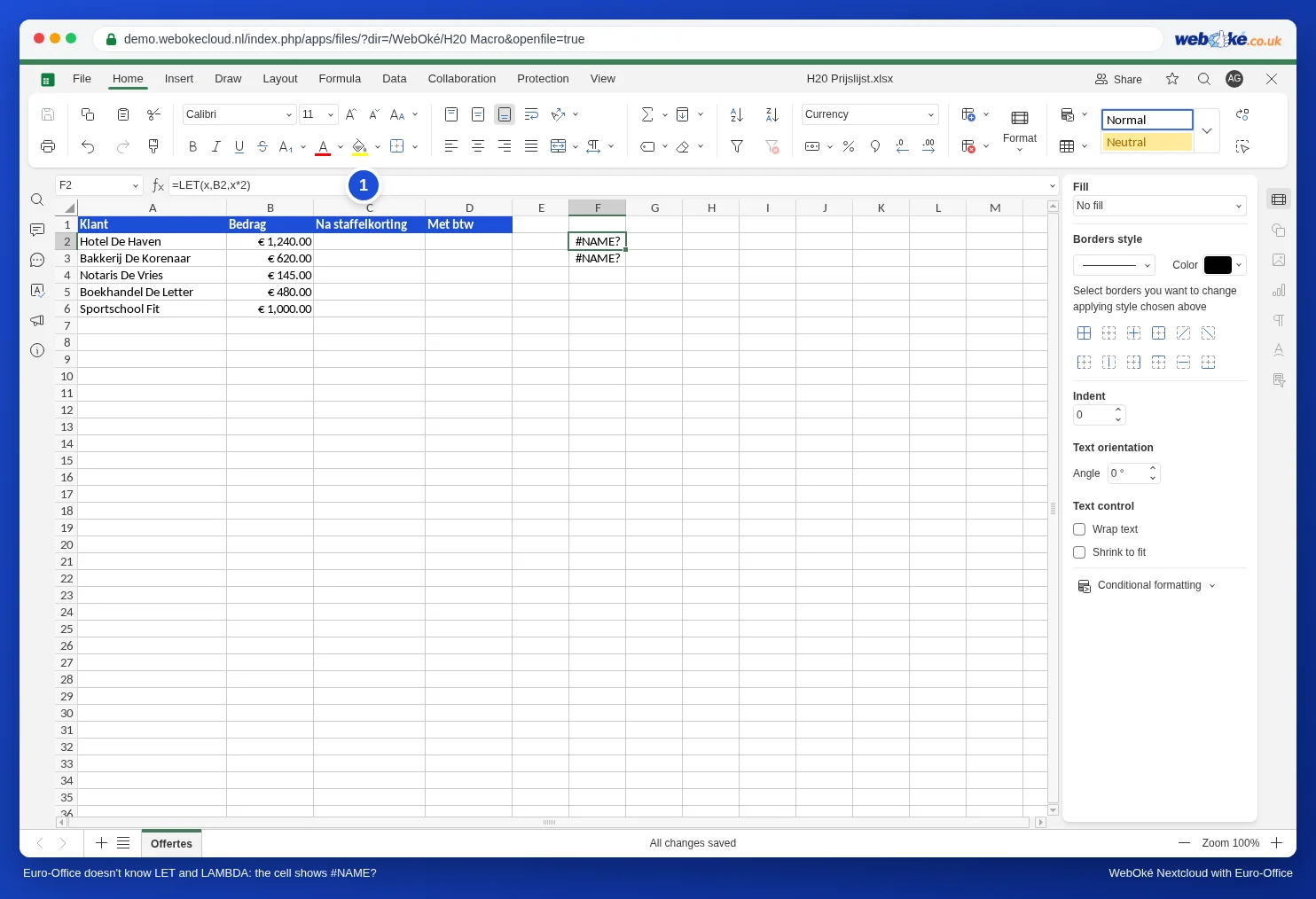
Was dagegen funktioniert: die neuen Matrixfunktionen wie FILTER, EINDEUTIG, SORTIEREN und XVERWEIS (siehe Listen, die sich selbst aktualisieren, mit FILTER, EINDEUTIG und SORTIEREN und XVERWEIS: nach links suchen und mit einer eigenen Meldung).
Statt LET: eine Hilfsspalte oder ein Name
- Eine Hilfsspalte: Schreiben Sie das Zwischenergebnis in eine eigene Spalte und verweisen Sie darauf. Blenden Sie die Spalte anschließend aus, wenn Sie sie nicht sehen möchten (Rechtsklick auf den Spaltenbuchstaben, Ausblenden).
- Ein Name für einen festen Wert: Tragen Sie zum Beispiel den Mehrwertsteuersatz in eine Zelle ein und geben Sie dieser Zelle über die Registerkarte Formel, Benannte Bereiche, Namen definieren einen Namen. Dann schreiben Sie =B2*btw statt =B2*$H$1.
Statt LAMBDA: eine benutzerdefinierte Funktion
Die Blumenhandlung Het Zonnetje gewährt einen Staffelrabatt: 5 Prozent ab 500 Euro und 10 Prozent ab 1.000 Euro. In Excel hatte sie dafür eine LAMBDA-Funktion. In Euro-Office machen Sie daraus eine eigene Funktion STAFFELKORTING.
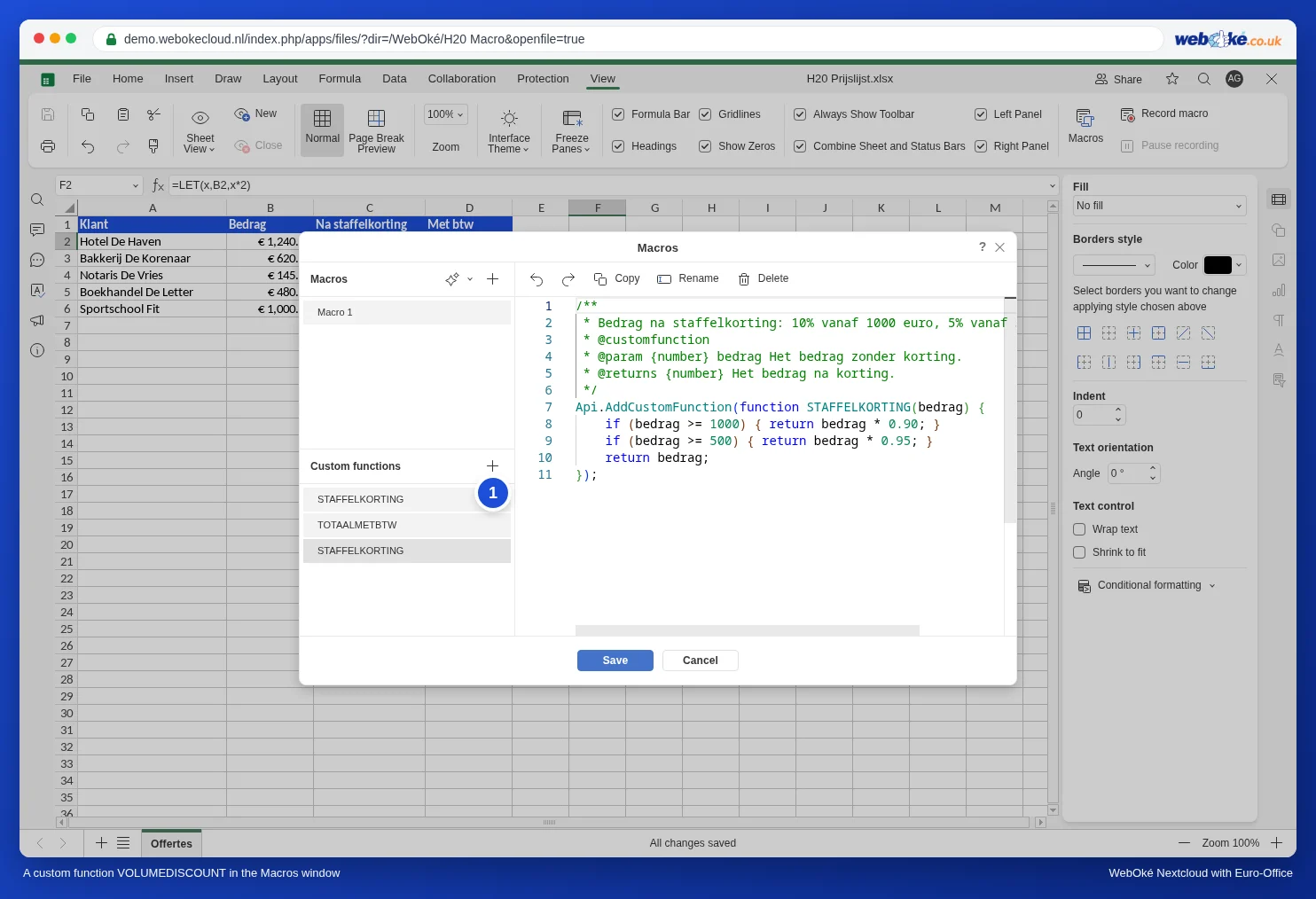
- Klicken Sie auf der Registerkarte Ansicht auf Makros.
- Klicken Sie neben Benutzerdefinierte Funktionen auf das Pluszeichen (1).
- Klicken Sie auf Umbenennen und nennen Sie die Funktion STAFFELKORTING.
- Entfernen Sie den Beispielcode und fügen Sie diesen Code ein:
/**
 * Betrag nach Staffelrabatt: 10% ab 1000 Euro, 5% ab 500 Euro.
 * @customfunction
 * @param {number} bedrag Der Betrag ohne Rabatt.
 * @returns {number} Der Betrag nach Rabatt.
 */
Api.AddCustomFunction(function STAFFELKORTING(bedrag) {
    if (bedrag >= 1000) { return bedrag * 0.90; }
    if (bedrag >= 500) { return bedrag * 0.95; }
    return bedrag;
});- Klicken Sie auf Speichern.
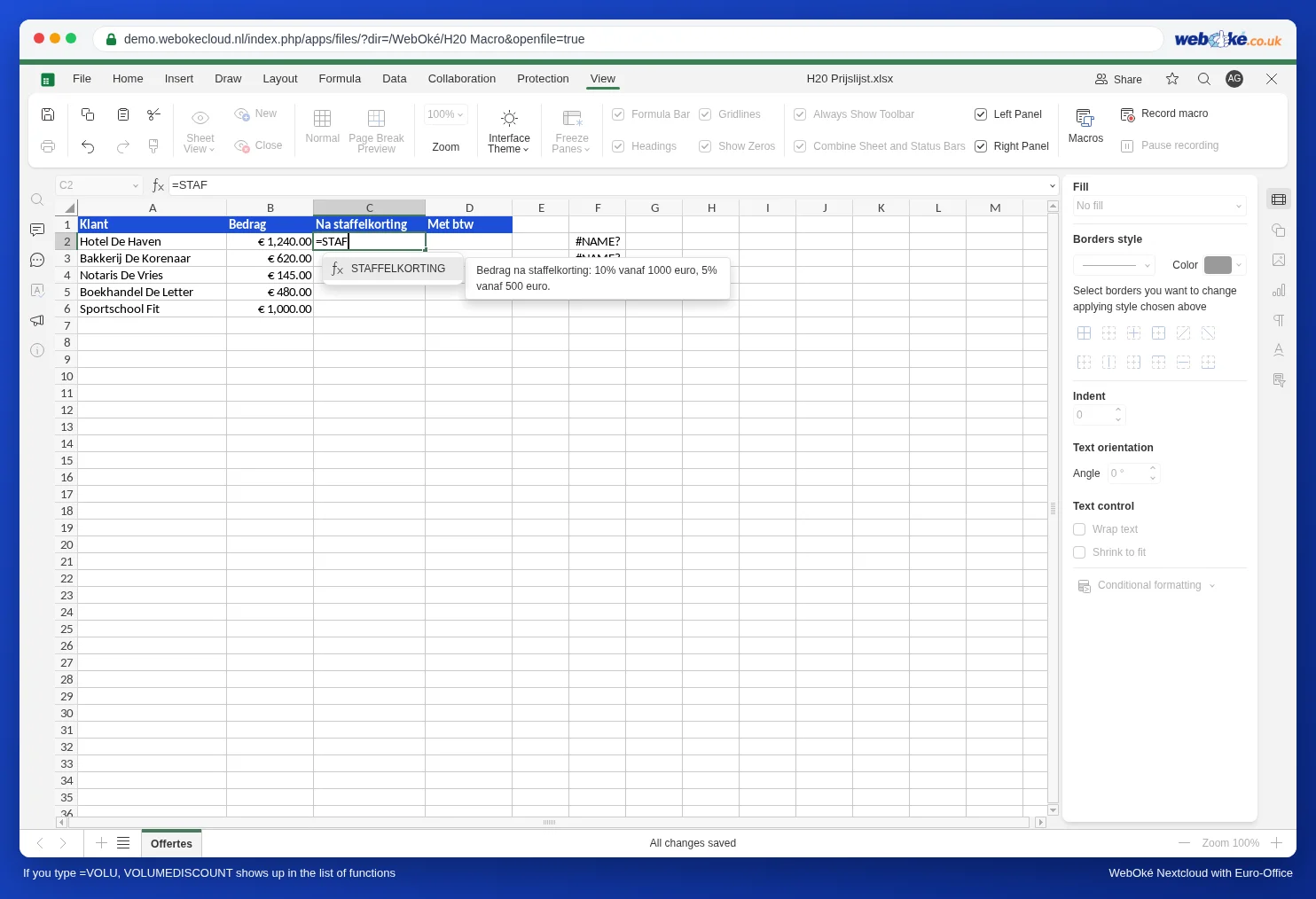
Geben Sie nun in eine Zelle =STAF ein. STAFFELKORTING erscheint ganz normal in der Liste der Funktionen, genau wie SUMME oder WENN, daneben die Beschreibung aus dem Kommentarblock Ihres Codes.
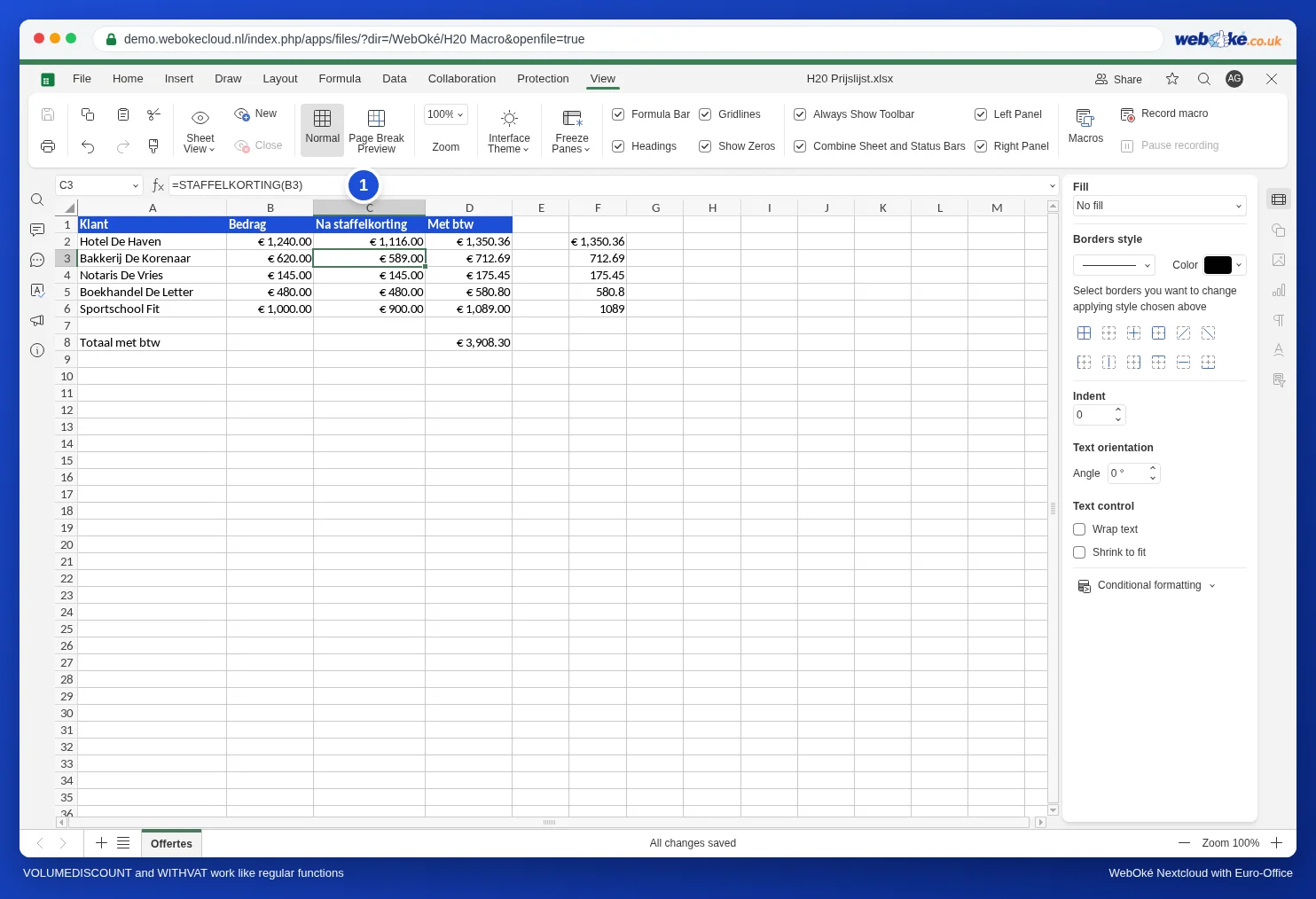
Tragen Sie in C2 =STAFFELKORTING(B2) ein und ziehen Sie die Formel nach unten.
So funktioniert der Code
- Api.AddCustomFunction registriert die Funktion. Der Name nach function (STAFFELKORTING) ist der Name, den Sie in die Zelle eingeben. Verwenden Sie Großbuchstaben, ohne Leerzeichen.
- Der Block zwischen /** und */ ist die Beschreibung. Die erste Zeile sehen Sie als Erklärung in der Liste der Funktionen wieder. Lassen Sie @customfunction stehen; bei @param beschreiben Sie, was Sie in den Klammern übergeben.
- return gibt das Ergebnis an die Zelle zurück.
Eine zweite Funktion: METBTW
Erstellen Sie auf die gleiche Weise eine zweite benutzerdefinierte Funktion, die die Mehrwertsteuer hinzurechnet:
/**
 * Betrag mit 21% MwSt.
 * @customfunction
 * @param {number} bedrag Der Betrag ohne MwSt.
 * @returns {number} Der Betrag mit MwSt.
 */
Api.AddCustomFunction(function METBTW(bedrag) {
    return Math.round(bedrag * 1.21 * 100) / 100;
});
In Spalte D tragen Sie =METBTW(C2) ein und ziehen die Formel nach unten. Unter der Spalte addiert =SUMME(D2:D6) alles. So kombinieren Sie eigene Funktionen mit den normalen.
Einen Bereich übergeben
Eine benutzerdefinierte Funktion arbeitet jeweils mit einem einzigen Wert. Übergeben Sie trotzdem einen Bereich, etwa =METBTW(C2:C6), berechnet Euro-Office die Funktion für jede Zelle einzeln und schreibt die Ergebnisse untereinander, genau wie bei FILTER oder EINDEUTIG.
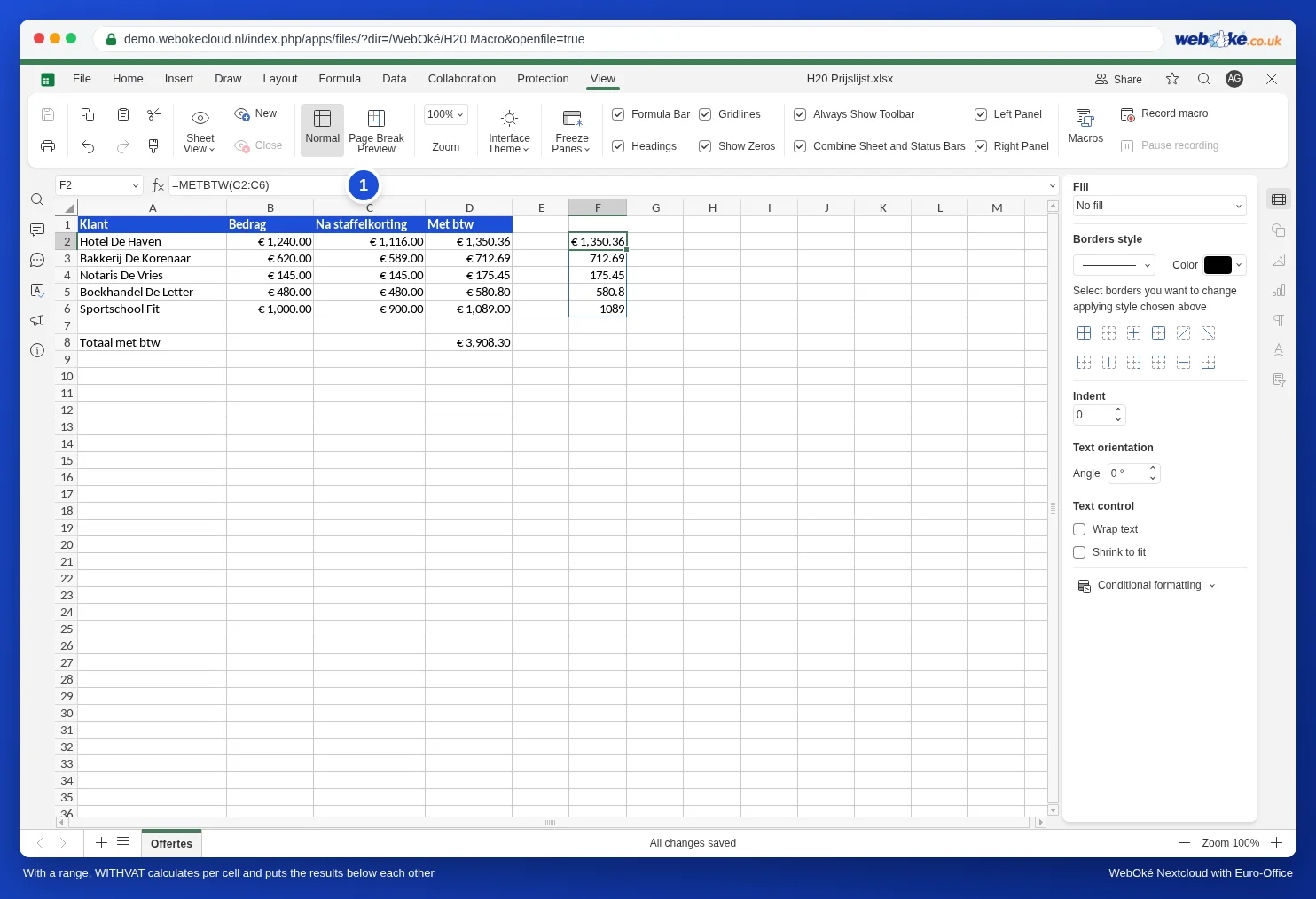
Möchten Sie eine einzige Summe, addieren Sie die Hilfsspalte mit SUMME, wie oben gezeigt. =SUMME(METBTW(C2:C6)) funktioniert in Euro-Office nicht: In unserem Test ergab das #WERT!.
Stolperfallen
- Nur in Euro-Office. Excel kennt Ihre benutzerdefinierte Funktion nicht. Muss die Datei auch in Excel funktionieren, verwenden Sie besser normale Formeln: =WENN(B2>=1000;B2*0,9;WENN(B2>=500;B2*0,95;B2)) leistet dasselbe wie STAFFELKORTING.
- Benutzerdefinierte Funktionen gehören zu Ihnen, nicht zur Datei. In unserem Test stand STAFFELKORTING nach dem Speichern auch in der Liste Benutzerdefinierte Funktionen einer anderen Datei. Ein Kollege, der Ihre Datei öffnet, hat die Funktion nicht und sieht #NAME?. Soll jeder dasselbe sehen, verwenden Sie eine normale Formel oder eine Hilfsspalte.
- Text statt einer Zahl: Steht in der übergebenen Zelle Text, gibt die Funktion #WERT! zurück.
- Zahlen mit Dezimalstellen: Im Code schreiben Sie 0.90 mit einem Punkt, in der Zelle 0,9 mit einem Komma. JavaScript kennt nur den Punkt.
- Funktioniert die Funktion nicht? In Ein Makro funktioniert nicht: Fehler finden lesen Sie, wie Sie Fehler suchen.