
Kapitel 20 · 20.7
Ein Makro funktioniert nicht: Fehler finden
Sie fügen ein Makro ein, klicken auf Ausführen, und nichts passiert. Keine Fehlermeldung, keine Erklärung. Das ist die häufigste Beschwerde über Makros in Euro-Office, vor allem bei Code aus dem Internet oder von einem Chatbot. Euro-Office zeigt Fehler in einem Makro nicht im Dokument an. Sie müssen sie selbst sichtbar machen. Dafür gibt es zwei Wege: mit dem Fehler in einer Zelle oder mit der Konsole Ihres Browsers.
Ein Beispiel mit einem Fehler
Dieses Makro soll den Status aus E2 lesen und „Gelukt“ (erfolgreich) in G2 schreiben. Es enthält einen Fehler: getValue mit kleinem g.
(function () {
    const blad = Api.GetActiveSheet();
    console.log("stap 1: blad gevonden", blad.GetName());
    const status = blad.GetRange("E2").getValue();
    console.log("stap 2: status", status);
    blad.GetRange("G2").SetValue("Gelukt");
})();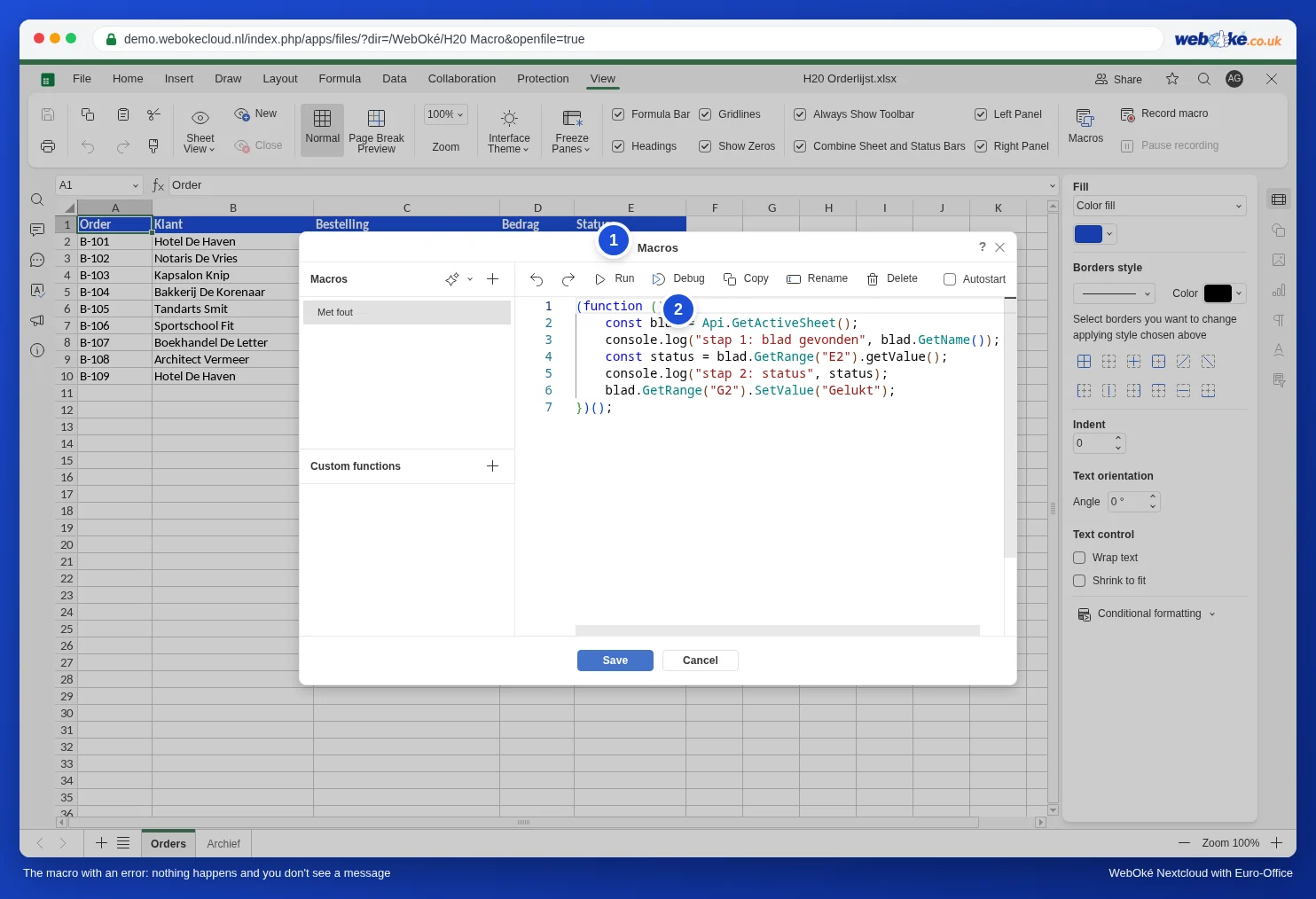
Wenn Sie auf Ausführen klicken, bleibt G2 leer. Das Makro stoppt an der fehlerhaften Zeile; alles davor wurde ausgeführt, alles danach nicht.
Weg 1: den Fehler in eine Zelle schreiben
Setzen Sie den Code Ihres Makros zwischen try und catch. Geht etwas schief, springt das Makro in den catch-Teil. Dort schreiben Sie die Fehlermeldung in eine Zelle, sodass Sie sie direkt im Arbeitsblatt sehen:
(function () {
    const blad = Api.GetActiveSheet();
    try {
        const status = blad.GetRange("E2").getValue();
        blad.GetRange("G2").SetValue("Gelukt: " + status);
    } catch (fout) {
        // Fehlermeldung in einer Zelle sichtbar machen.
        blad.GetRange("G1").SetValue("Fout in de macro:");
        blad.GetRange("G2").SetValue(fout.message);
    }
})();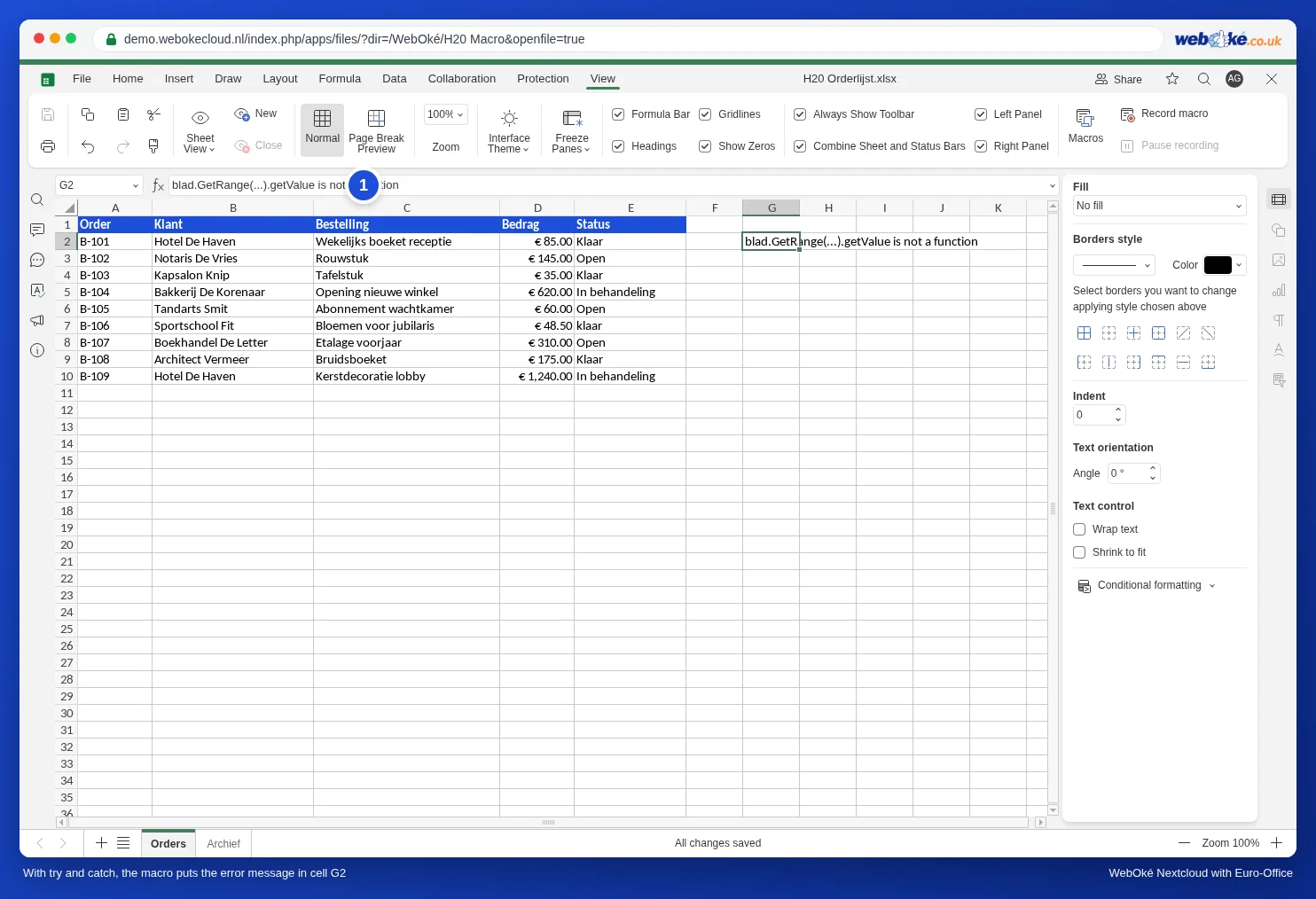
Die Meldung ist auf Englisch, aber meist gut zu verstehen. Die häufigsten:
| Meldung | Bedeutung | Lösung |
|---|---|---|
| ... is not a function | Diese Methode gibt es nicht. | Prüfen Sie die Schreibweise, mit Großbuchstaben: GetValue, SetValue, GetRange. |
| Cannot read properties of null (reading 'GetName') | Etwas, das Sie abfragen, existiert nicht. In unserem Test: Api.GetSheet("Archif") mit einem Tippfehler im Namen des Arbeitsblatts. | Prüfen Sie den Namen Buchstabe für Buchstabe, auch Groß- und Kleinschreibung und Leerzeichen. |
| ... is not defined | Es wird ein Name verwendet, der nirgends angelegt wurde. | Prüfen Sie, ob Sie die Variable mit const oder let angelegt haben und ob der Name überall gleich geschrieben ist. |
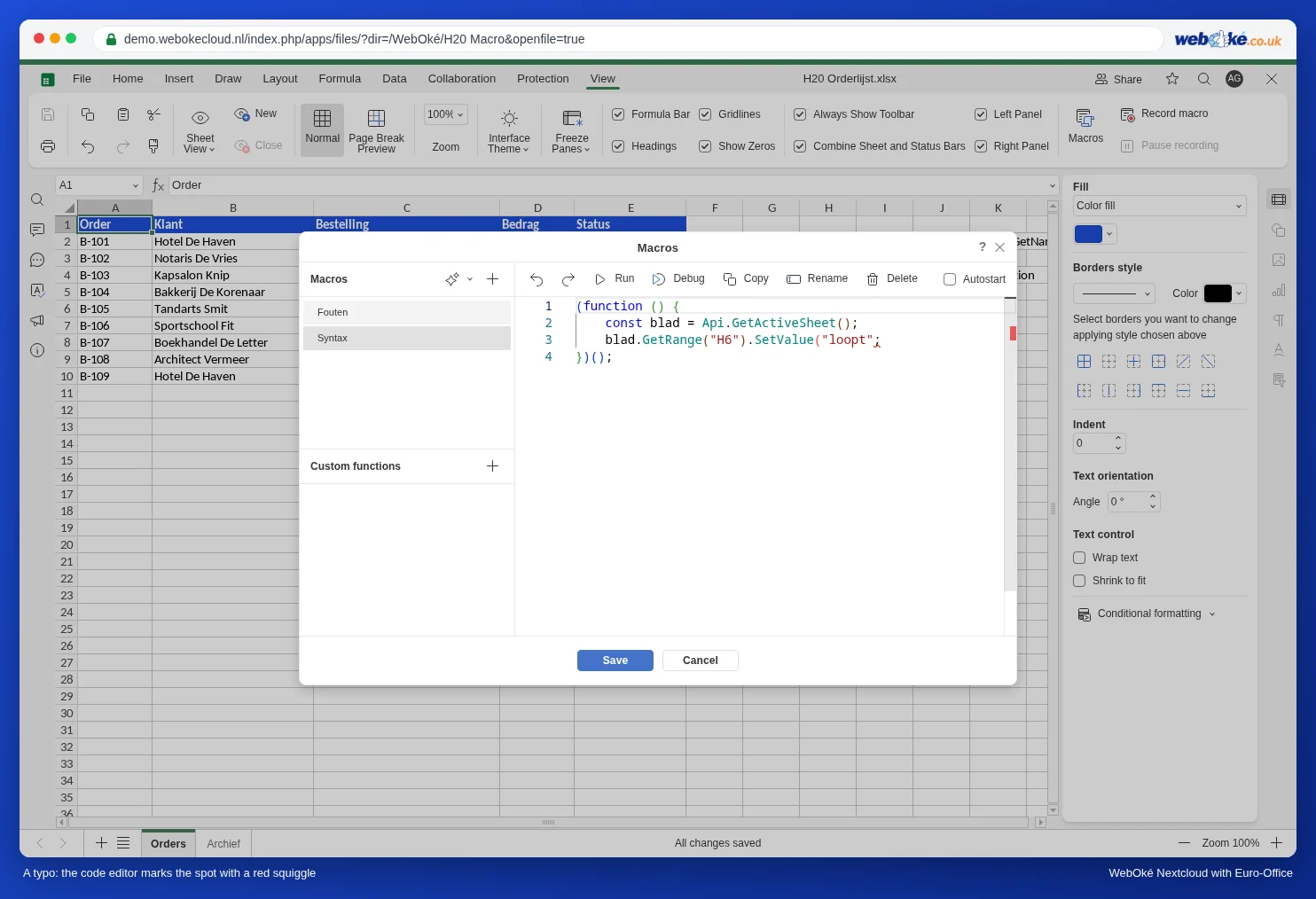
Ein Tippfehler im Code selbst, etwa eine vergessene Klammer, erzeugt keine Meldung in einer Zelle: Das Makro startet dann gar nicht. Der Code-Editor unterstreicht die Stelle jedoch mit einer roten Wellenlinie, und rechts in der Bildlaufleiste erscheint ein roter Strich.
Entfernen Sie try und catch, wenn das Makro funktioniert, oder lassen Sie sie stehen: Sie schaden nicht.
Weg 2: die Konsole Ihres Browsers
Bei längeren Makros möchten Sie sehen, wie weit das Makro kommt. Dafür fügen Sie Zeilen mit console.log in den Code ein, wie im Beispiel oben. Dieser Text erscheint in der Konsole Ihres Browsers.
- Drücken Sie im Browser F12 (auf dem Mac Cmd+Option+I). Die Entwicklerwerkzeuge öffnen sich.
- Klicken Sie auf den Tab Konsole.
- Klicken Sie im Fenster Makros auf Ausführen.
- In der Konsole sehen Sie jetzt die Zeilen von console.log und, in Rot, den Fehler. In unserem Beispiel: zuerst „stap 1: blad gevonden Orders“, danach „TypeError: blad.GetRange(...).getValue is not a function“. Schritt 2 erscheint nicht: Dort ist es schiefgegangen.
Die Schaltfläche Debuggen neben Ausführen ist für alle gedacht, die mit den Entwicklerwerkzeugen Schritt für Schritt durch den Code gehen möchten. In unserem Test lieferte Debuggen in der Konsole dasselbe Ergebnis wie Ausführen.
Checkliste, wenn nichts passiert
- Großbuchstaben: Fast alle Methoden beginnen mit einem Großbuchstaben: GetActiveSheet, GetRange, SetValue, GetValue. Eine Ausnahme ist attachEvent aus Datum und Uhrzeit automatisch eintragen, sobald jemand eine Zelle ändert, mit kleinem a.
- Das richtige Arbeitsblatt: GetActiveSheet ist das Arbeitsblatt, das gerade geöffnet ist. Ist ein anderes Arbeitsblatt geöffnet, arbeitet das Makro dort.
- Namen von Arbeitsblättern: genau wie auf dem Blattregister, mit denselben Großbuchstaben und Leerzeichen.
- Die äußeren Zeilen: Der Code steht zwischen (function () { und })();. Wenn Sie die letzte Zeile vergessen, wird das Makro nie ausgeführt.
- Code von einem Chatbot oder aus dem Internet verwendet oft Methoden aus Excel-VBA oder Google Sheets, die Euro-Office nicht kennt, etwa getRange mit kleinem Anfangsbuchstaben oder Cells. Siehe die Übersetzungstabelle in Ein VBA-Makro selbst in JavaScript umwandeln: die Übersetzungstabelle.
- Ein Makro mit Autostart läuft nicht, wenn Sie beim Öffnen Nein gewählt haben. Siehe Makros sicher verwenden: Makro-Einstellungen, Autostart bei Kollegen und Wiederverwendung.
Was nicht möglich ist
- Eine Meldung auf dem Bildschirm wie MsgBox in Excel: Ein Makro kann kein Fenster anzeigen. Eine Zelle mit einer Meldung ist die Alternative.
- Ein Protokoll früherer Ausführungen: Euro-Office speichert nicht, wann welches Makro gelaufen ist. Wenn Sie das festhalten möchten, lassen Sie das Makro selbst eine Zeile mit Datum und Uhrzeit in ein Arbeitsblatt Logboek schreiben.
- F12 in der App auf Ihrem Smartphone: Die Konsole gibt es nur im Browser auf Ihrem Computer.