
Kapitel 20 · 20.4
Ein VBA-Makro selbst in JavaScript umwandeln: die Übersetzungstabelle
In Eine Excel-Datei mit VBA-Makros: was nun? lesen Sie, dass Euro-Office keine VBA-Makros ausführt. Die Datei lässt sich zwar öffnen, aber Schaltflächen und automatische Aktionen bewirken nichts. Ist das Makro wichtig, wandeln Sie es in JavaScript um, die Sprache der Makros in Euro-Office. Das klingt schwieriger, als es ist: Die meisten Excel-Makros erledigen ein paar einfache Dinge mit Zellen, und für fast jede VBA-Zeile gibt es ein festes Gegenstück in JavaScript. Dieser Artikel gibt Ihnen die Übersetzungstabelle und ein ausgearbeitetes Beispiel.
Vorab: Eine automatische Umwandlung ist nicht möglich
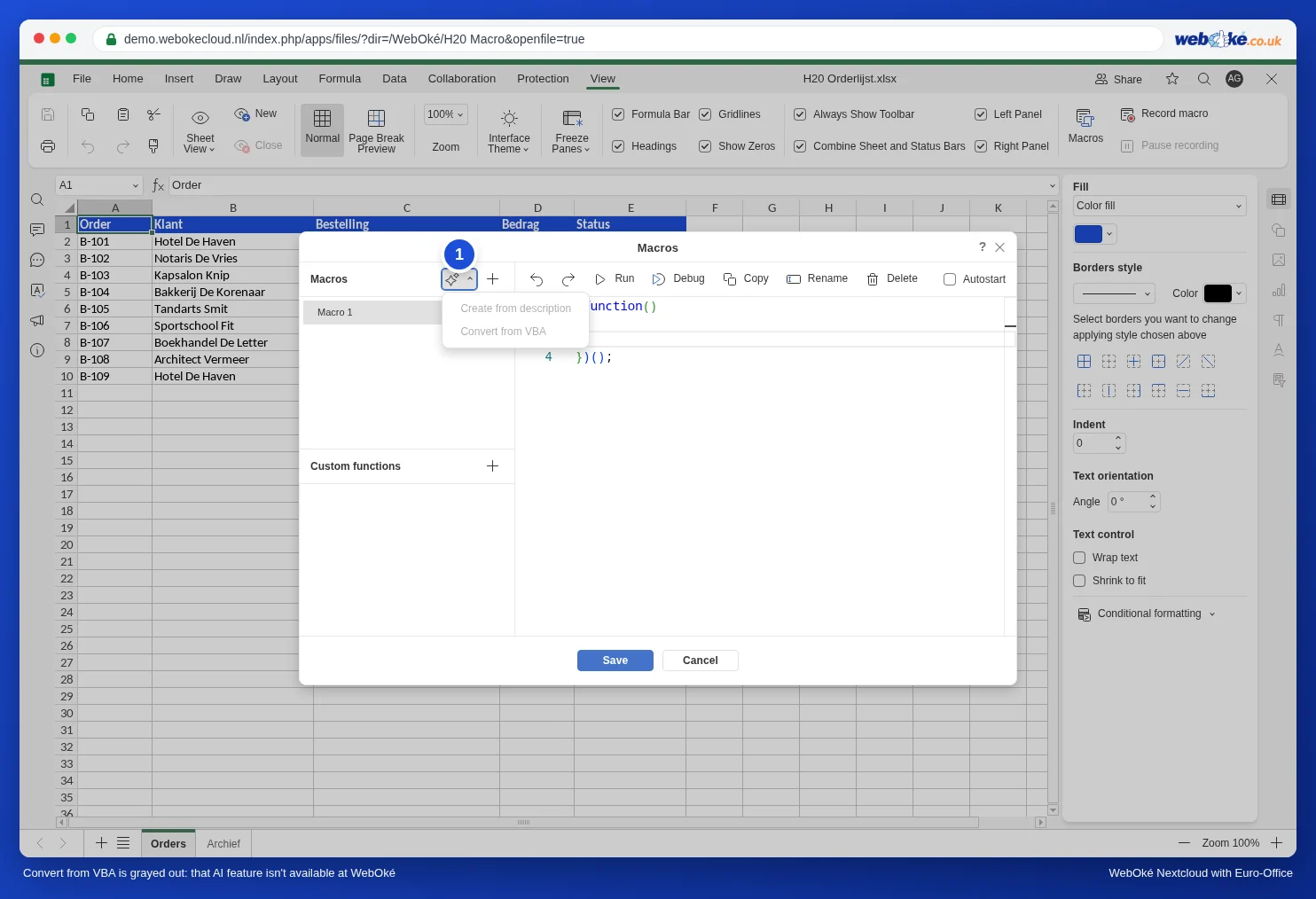
Im Fenster Makros sehen Sie neben Makros eine Schaltfläche mit einem Zauberstab. Darunter stehen Aus Beschreibung erstellen und Aus VBA konvertieren. Beide sind ausgegraut: Sie funktionieren nur mit einem Plug-in, und Euro-Office bei WebOké arbeitet bewusst ohne Plug-ins (siehe Plugins in Euro-Office: Warum WebOké sie nicht anbietet und was Sie stattdessen tun). Sie wandeln ein Makro also selbst um, mit der Tabelle weiter unten.
Vorgehen in drei Schritten
- Beschreiben Sie in einfachen Worten, was das Makro tut. Öffnen Sie die xlsm-Datei in Excel, drücken Sie Alt+F11 und lesen Sie den Code. Zum Beispiel: „Gehe die Zeilen 2 bis 10 durch; ist der Betrag in Spalte D größer als 500, färbe die Zeile gelb und setze den Betrag fett.“
- Übersetzen Sie Zeile für Zeile mit der Tabelle unten.
- Testen Sie an einer Kopie in Euro-Office: Registerkarte Ansicht, Makros, Plus-Symbol, Code einfügen, Ausführen. Funktioniert es nicht, schauen Sie in Ein Makro funktioniert nicht: Fehler finden.
Die Übersetzungstabelle
Jede Zeile unten haben wir in Euro-Office getestet. ws steht für das Arbeitsblatt: Setzen Sie an den Anfang Ihres Makros const ws = Api.GetActiveSheet();.
| VBA | Euro-Office (JavaScript) |
|---|---|
| Sub Name() ... End Sub | (function () { ... })(); |
| ActiveSheet | Api.GetActiveSheet() |
| Worksheets("Archiv") | Api.GetSheet("Archiv") |
| Range("A1").Value = 5 | ws.GetRange("A1").SetValue(5); |
| x = Range("A1").Value | let x = ws.GetRange("A1").GetValue(); |
| Cells(2, 2) | ws.GetRangeByNumber(1, 1) (zählt ab 0) |
| Selection | Api.GetSelection() |
| For Each c In Range("D2:D10") ... Next | ws.GetRange("D2:D10").ForEach(function (c) { ... }); |
| For r = 2 To 10 ... Next r | for (let r = 2; r <= 10; r++) { ... } |
| If ... Then ... Else ... End If | if (...) { ... } else { ... } |
| Select Case x ... Case "Fertig" | switch (x) { case "Fertig": ...; break; } |
| a = b And c, a = b Or c, Not a | a = b && c, a = b || c, !a |
| "Zeile " & r | "Zeile " + r |
| x <> "" | x !== "" |
| Interior.Color = RGB(255, 235, 156) | SetFillColor(Api.CreateColorFromRGB(255, 235, 156)) |
| Font.Bold = True | SetBold(true) |
| Rows(5).Delete | ws.GetRows(5).Delete("up") |
| Range("A2:E2").Copy Range("A12") | ws.GetRange("A2:E2").Copy(ws.GetRange("A12")) |
| Workbook_Open | ein Makro mit Autostart (siehe Datum und Uhrzeit automatisch eintragen, sobald jemand eine Zelle ändert) |
| Worksheet_Change | Api.attachEvent("onWorksheetChange", ...) (siehe Datum und Uhrzeit automatisch eintragen, sobald jemand eine Zelle ändert) |
| Function MwSt(x) für Formeln | eine benutzerdefinierte Funktion (siehe Excel-Formeln mit LET oder LAMBDA: Was Sie in Euro-Office stattdessen tun) |
| MsgBox "Fertig" | gibt es nicht; schreiben Sie eine Meldung in eine Zelle (siehe Ein Makro funktioniert nicht: Fehler finden) |
Ein Beispiel: große Aufträge markieren
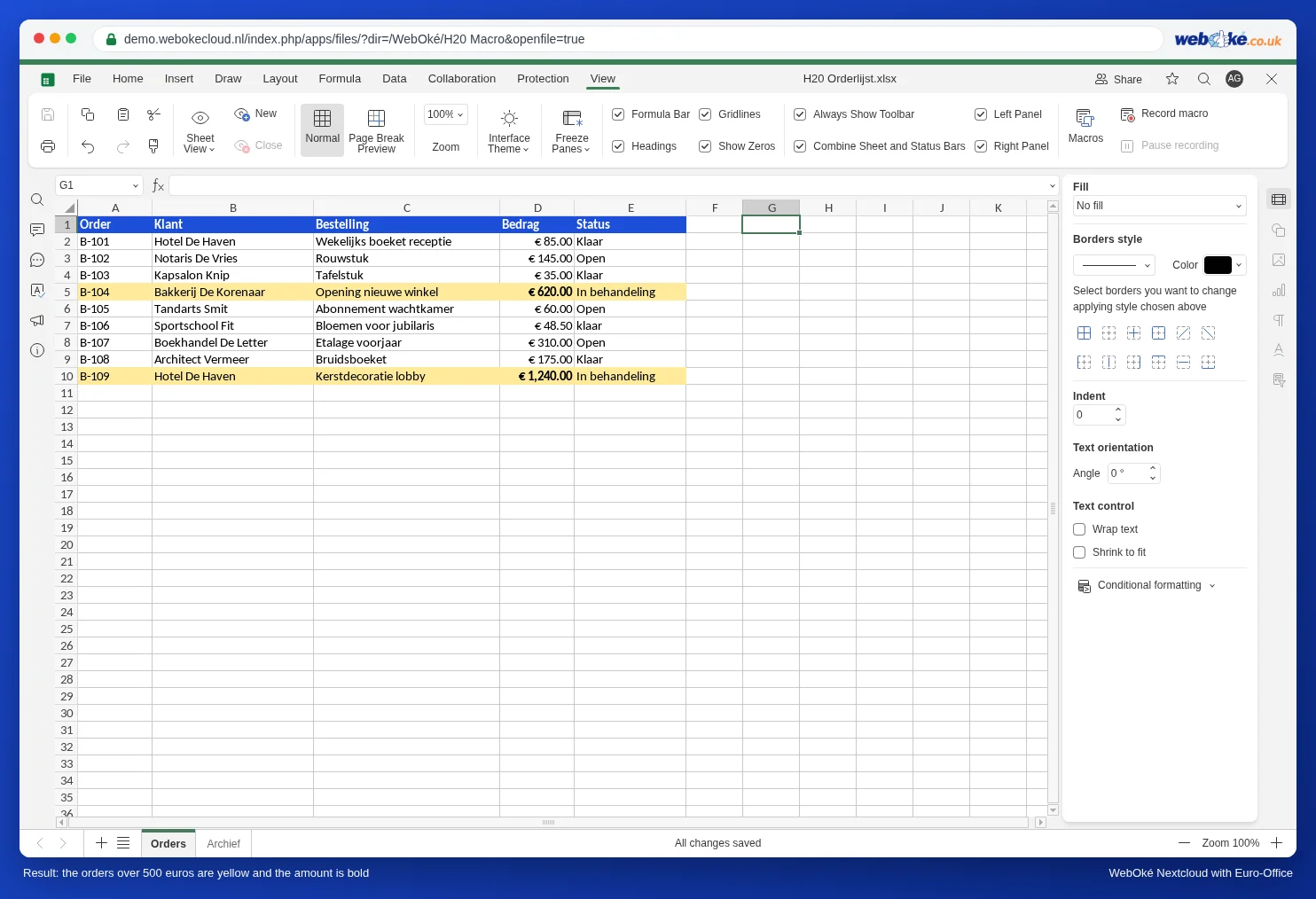
Die Gärtnerei Bloemisterij Het Zonnetje hatte in Excel dieses Makro, um große Aufträge hervorzuheben:
Sub GrosseAuftraegeMarkieren()
    Dim r As Long
    For r = 2 To 10
        If Cells(r, 4).Value > 500 Then
            Range("A" & r & ":E" & r).Interior.Color = RGB(255, 235, 156)
            Cells(r, 4).Font.Bold = True
        End If
    Next r
End Sub
Für Euro-Office umgewandelt sieht das so aus:
(function () {
    // Aus VBA umgewandelt: Aufträge über 500 Euro gelb, der Betrag fett.
    const blad = Api.GetActiveSheet();
    for (let r = 2; r <= 10; r++) {
        if (blad.GetRange("D" + r).GetValue() > 500) {
            blad.GetRange("A" + r + ":E" + r).SetFillColor(Api.CreateColorFromRGB(255, 235, 156));
            blad.GetRange("D" + r).SetBold(true);
        }
    }
})();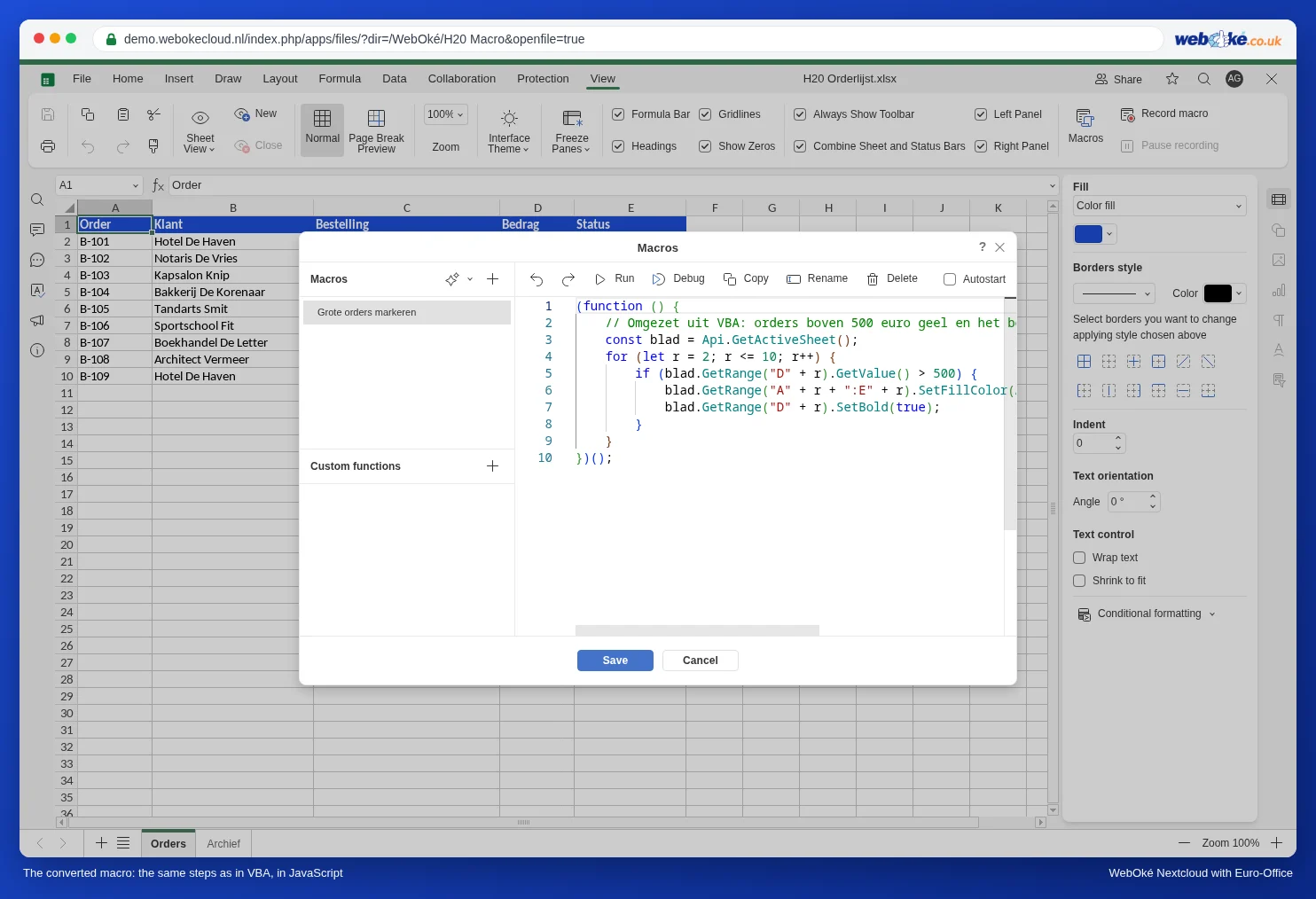
Was sich geändert hat: Sub wurde zu einer Funktion in Klammern, Cells(r, 4) wurde zu GetRange("D" + r) (Spalte 4 ist D), das & zum Verketten von Text wurde zu einem +, und Interior.Color und Font.Bold wurden zu SetFillColor und SetBold. Jede Anweisung endet mit einem Semikolon, und Blöcke stehen in geschweiften Klammern statt zwischen Then und End If.
Spickzettel: Makro aufzeichnen
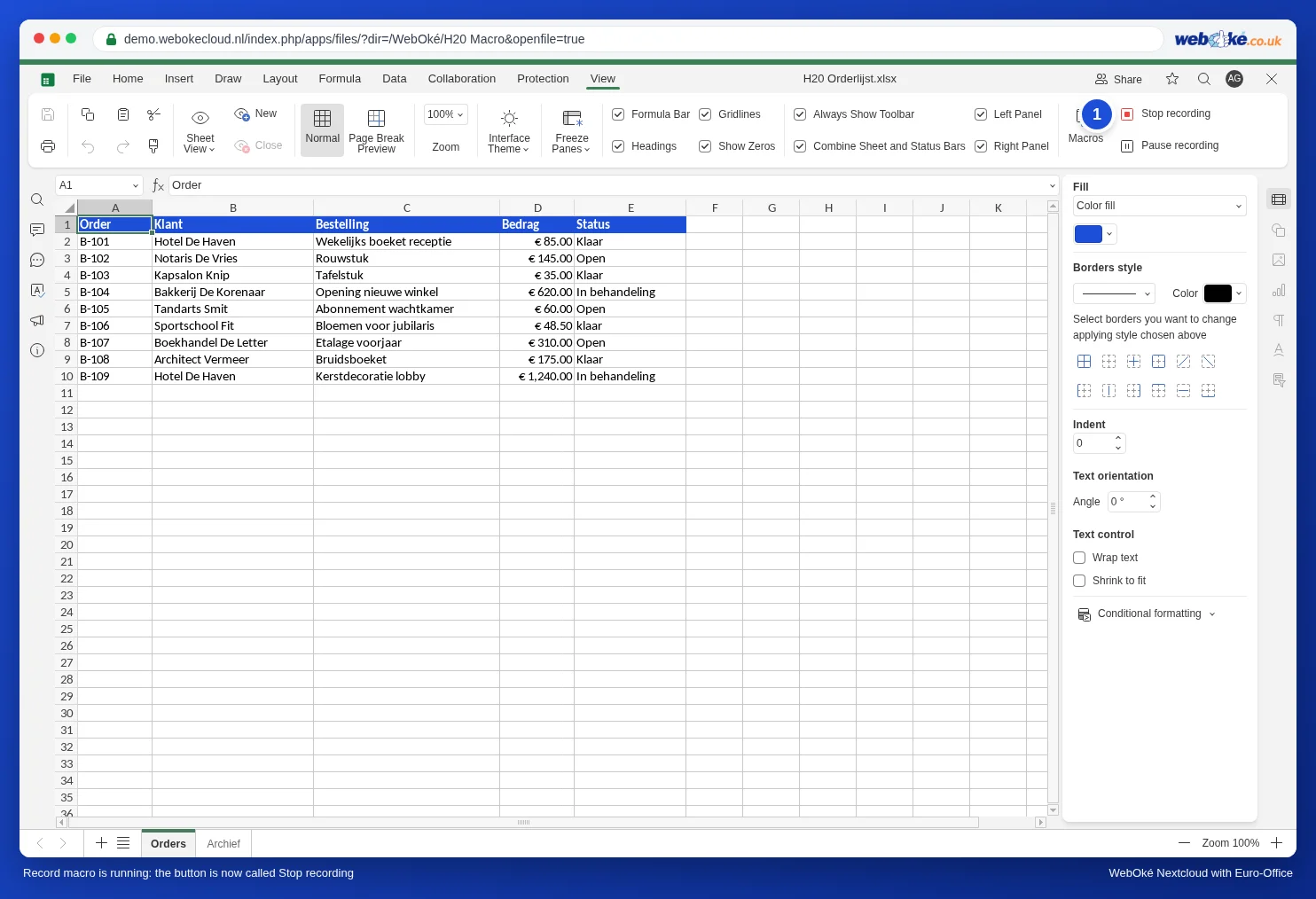
Sie wissen nicht, wie eine Aktion in JavaScript heißt? Zeichnen Sie sie auf. Klicken Sie auf der Registerkarte Ansicht auf Makro aufzeichnen. Die Schaltfläche heißt dann Aufnahme beenden. Führen Sie Ihre Aktionen aus, klicken Sie auf Aufnahme beenden und öffnen Sie Makros: In der Liste steht ein neues Makro mit dem Code dessen, was Sie getan haben.
In unserem Test haben wir auf D5 geklickt und die Zelle fett formatiert, „Gecontroleerd“ (geprüft) in F1 eingegeben, A2 nach A12 kopiert und danach C3 und C4 kursiv formatiert. Das hat Euro-Office aufgezeichnet:
(function()
{
    let worksheet = Api.GetActiveSheet();
    let workbook = Api.GetActiveWorkbook();
    Api.GetRange("D5").Select();
    Api.GetSelection().SetBold(true);
    Api.GetRange("F1").Select();
    worksheet.GetActiveCell().SetValue("Gecontroleerd");
    Api.GetRange("F2").Select();
    Api.GetRange("A2").Select();
    Api.GetRange("A12").Select();
    Api.GetSelection().SetItalic(true);
})();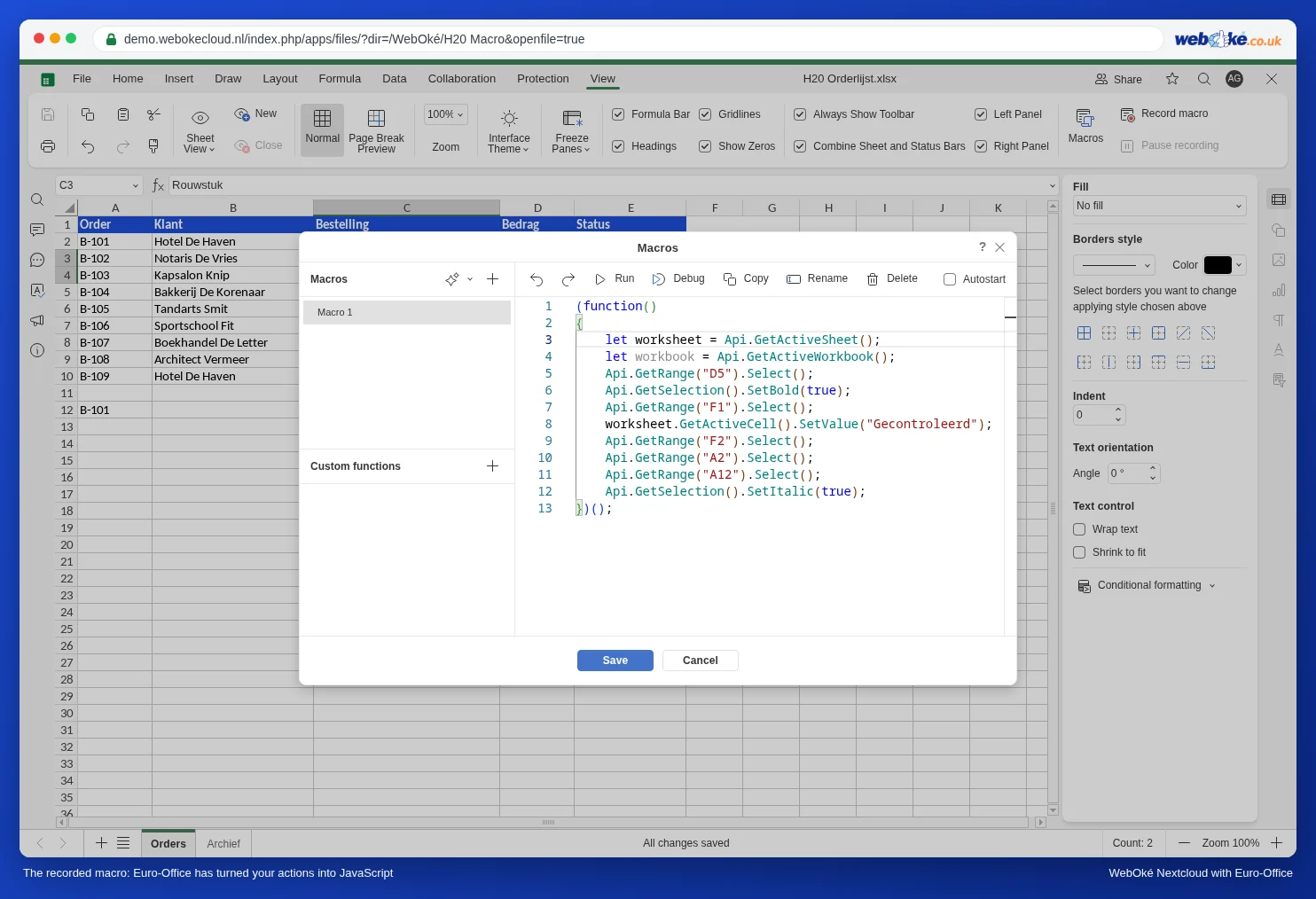
Sie sehen sofort die Namen, die Sie brauchen: Select, SetBold, SetValue, SetItalic. Sie sehen aber auch die Grenzen der Aufzeichnung:
- Kopieren und Einfügen wird nicht aufgezeichnet: Von A2 nach A12 sehen Sie nur zweimal Select.
- Auswählen über das Namensfeld (oben links, wo Sie C3:C4 eingeben) wird nicht aufgezeichnet. Deshalb steht die Kursivformatierung von C3:C4 in der Aufzeichnung bei A12, der letzten Zelle, die wir mit der Maus angeklickt haben. Klicken Sie Zellen beim Aufzeichnen also mit der Maus an.
- Schleifen oder Bedingungen werden nicht erfasst. „Alle Zeilen mit Fertig“ können Sie nicht aufzeichnen.
Nutzen Sie die Aufzeichnung also, um Namen nachzuschlagen, und schreiben Sie das Makro selbst. Für wiederkehrende Arbeiten mit einer festen Auswahl (eine Kopfzeile formatieren, einen festen Text eintragen) reicht ein aufgezeichnetes Makro aber oft völlig aus.
Stolperfallen
- Groß- und Kleinschreibung zählt. GetValue funktioniert, getValue nicht. VBA ist das egal, JavaScript nicht.
- Zählen ab 0 oder 1. Cells(2, 2) ist in VBA B2. In Euro-Office ist das GetRangeByNumber(1, 1): Zeile und Spalte zählen ab 0. GetRange("B2") ist oft verständlicher.
- GetValue gibt Text zurück, auch bei einem Betrag: Aus 85 Euro wird "85". Der Vergleich mit einer Zahl (> 500) klappt, das Addieren aber nicht: "85" + 10 ergibt "8510". Wenn Sie rechnen möchten, machen Sie daraus zuerst eine Zahl mit Number(...).
- Zahlen mit Nachkommastellen eintragen. SetValue(1.25) ergab in unserem Test mit einer Region mit Dezimalkomma wie Deutsch (Deutschland) keine Zahl, sondern den Text "1.25". Übergeben Sie eine solche Zahl als Text mit Komma, so wie Sie sie eintippen: SetValue("1,25"), oder mit String(x).replace(".", ","). Ganze Zahlen funktionieren problemlos.
- Bewahren Sie das Original auf. Speichern Sie die xlsm-Datei in Euro-Office, kann der VBA-Code für Excel unbrauchbar werden (siehe Eine Excel-Datei mit VBA-Makros: was nun?). Legen Sie das umgewandelte Makro besser in einer Kopie als xlsx ab.
- Code aus dem Internet oder von einem Chatbot verwendet oft Methodennamen, die es nicht gibt. Testen Sie immer, und schauen Sie in Ein Makro funktioniert nicht: Fehler finden, wenn nichts passiert.
Was sich nicht umwandeln lässt
Ein Makro in Euro-Office wirkt nur innerhalb der geöffneten Datei. VBA-Makros, die Folgendes tun, können Sie nicht umwandeln:
- andere Dateien öffnen, speichern oder drucken (Workbooks.Open, SaveAs, PrintOut);
- E-Mails über Outlook versenden;
- Dateien oder Ordner auf Ihrem Computer lesen;
- eigene Eingabefenster (UserForm) oder Meldungen (MsgBox, InputBox) anzeigen.
Ein solches Makro behalten Sie in Excel. Oder Sie teilen es auf: die Berechnungen in Euro-Office, den Rest von Hand oder mit den Funktionen Ihrer WebOké Nextcloud, etwa Teilen und dem Versionsverlauf.