
Kapitel 19 · 19.3
Eingaben in einem Formular prüfen: Postleitzahl, IBAN, Telefonnummer und Datum
In einem kurzen Video ansehen
Sie erstellen ein Anmeldeformular und erhalten es zurück mit einer Postleitzahl ohne Buchstaben, einer IBAN mit einer Ziffer zu wenig und einem Geburtsdatum wie "12/3". Dann müssen Sie nachtelefonieren. Mit dem passenden Format pro Feld prüft Euro-Office die Eingabe schon beim Ausfüllen, und die ausfüllende Person erhält sofort eine Meldung, wenn etwas nicht stimmt.
Als Beispiel erstellen wir das Anmeldeformular für die Workshops der Bloemisterij Het Zonnetje. Wie Sie die Grundlage eines Formulars erstellen, lesen Sie in Ein PDF-Formular erstellen.
Hinweis: Felder, die Sie in einem PDF hinzufügen oder ändern, speichert Euro-Office nicht automatisch. Drücken Sie Strg + S oder klicken Sie oben links auf Speichern, bevor Sie das PDF schließen. Schließen Sie es ohne zu speichern, sind Ihre neuen Felder verloren. In unserem Test (November 2026) waren ein neues Feld und der eingetragene Wert nach Speichern und Schließen innerhalb weniger Sekunden in der Datei in Ihrer WebOké Nextcloud gespeichert. Öffnen Sie Ihr Formular danach ruhig erneut und prüfen Sie, ob Ihre Felder und Einstellungen noch vorhanden sind.
Wo stellen Sie das ein?
- Öffnen Sie das PDF und wählen Sie oben rechts Bearbeiten.
- Wechseln Sie zur Registerkarte Formulare und fügen Sie ein Textfeld auf der Seite ein.
- Klicken Sie auf das Feld. Rechts erscheinen die Einstellungen des Formulars. Sehen Sie diese nicht, klicken Sie ganz rechts auf das Symbol der Formulareinstellungen.
- Geben Sie dem Feld unter Name einen eindeutigen Namen, zum Beispiel postcode.
- Wählen Sie unter Format, wie die Eingabe aussehen soll.
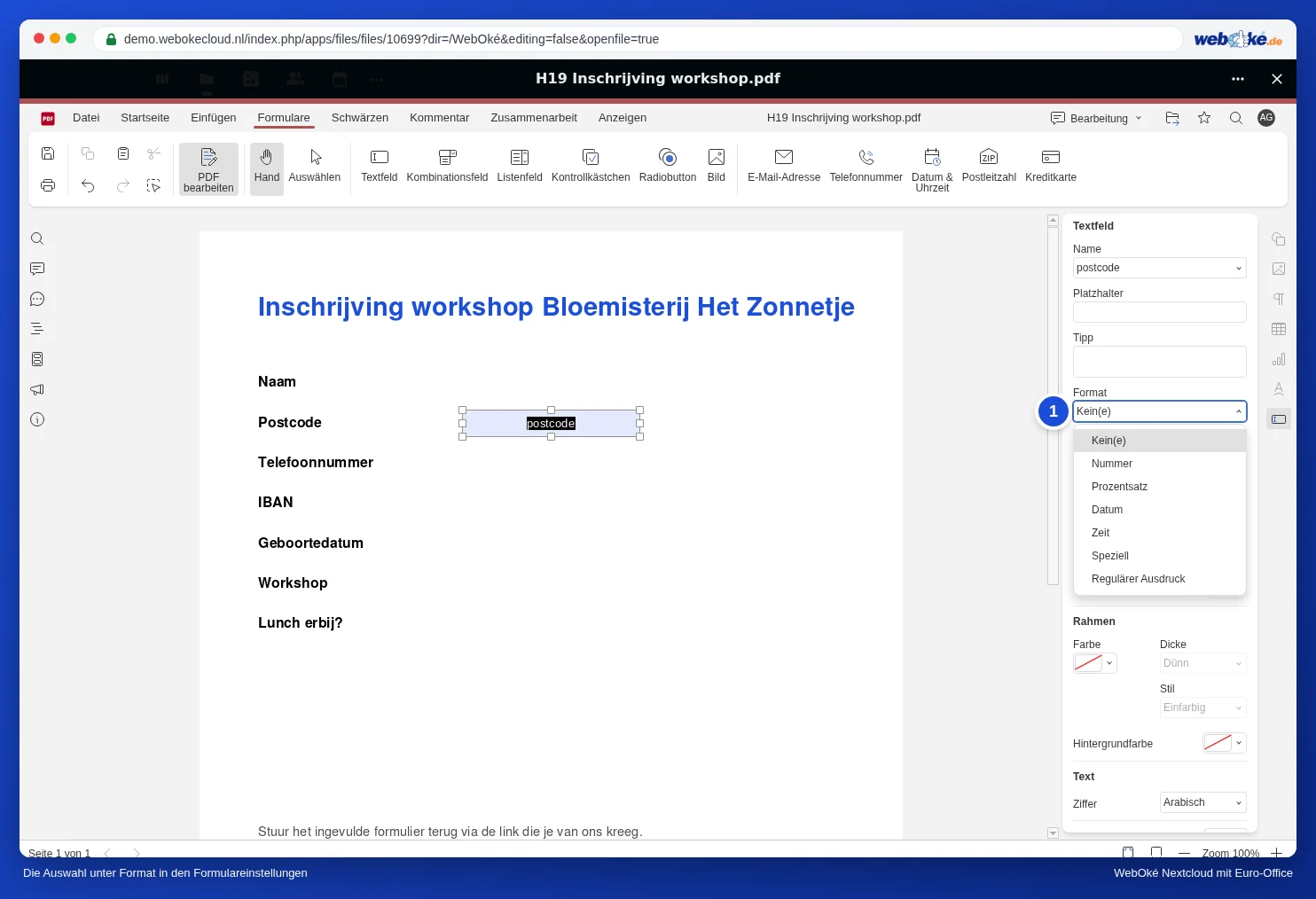
Die Möglichkeiten unter Format
| Format | Was es bewirkt | Geeignet für |
|---|---|---|
| Kein | Alles ist erlaubt | Name, Bemerkung |
| Nummer | Nur eine Zahl | Anzahl, Betrag |
| Prozentsatz | Eine Zahl als Prozentwert | Rabatt |
| Datum und Uhrzeit | Nur ein Datum oder eine Uhrzeit in der gewählten Schreibweise | Geburtsdatum, Beginnzeit |
| Speziell | Feste Muster wie Postleitzahl und Telefonnummer | Hinweis: Das sind amerikanische Muster, siehe unten |
| Regulärer Ausdruck | Ein eigenes Muster, das Sie festlegen | Niederländische Postleitzahl, IBAN, 06-Mobilnummer |
Vorsicht bei Speziell
Unter Speziell wählen Sie in einer zweiten Auswahlliste zwischen Postleitzahl, Postleitzahl + 4, Telefonnummer, Sozialversicherungsnummer und Beliebige Maske. Die ersten vier sind amerikanische Muster: Postleitzahl erwartet fünf Ziffern wie 90210, Telefonnummer eine amerikanische Nummer, und Sozialversicherungsnummer ist in Wirklichkeit die amerikanische Social Security Number (drei, zwei und vier Ziffern), keine europäische Nummer. Für europäische Angaben verwenden Sie deshalb einen regulären Ausdruck.
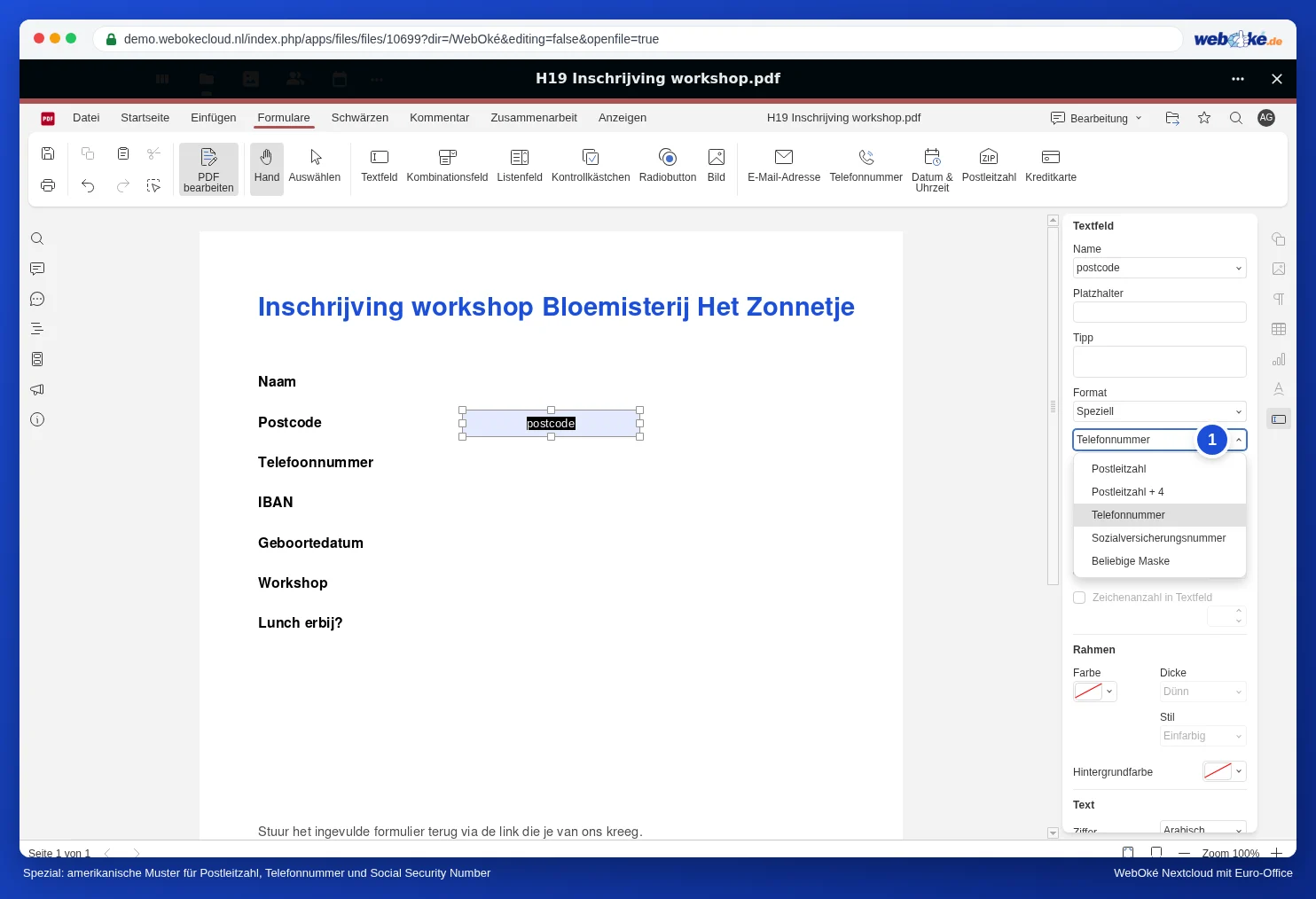
Beliebige Maske: die Eingabe steuern
Die fünfte Option unter Speziell, Beliebige Maske, ist dagegen für europäische Angaben gut nutzbar. Sie geben eine Maske in das Feld darunter ein: Eine 9 steht für eine Ziffer, ein A für einen Buchstaben, und andere Zeichen (wie ein Leerzeichen) stehen einfach so da. Mit der Maske 9999 AA kann die ausfüllende Person an der Stelle einer Ziffer nur eine Ziffer eingeben und an der Stelle eines Buchstabens nur einen Buchstaben. Tippt jemand 38a1 12, bleibt 3811 stehen.
Eine Maske prüft nur während der Eingabe. Eine halb ausgefüllte Postleitzahl wie 3811 lässt sie ohne Meldung durch. Soll ein unvollständiger Wert abgelehnt werden, verwenden Sie einen regulären Ausdruck.
Eine niederländische Postleitzahl: mit einem regulären Ausdruck
Ein regulärer Ausdruck ist eine kurze Beschreibung, wie der Text aussehen soll. Sie müssen diese Sprache nicht lernen: Kopieren Sie einfach die Muster aus der Tabelle unten.
- Klicken Sie auf das Feld für die Postleitzahl.
- Wählen Sie unter Format die Option Regulärer Ausdruck.
- Geben Sie in das Feld darunter das Muster ein: ^[1-9][0-9]{3} ?[A-Za-z]{2}$ und drücken Sie Enter.
- Tragen Sie unter Tipp ein Beispiel ein, etwa "Zum Beispiel 3811 AB". Die Warnung bei einer falschen Eingabe sagt nicht, wie es richtig geht; der Tipp schon.
- Aktivieren Sie Erforderlich, wenn die Postleitzahl ein Pflichtfeld ist.
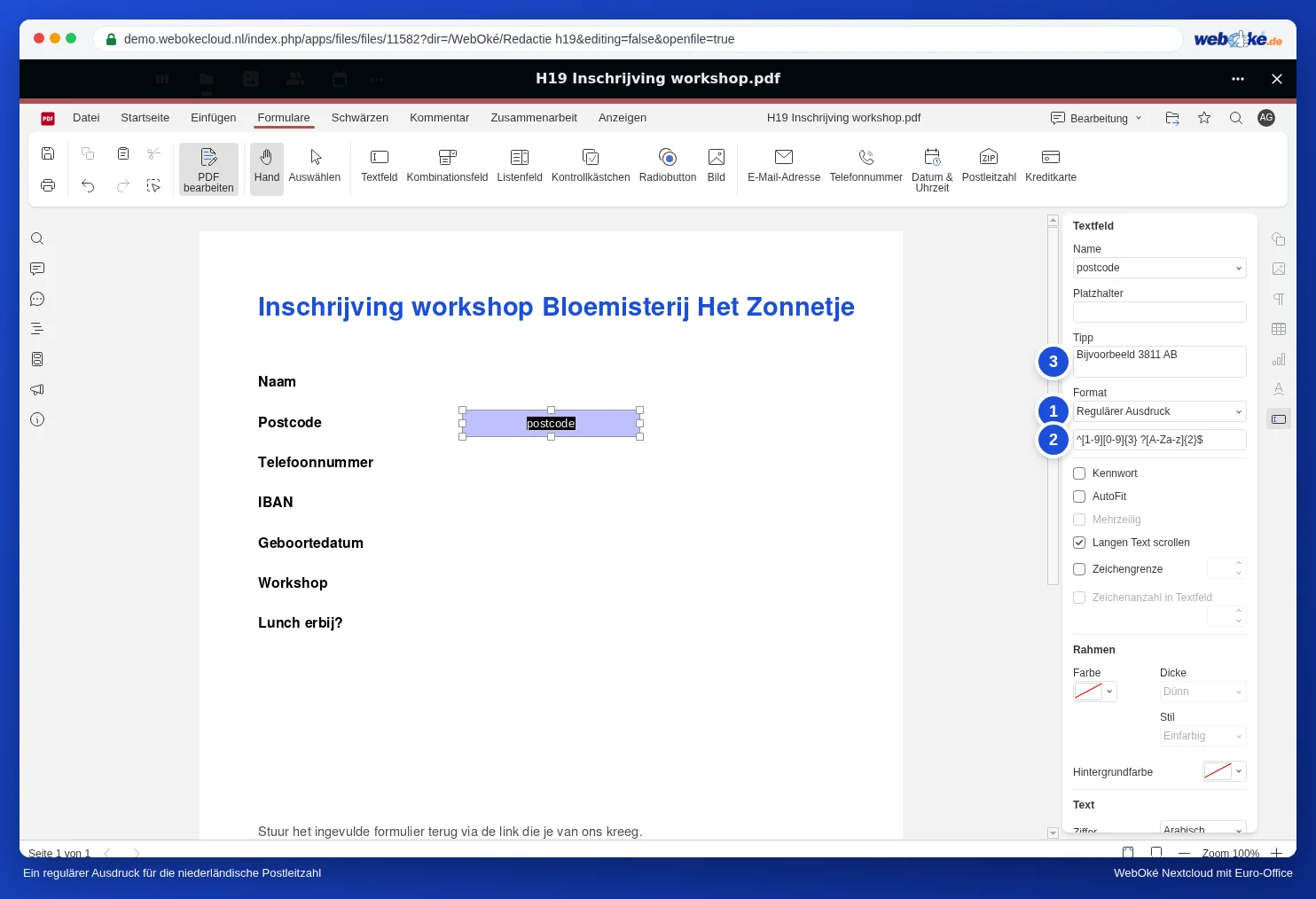
Immer mit ^ am Anfang und $ am Ende
Euro-Office prüft, ob das Muster irgendwo in der Eingabe vorkommt. Ohne zusätzliche Zeichen akzeptiert das Muster für eine belgische Postleitzahl [1-9][0-9]{3} auch 02000, denn darin steckt 2000. Setzen Sie daher ein ^ (Zirkumflex) an den Anfang und ein $ (Dollarzeichen) an das Ende: Dann muss die gesamte Eingabe dem Muster entsprechen. Mit ^[1-9][0-9]{3}$ wird 02000 abgelehnt und 2000 akzeptiert; mit dem Postleitzahlmuster oben wird 3811 ABC abgelehnt. (In der Abbildung steht das Muster noch ohne ^ und $.)
Muster zum Kopieren
| Feld | Muster | Gut | Fehler |
|---|---|---|---|
| Niederländische Postleitzahl | ^[1-9][0-9]{3} ?[A-Za-z]{2}$ | 3811 AB, 3811AB | 12345, 3811 ABC |
| Belgische Postleitzahl | ^[1-9][0-9]{3}$ | 2000 | 02000 |
| Niederländische Mobilnummer | ^06[0-9]{8}$ | 0612345678 | 06-1234567 |
| Niederländische IBAN | ^NL[0-9]{2} ?[A-Z]{4} ?([0-9]{4} ?){2}[0-9]{2}$ | NL91 ABNA 0417 1643 00 | NL91ABNA041716430 |
Ein Datum in deutscher Schreibweise
Wählen Sie unter Format die Option Datum, wählen Sie die Schreibweise aus einer festen Liste, und das Feld erhält beim Ausfüllen einen Pfeil für einen Kalender. Diese Liste beginnt mit amerikanischen Schreibweisen wie m/d/yy (Monat zuerst) und enthält kein dd.mm.yyyy, die deutsche Reihenfolge mit Ziffern. Sie haben zwei gute Möglichkeiten:
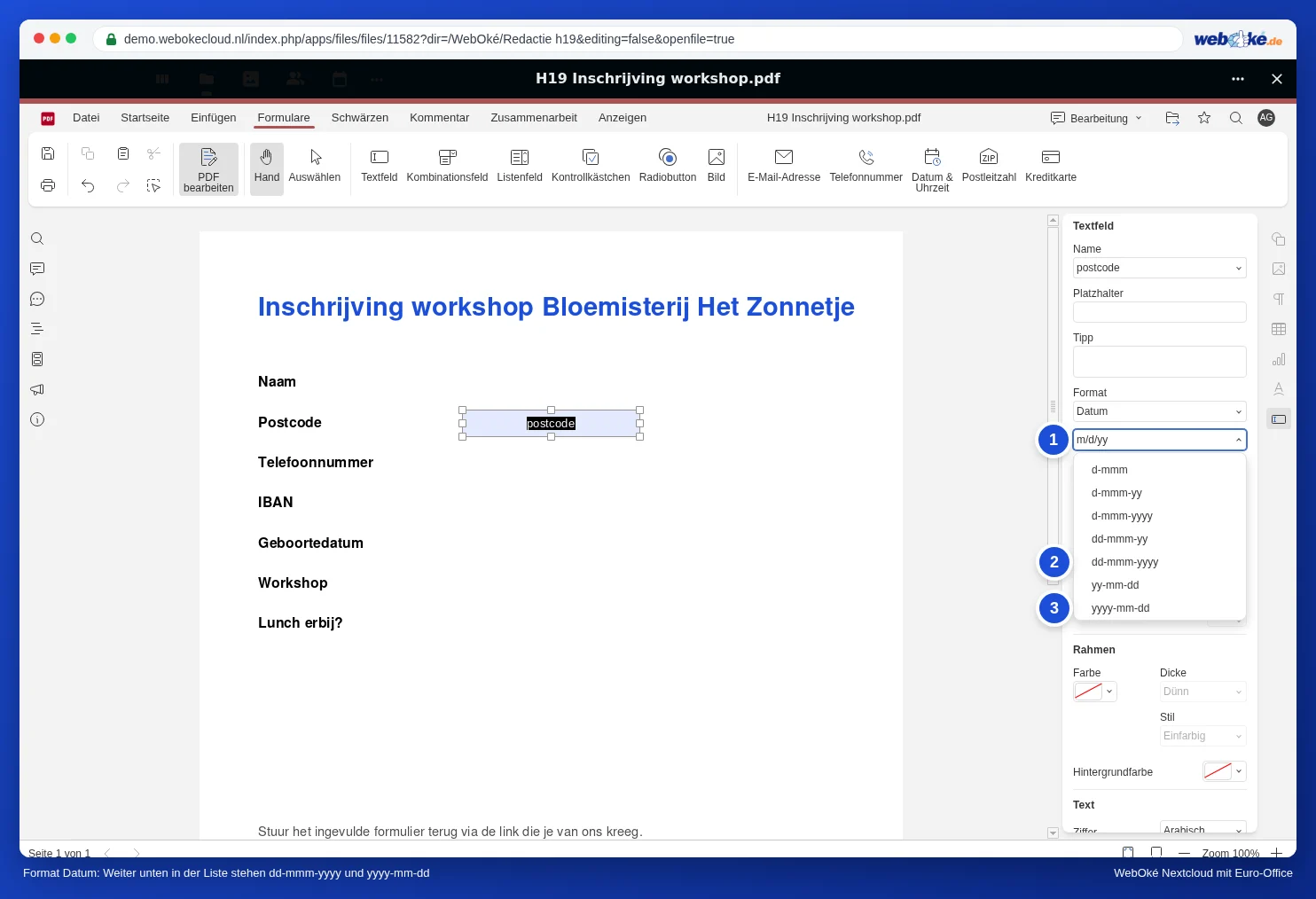
- dd-mmm-yyyy: Tag, Monat als Abkürzung und Jahr. Eindeutig, denn Tag und Monat können nicht vertauscht werden.
- yyyy-mm-dd: die internationale Schreibweise, zum Beispiel 1990-12-31. Praktisch, wenn Sie die Antworten später sortieren oder in eine Tabelle übernehmen.
Möchten Sie unbedingt 31.12.1990? Wählen Sie dann unter Format nicht Datum, sondern Regulärer Ausdruck mit dem Muster ^(0[1-9]|[12][0-9]|3[01])\.(0[1-9]|1[0-2])\.(19|20)[0-9]{2}$. Das Feld hat dann keinen Kalender, akzeptiert aber nur ein Datum wie 31.12.1990; 12/31/1990 wird abgelehnt. Tragen Sie unter Tipp "TT.MM.JJJJ" als Beispiel ein.
Hinweis: Lassen Sie die Standardschreibweise m/d/yy stehen, lehnt das Feld ein deutsches Datum wie 31.12.1990 mit der Meldung ab, dass der Wert dem Format "m/d/yy" entsprechen muss. Wählen Sie also immer bewusst eine Schreibweise.
Pflichtfelder und maximale Länge
- Aktivieren Sie Erforderlich bei Feldern, die immer ausgefüllt werden müssen. Ein solches Feld erhält beim Ausfüllen eine dunklere Farbe, sodass die ausfüllende Person sieht, dass es Pflicht ist.
- Mit Zeichengrenze legen Sie eine maximale Anzahl an Zeichen fest, zum Beispiel 22 für eine niederländische IBAN ohne Leerzeichen.
Testen: So sieht es die ausfüllende Person
- Wählen Sie oben rechts Kommentieren; in diesem Modus füllen Sie das Formular aus, genau wie die Empfängerin oder der Empfänger.
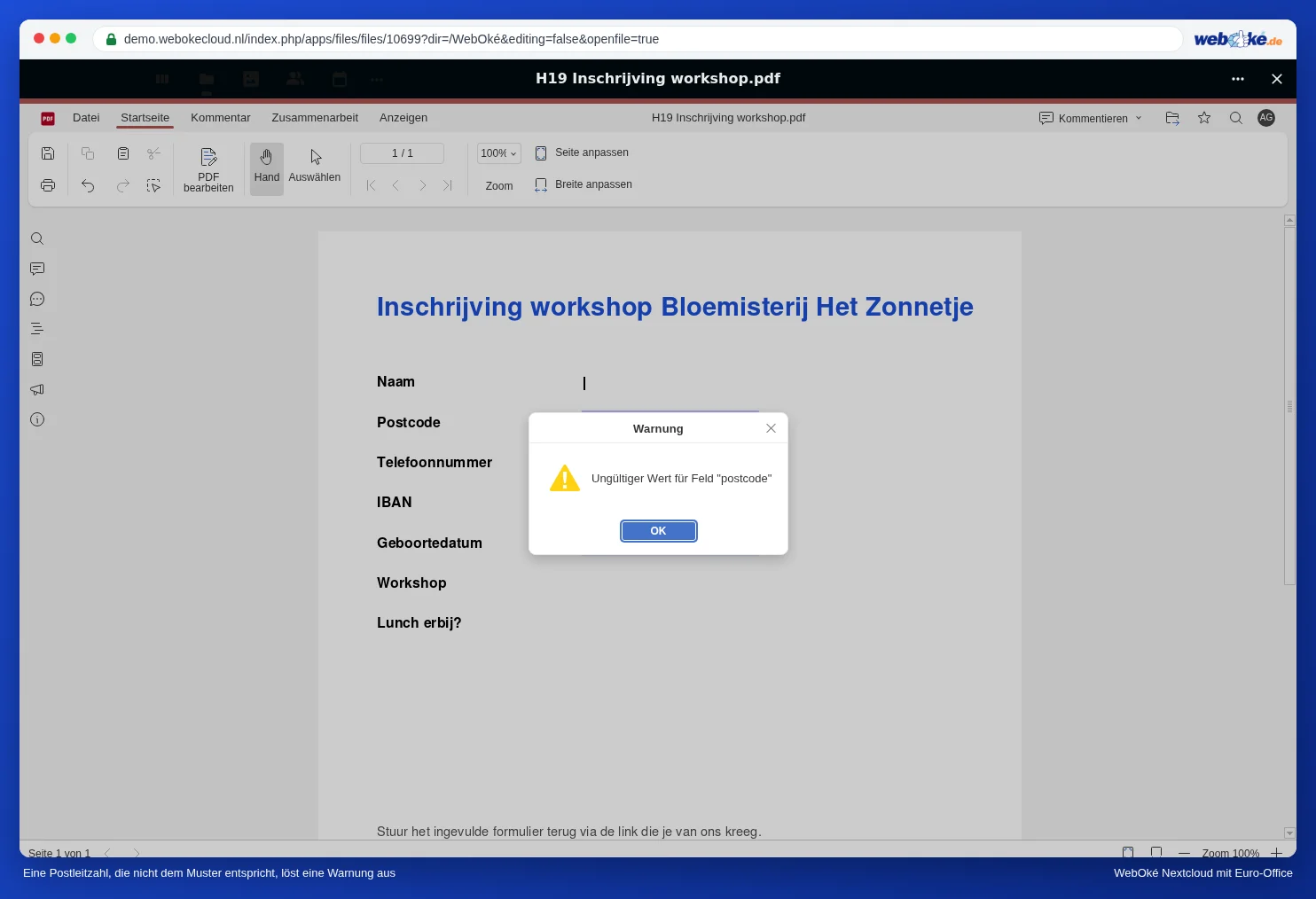
- Geben Sie im Postleitzahlfeld einen falschen Wert ein, zum Beispiel 12345, und drücken Sie Tab.
- Euro-Office zeigt eine Warnung: "Ungültiger Wert für Feld" mit dem Namen des Feldes. Geben Sie Ihren Feldern also einen verständlichen Namen, denn diesen sieht die ausfüllende Person hier.
- Klicken Sie auf OK, geben Sie 3811 AB ein und drücken Sie Tab: Jetzt geht es ohne Meldung weiter.
Tipp: Die Warnung erscheint erst, wenn Sie mit Tab zu einem anderen Feld wechseln. Steht nur ein Feld auf der Seite, passiert bei Tab nichts und Sie sehen keine Meldung. Fügen Sie für den Test also mindestens ein zweites Feld in das Formular ein.
Stolperfallen
- Form ist keine Echtheitsprüfung: Das IBAN-Muster prüft, ob die Eingabe wie eine niederländische IBAN aussieht, nicht ob das Konto existiert oder die Prüfziffer stimmt.
- Nicht zu streng: Ein Muster für eine niederländische Postleitzahl schließt belgische und deutsche Ausfüllende aus. Arbeiten Sie auch mit Kundschaft aus dem Ausland, gestalten Sie das Feld großzügiger oder fügen Sie ein eigenes Feld Land hinzu.
- Leerzeichen und Großbuchstaben: [A-Z] erlaubt nur Großbuchstaben. Möchten Sie auch Kleinbuchstaben zulassen, verwenden Sie [A-Za-z] wie im Postleitzahlmuster.
- Testen Sie immer mit einem richtigen und einem falschen Wert, bevor Sie das Formular versenden.