
Kapitel 17 · 17.24
Kurse und andere Zeitreihen in einem Diagramm
In einem kurzen Video ansehen
Aktienkurse, der Stand Ihres Sparkontos, die täglichen Besucher Ihrer Website oder die Zählerstände Ihres Energieverbrauchs: All das sind Zeitreihen, also eine Zahl pro Datum. In Euro-Office erstellen Sie daraus ein übersichtliches Diagramm, doch es gibt dabei ein paar Fallstricke. Die Datumswerte werden zu einer eigenen Linie, die Achse beginnt bei 0, sodass alles flach wirkt, und das Kursdiagramm verlangt die Spalten in einer festen Reihenfolge. In diesem Artikel lösen wir diese Probleme nacheinander.
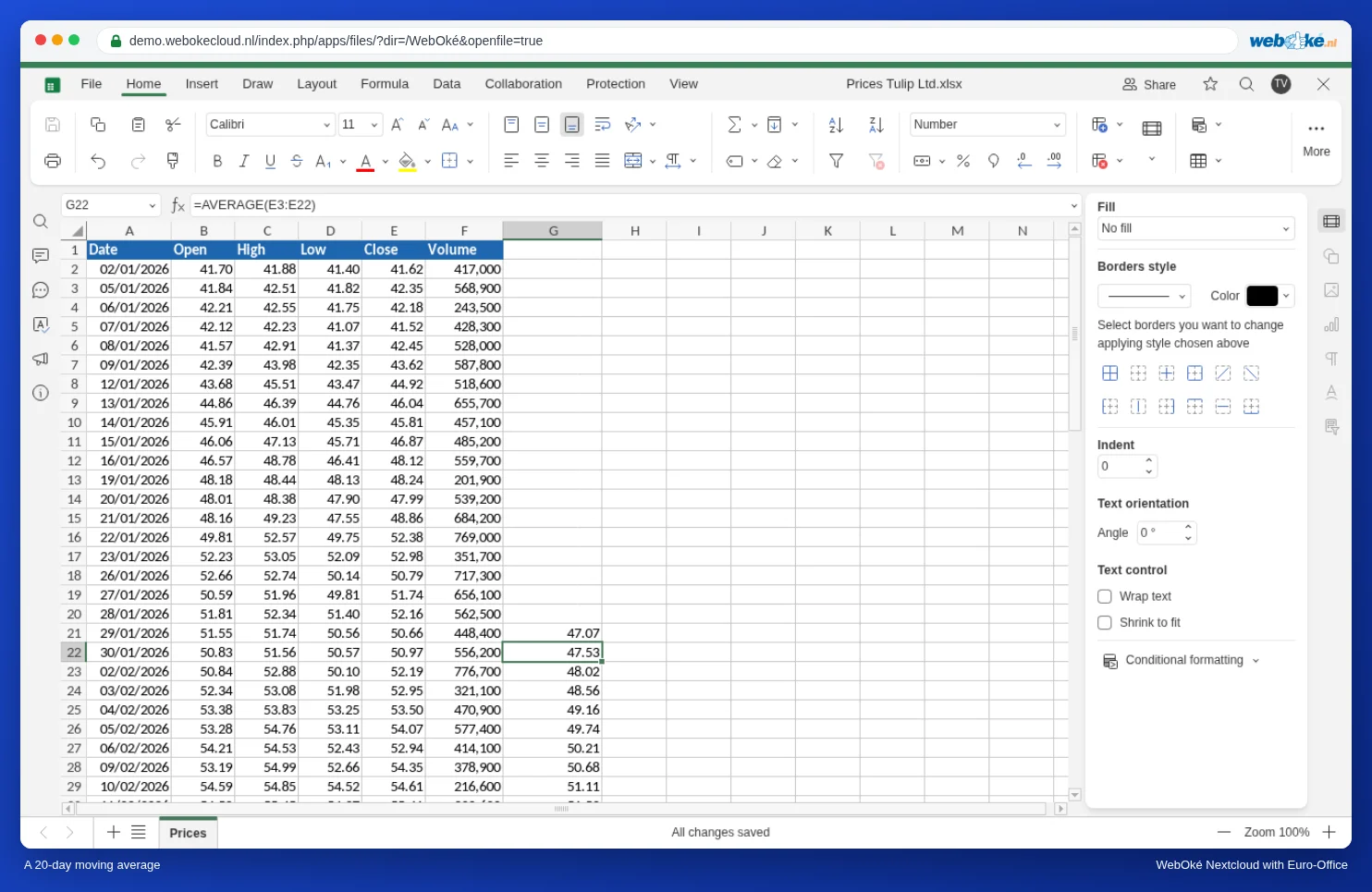
Als Beispiel nehmen wir die Tageskurse eines halben Jahres der erfundenen Aktie Tulp NV auf dem Arbeitsblatt Koersen: in A das Datum, in B der Eröffnungskurs, in C der Höchstkurs, in D der Tiefstkurs, in E der Schlusskurs und in F das Volumen. Die Kopfzeile steht in Zeile 1, die 128 Handelstage in den Zeilen 2 bis 129.
Schritt 1: ein gleitender Durchschnitt
Ein Kurs schwankt jeden Tag. Der Durchschnitt der letzten 20 Handelstage zeigt den Trend. Da sich der Bereich mit jeder Zeile um einen Tag verschiebt, spricht man von einem gleitenden Durchschnitt.
- Geben Sie in G1 die Überschrift Durchschn. 20 Tage ein.
- Geben Sie in G21, der Zeile des zwanzigsten Handelstags, Folgendes ein:
=MITTELWERT(E2:E21) - Klicken Sie auf G21 und doppelklicken Sie auf das kleine Quadrat unten rechts in der Zelle, das Ausfüllkästchen. Euro-Office füllt die Formel bis zur letzten Zeile der Liste aus.
In G22 steht nun =MITTELWERT(E3:E22), in G23 =MITTELWERT(E4:E23) und so weiter. Die Zeilen 2 bis 20 bleiben leer: Dort gibt es noch keine 20 Tage, über die gemittelt werden kann. Möchten Sie einen kürzeren oder längeren Zeitraum, zum Beispiel 50 Tage, beginnen Sie in G51 mit =MITTELWERT(E2:E51).
Schritt 2: ein Liniendiagramm über ganze Spalten
Sie möchten das Datum, den Schlusskurs und den Durchschnitt in einem Diagramm darstellen. Diese Spalten liegen nicht nebeneinander. Klicken Sie deshalb auf den Spaltenkopf A, halten Sie Strg gedrückt und klicken Sie auf die Spaltenköpfe E und G. Ganze Spalten haben einen Vorteil: Kommen später weitere Tage hinzu, wächst das Diagramm automatisch mit.
- Klicken Sie auf der Registerkarte Einfügen auf Diagramm und wählen Sie unter Linie das erste Bild.
- Vergrößern Sie das Diagramm: rechts unter Größe zum Beispiel eine Breite von 20 cm und eine Höhe von 11 cm. Bei Hunderten von Datumswerten benötigen Sie diesen Platz.
Jetzt sehen Sie den ersten Fallstrick. Ein Datum ist für Euro-Office eine Zahl (der 2. Januar 2026 ist 46.024), daher zeichnet es daraus eine eigene Linie, hoch über den Kursen. Die Kurse selbst liegen als flacher Strich ganz unten, und unter dem Diagramm stehen die Zahlen 1, 2, 3 statt der Datumswerte.
Schritt 3: die Datumswerte mit Daten auswählen auf die Achse bringen
- Klicken Sie auf das Diagramm und wählen Sie rechts Daten auswählen.
- Wählen Sie unter Legendeneinträge (Reihen) die Reihe Datum und klicken Sie auf Entfernen.
- Klicken Sie unter Horizontale Achsenbeschriftungen (Rubrik) auf Bearbeiten.
- Geben Sie den Bereich mit den Datumswerten ohne die Überschrift ein:
=Koersen!$A$2:$A$129und klicken Sie auf OK. - Klicken Sie im Fenster Diagrammdaten noch einmal auf OK.
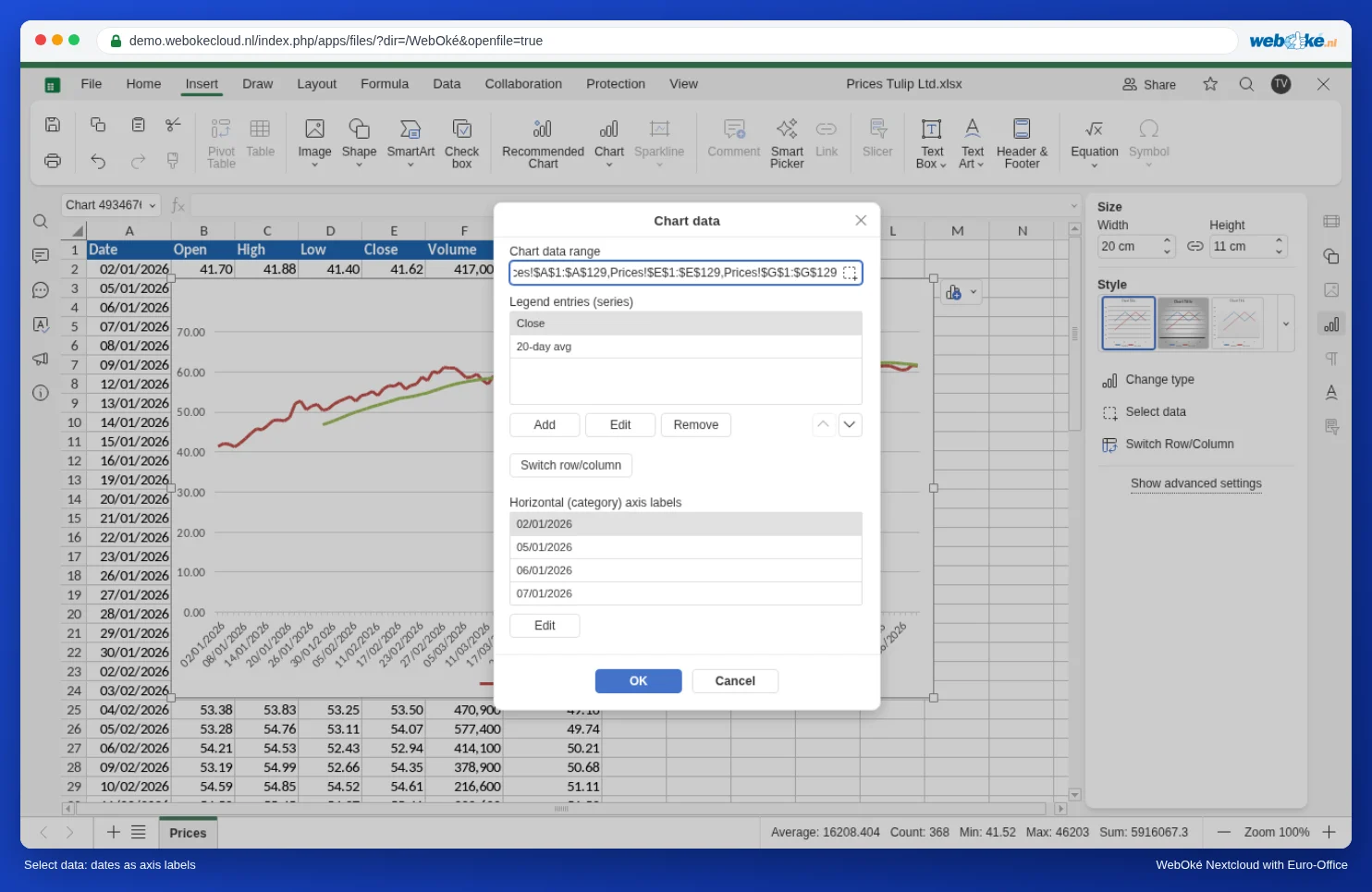
Nun stehen die Datumswerte unter dem Diagramm und Sie sehen zwei Linien: den Schlusskurs und den Durchschnitt über 20 Tage.
Schritt 4: die Achse nicht bei 0 beginnen lassen
Die vertikale Achse beginnt noch bei 0, während sich der Kurs zwischen 40 und 65 Euro bewegt. Dadurch wirken die Schwankungen kleiner, als sie sind.
- Klicken Sie auf das Diagramm und wählen Sie rechts unten Erweiterte Einstellungen anzeigen.
- Stellen Sie auf der Registerkarte Layout die Legende auf Oben.
- Stellen Sie auf der Registerkarte Vertikale Achse den Minimalwert auf Fixiert und geben Sie 35 ein. Klicken Sie auf OK.
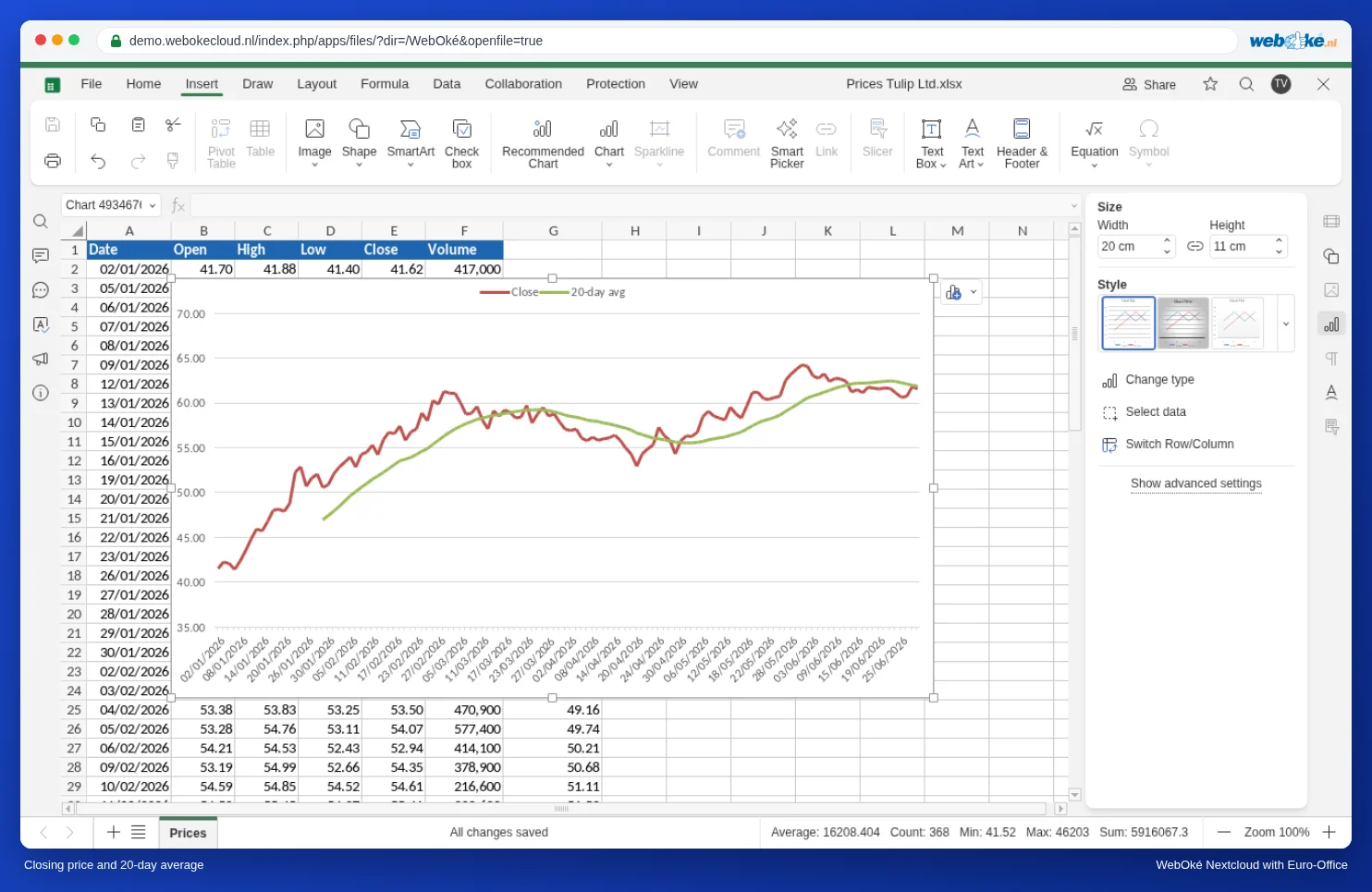
Bei Kursen ist eine Achse, die nicht bei 0 beginnt, üblich: Es geht um die Bewegung, nicht um die Höhe. Bei Umsatz oder Stückzahlen ist das dagegen irreführend; dort lassen Sie die Achse bei 0 beginnen (siehe Ein Diagramm mit Säulen und einer Linie auf einer zweiten Achse).
Kreuzt der Schlusskurs den Durchschnitt von unten nach oben oder von oben nach unten, dreht sich der Trend häufig. Viele Anleger fügen in einer eigenen Spalte zusätzlich einen Durchschnitt über 50 oder 200 Tage hinzu.
Schritt 5: ein Kursdiagramm mit Eröffnung, Hoch, Tief und Schluss
Ein Kursdiagramm (auch Kerzendiagramm oder Candlestick-Chart genannt) zeigt pro Tag vier Kurse gleichzeitig. Euro-Office verlangt die Spalten dafür in genau dieser Reihenfolge: Datum, Eröffnung, Hoch, Tief, Schluss. Stehen sie anders, erhalten Sie die Meldung Falsche Reihenfolge der Zeilen.
- Geben Sie in das Namenfeld oben links über Spalte A (wo normalerweise der Zellname steht) A1:E129 ein und drücken Sie die Eingabetaste. So markieren Sie schnell einen großen Bereich, ohne zu ziehen.
- Klicken Sie auf Einfügen, Diagramm. Das Kursdiagramm finden Sie in der Gruppe Kurs, rechts neben Fläche. In der englischen Version von Euro-Office heißt diese Gruppe Stock.
- Vergrößern Sie das Diagramm und stellen Sie über Erweiterte Einstellungen anzeigen die Legende auf Kein und den Minimalwert der vertikalen Achse auf Fixiert, 35.
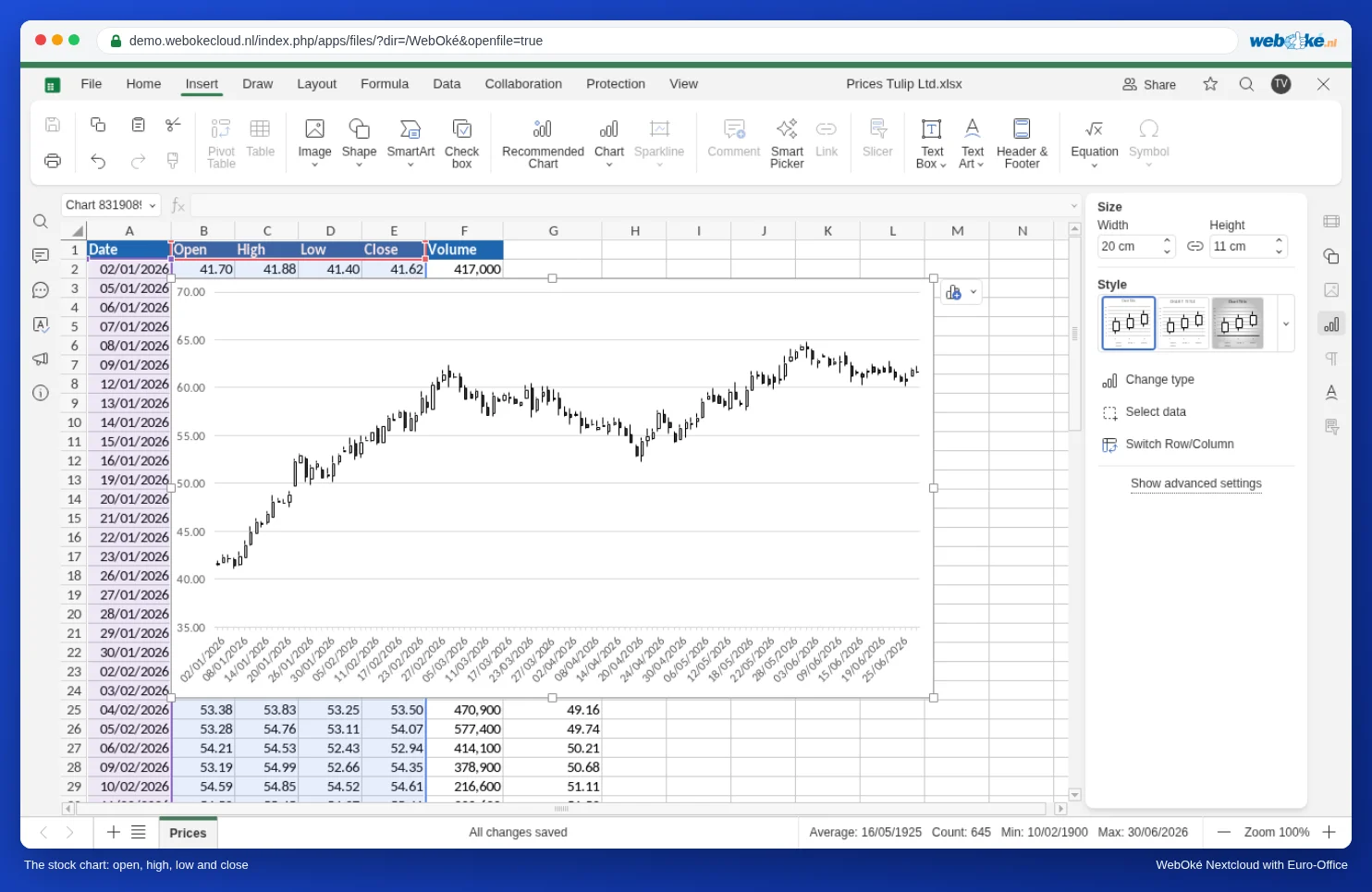
Jede Kerze ist ein Tag. Der Kerzenkörper reicht vom Eröffnungskurs bis zum Schlusskurs: weiß, wenn der Kurs an diesem Tag gestiegen ist, schwarz, wenn er gefallen ist. Der Strich darüber reicht bis zum Höchstkurs, der Strich darunter bis zum Tiefstkurs.
Tipps für Fortgeschrittene
- Lange Zeiträume: Aktivieren Sie unter Vertikale Achse die Logarithmische Skalierung. Ein Anstieg von 10 Prozent ist dann überall gleich hoch, ob der Kurs nun bei 5 oder 500 Euro liegt.
- Weniger Datumswerte unter der Achse: Stellen Sie auf der Registerkarte Horizontale Achse den Abstand zwischen Beschriftungen zum Beispiel auf 20 ein, dann sehen Sie ungefähr ein Datum pro Monat. Mit Bezeichnungsformat wählen Sie ein kurzes Format, etwa nur den Monat.
- Wochenenden: Euro-Office ordnet die Datumswerte als Kategorien nebeneinander an. Tage ohne Handel (Wochenenden, Feiertage) hinterlassen also keine Lücke. Für Kurse ist das genau das, was Sie möchten.
- Volumen hinzufügen: Möchten Sie den Kurs als Linie und das Volumen als Säulen darstellen, jeweils mit eigener Skala? Verwenden Sie dann ein Kombinationsdiagramm mit einer zweiten Achse, wie in Ein Diagramm mit Säulen und einer Linie auf einer zweiten Achse.
Fallstricke
- Die Datumswerte stehen linksbündig in der Zelle: Dann handelt es sich um Text und nicht um Datumswerte, zum Beispiel nach dem Einfügen aus einer Website oder einer CSV-Datei mit einem anderen Datumsformat. Wandeln Sie sie zuerst in echte Datumswerte um, sonst sortiert und rechnet Euro-Office nicht korrekt damit.
- Neuestes Datum oben: Viele Banken und Börsenseiten liefern den neuesten Tag ganz oben. Sortieren Sie die Liste zuerst aufsteigend nach Datum, sonst verläuft das Diagramm von rechts nach links und der Durchschnitt verschiebt sich in die falsche Richtung.
- Meldung Falsche Reihenfolge der Zeilen beim Kursdiagramm: Ordnen Sie die Spalten in der Reihenfolge Datum, Eröffnung, Hoch, Tief, Schluss an. Das Volumen gehört nicht dazu.
- Der Durchschnitt läuft voraus: Setzen Sie die erste Formel
=MITTELWERT(E2:E21)in G2 statt in G21, mittelt jede Zeile die 20 Tage nach diesem Datum. Dann reagiert Ihr Durchschnitt auf Kurse, die an diesem Tag noch gar nicht bekannt waren. Setzen Sie die Formel auf den letzten Tag des Bereichs.
Im Video zu diesem Artikel werden alle Schritte vorgeführt. Wie Sie ein normales Diagramm erstellen, lesen Sie in Diagramme erstellen.